

 by
by 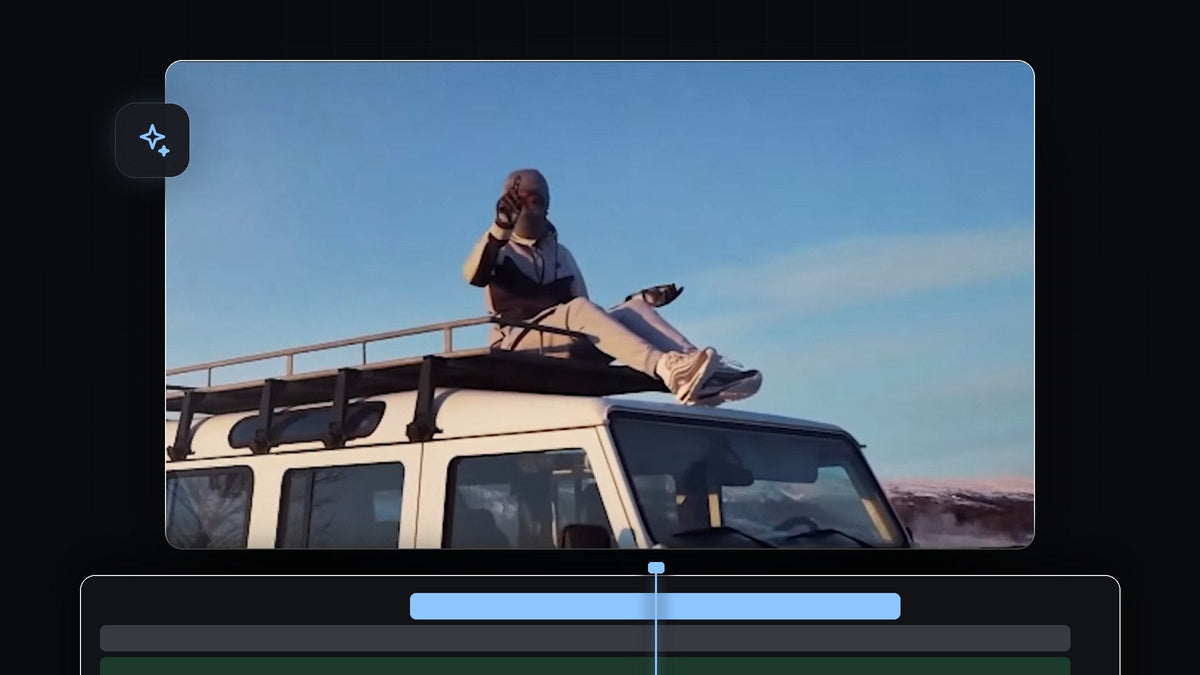
チュートリアルを見る
ステップ1:動画の上にグレインオーバーレイをドラッグする
これを行うには、グレインオーバーレイが必要です。グレー背景のフィルムグレインのビデオクリップのことです。プロジェクトにインポートして、ビデオクリップのすぐ上のトラックにドラッグします。映像と同じ長さになるようにトリムするか引き伸ばしてください。

ステップ2:ブレンドモードをOverlayに設定する
グレインオーバーレイを選択してEffect Controlsを開きます。Opacityの下にあるBlend Modeドロップダウンを開き、Overlayを選びます。グレーの背景が消え、グレインだけが映像に馴染みます。白い壁や青空のような平坦な部分で最もはっきり確認できます。

ステップ3:8mm、16mm、35mmのグレインを比較する
オーバーレイによって見た目が変わります。8mm Grainは最も強く目立ち、ざらついたヴィンテージ感があります。

16mm Grainは軽いタッチよりも強めの見た目になり、青空では見分けやすいです。映像をもっとシネマティックに見せたいときは35mm Grainを使いましょう。ほかの2つよりもずっと控えめです。

ステップ4:オーバーレイが短ければ複製する
グレインオーバーレイが動画より短い場合は、複製します。Alt(MacではOption)を押したままクリップを右にドラッグし、最初のグレインオーバーレイの終わりに揃えます。動画全体を覆うまで繰り返してください。グレインはランダムなノイズなので、コピー同士のつなぎ目は目立ちません。

ヒント
- 不透明度を下げる。グレインが強すぎる場合は、クリップを替えずにオーバーレイのOpacityを下げましょう。
- まずは35mmから。シネマティックな見た目には最も自然な選択です。ヴィンテージやローファイな雰囲気には8mmを使いましょう。
- グレインを調整レイヤーに置く。たくさんのクリップに一度にグレインをかけるには、すべてのクリップの上にオーバーレイを置きます。
FAQ
グレインオーバーレイにはどのブレンドモードを使えばいいですか?
このチュートリアルで使っているのはOverlayです。グレーの背景を消して、グレインの質感だけを残してくれます。
グレインを目立たなくするには?
オーバーレイの不透明度を下げるか、8mmや16mmよりずっと控えめな35mmグレインを使いましょう。
グレインはどんな映像にも使えますか?
はい。空や壁のような平坦な部分が最も分かりやすいですが、どんなショットにも質感を加えられます。
次のプロジェクトにすぐ使えるグレインオーバーレイが必要ですか?無料のグレインオーバーレイをダウンロードしましょう。




