

 by
by 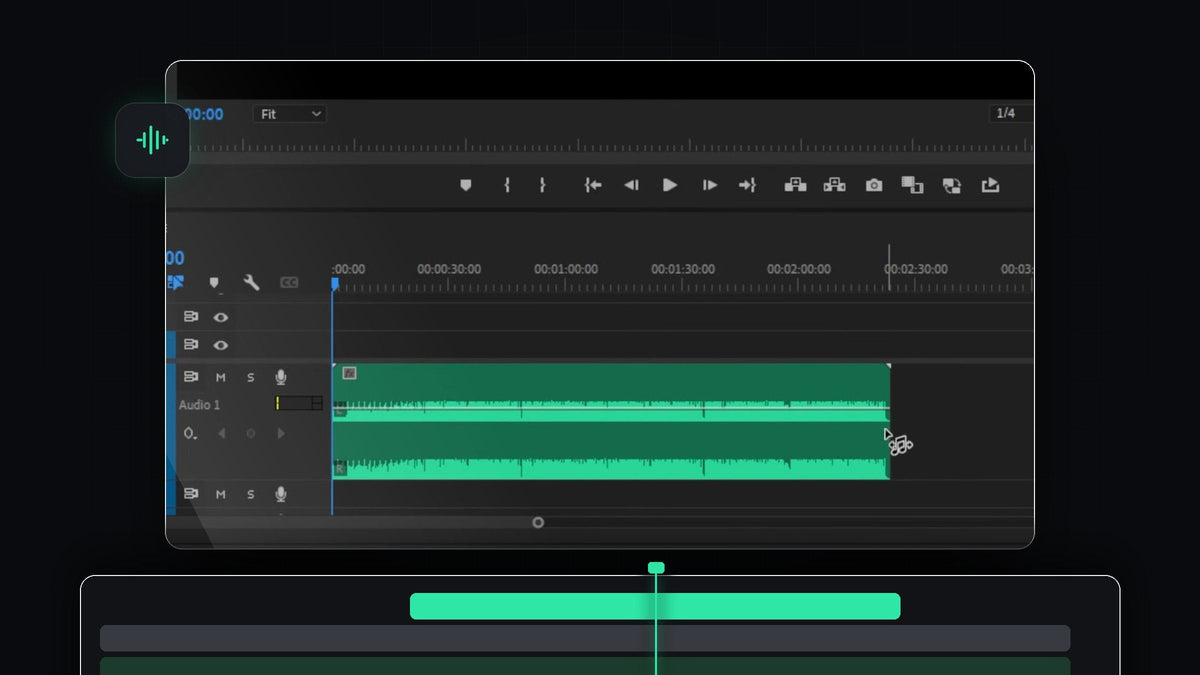
チュートリアルを見る
ステップ1:曲をタイムラインに置く
音楽ファイルをProjectパネルからAudio 1などのオーディオトラックにドラッグし、シーケンスの先頭に配置します。Premiere Proは曲自身のセクションを並べ替えてトラックを再構成できるため、繰り返しのビートやAメロ、サビのように構成がはっきりした音楽で特にうまくいきます。
ステップ2:Remix Toolを選ぶ
ツールバーを見てください。Ripple Edit Toolは、Rolling Edit Tool、Rate Stretch Tool、Remix Toolと同じグループにあります。Ripple Editのアイコンをクリックしたままにしてリストが開いたら、Remix Toolを選びます。カーソルが小さな音符のアイコンに変わり、ツールが有効になったことがわかります。

ステップ3:クリップを好きな長さまでドラッグする
カーソルをオーディオクリップの端に合わせ、左右にドラッグします。Premiere Proは単にトラックをトリミングしたりループさせたりするのではなく、音楽を解析してセクションを自動的にカットしてつなぎ直すので、曲は自然に聞こえたままです。白いアウトラインが目指す長さを示し、クリップの下の小さな時間表示が正確な長さを示します。
波形に現れるジグザグの印は、Premiere Proが曲の別々の部分をつなげた位置です。タイムラインを拡大してその部分を再生し、つなぎ目がなめらかに聞こえるか確認しましょう。

ステップ4:Essential Soundパネルを開く
さらに細かく調整するには、Window > Essential Soundを開きます。メニューにすでにチェックマークが付いていれば、パネルは開いているのでタブを探すだけです。タイムライン上で曲を選択します。

ステップ5:クリップをMusicに設定してDurationを使う
Essential SoundパネルのEditタブでMusicをクリックし、このクリップが曲であることをPremiere Proに伝えます。次にDurationセクションをオンにします。Methodは、テンポが変わるStretchではなく、曲を並べ替えるRemixのままにしておきます。
必要な長さをTarget Durationに入力します。Premiere Proは、その値からおよそ5秒以内に収められると表示し、下のRemix Durationには実際に得られた長さが表示されます。

ステップ6:SegmentsとVariationsで微調整する
Customizeを開くと2つのスライダーが表示されます。Segmentsは曲を何個に分割するかを決めます。セグメントが少ないほどセクションは長く自然になり、多いほどPremiere Proがカットできる場所が増えます。Variationsは、よりメロディ寄りの結果とよりハーモニー寄りの結果の間で切り替えます。それぞれのスライダーを少しずつ動かして聴き、ループの継ぎ目が気にならなくなったら止めましょう。

ヒント
- 元のファイルから始めましょう。Premiere Proがすべてのセクションを使えるように、加工していない完全な曲からリミックスします。
- すべてのつなぎ目を聴きましょう。編集を確定する前に、ヘッドフォンでジグザグの印の部分を再生します。
- 短いフェードを加えましょう。最後の1秒に素早いフェードアウトを入れると、きれいな終わり方になります。
FAQ
Premiere Proで曲を途中でぶつ切りにせずに短くできますか?
はい。Remix ToolもDuration設定も、短くする方向にも長くする方向にも使えます。Premiere Proは曲のセクションを取り除いて残りをつなぐので、自然に盛り上がって自然に終わります。
RemixとStretchの違いは何ですか?
Remixは音楽のパートを並べ替え、元のテンポとピッチを保ちます。Stretchはトラック全体を速くしたり遅くしたりするため、聞こえ方が変わります。
目標の長さがぴったり合わないのはなぜですか?
Premiere Proは音楽の拍に合わせてカットする必要があるため、目標から数秒以内にしか収められません。Segmentsスライダーを調整するか、クリップの最後の部分をトリミングして、必要なフレームにぴったり合わせましょう。
完璧にタイミングを合わせた音楽に、サウンドデザインも加えたいですか?Sound Effects Pack Miniをお試しください。


