

 by
by 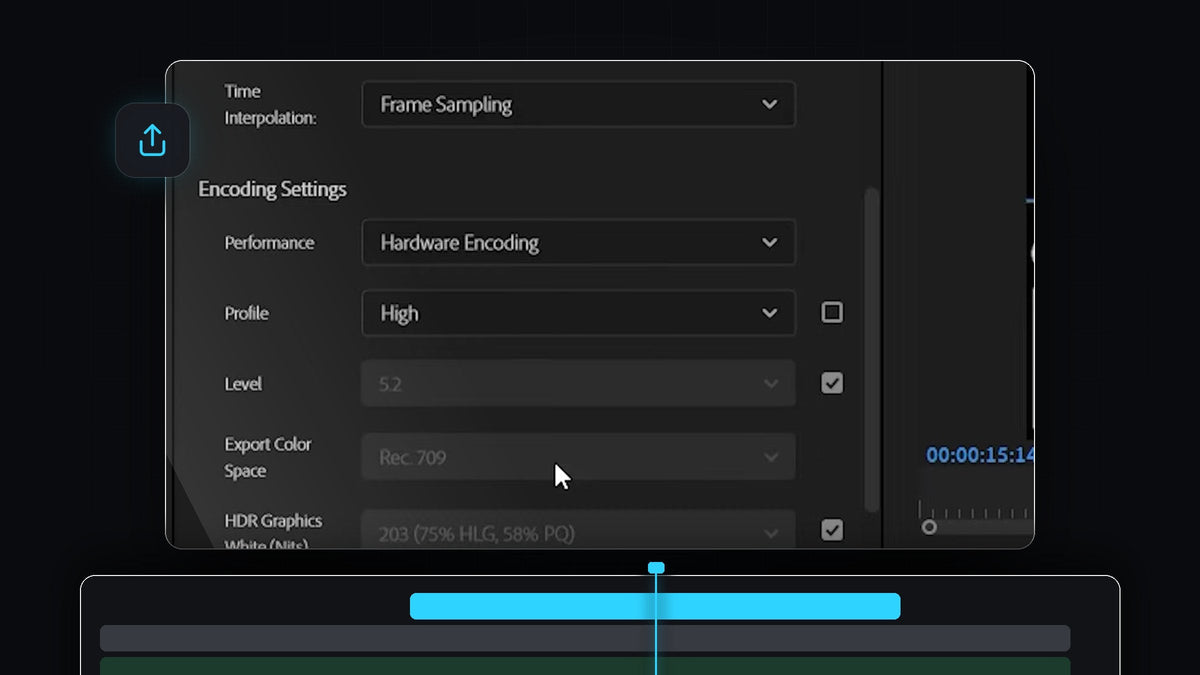
チュートリアルを見る
ステップ1:ソースの設定に合わせる
Ctrl+M(MacではCmd+M)で書き出しウィンドウを開き、フォーマットを選んでVideoセクションを展開します。Basic Video Settingsの上部にMatch Sourceボタンがあります。これをクリックすると、Premiere Proがシーケンスに合わせてFrame Size、Frame Rate、Field Order、Aspectを自動で入力します。
ほとんどの場合これが正解です。編集時と異なるサイズやフレームレートで書き出すと、Premiere Proが映像のリスケールやリサンプリングをしなければならなくなるからです。プロジェクトに合わない値があれば、その横のチェックを外して、ドロップダウンから正しい設定を選びましょう。

ステップ2:最大深度とレンダリング品質をオンにする
Moreをクリックして詳細オプションを表示します。Render at Maximum DepthとUse Maximum Render Qualityにチェックを入れます。どちらの設定も、Premiere Proがエフェクト、スケーリング、カラーをより高い精度で処理するようになり、グラデーションがなめらかに保たれてバンディングを防げます。その代わり書き出しが少し長くなりますが、最終納品用のファイルなら通常は価値があります。

ステップ3:エンコードのパフォーマンス、プロファイル、レベルを設定する
Encoding Settingsまでスクロールします。PerformanceをHardware Encodingに設定すると、グラフィックスカードが重い処理を担当して書き出しが速く終わります。次にProfileの横のチェックを外してHighに設定します。Levelは5.2にしてください。グレーアウトしていたり別の値になっていたりする場合は、その横のチェックを外してリストから5.2を選びます。
ドロップダウンにHardware Encodingが表示されない場合は、お使いのコンピューターまたはPremiere Proのバージョンが、そのフォーマットで対応していない可能性があります。ソフトウェアエンコーディングでも問題なく書き出せますが、時間は長くかかります。

ステップ4:VBR 1 passと目標ビットレートを選ぶ
Bitrate Settingsまでスクロールして、Bitrate EncodingをVBR, 1 passに設定します。可変ビットレートは、複雑なシーンにはより多くのデータを、単純なシーンには少ないデータを割り当てるので、無理のないサイズで良い画質が得られます。1パスは2パスよりずっと速いのも利点です。
Target Bitrateスライダーでバランスを調整します。上げると画質は向上しますが、ファイルサイズも大きくなります。適切なビットレートは解像度とフレームレートによって変わるので、下の表を出発点にしてください。


ステップ5:音声を設定する
最後にAudioセクションを展開します。Audio FormatとAudio CodecをAAC、Sample Rateを48000 Hz、Bitrateを320 kbpsに設定します。48 kHzは動画の標準サンプルレートで、320 kbpsのAACはクリアな音質でありながら、ファイルサイズへの影響はごくわずかです。
あとはExportを押して、きれいなファイルを手に入れましょう。基本から知りたい場合は、Premiere Proで動画を書き出す方法をご覧ください。たくさんの動画を書き出す予定なら、Presetドロップダウンの横にある保存アイコンをクリックして、この設定を自分のプリセットとして保存しておけば、設定をやり直す必要がありません。
ヒント
- 先にシーケンスを確認しましょう。Match Sourceはシーケンスから値を読み取るので、書き出す前にシーケンスの設定が正しいか確認してください。
- ビットレートを上げすぎないでください。表の数値を大きく超えても、ほとんどの場合ファイルが大きくなるだけで目に見える改善はありません。アップロードを再圧縮するプラットフォームではなおさらです。
- プリセットを保存しましょう。設定を一度保存すれば、すべてのプロジェクトで使い回せます。
FAQ
Premiere Proのおすすめ書き出し設定は何ですか?
ビデオ設定はMatch Sourceを使い、最大深度とレンダリング品質をオンにして、Highプロファイルとレベル5.2でHardware Encodingを使います。VBR, 1 passを選んで表のビットレートを設定し、最後に48000 Hz、320 kbpsのAAC音声で仕上げます。
1080pにはどのビットレートを使えばいいですか?
動画内の表では、標準的なフレームレート(24、25、30)で約8 Mbps、高フレームレート(48、50、60)で約12 Mbpsが目安です。
Hardware Encodingが表示されないのはなぜですか?
お使いのグラフィックスカード、ドライバー、選んだフォーマットによります。一覧にない場合は、ソフトウェアエンコーディングで書き出してください。
書き出しの段階に入る前から編集をかっこよく仕上げたい方は、500種類以上のPremiere Proプリセットをお試しください。


