

 by
by 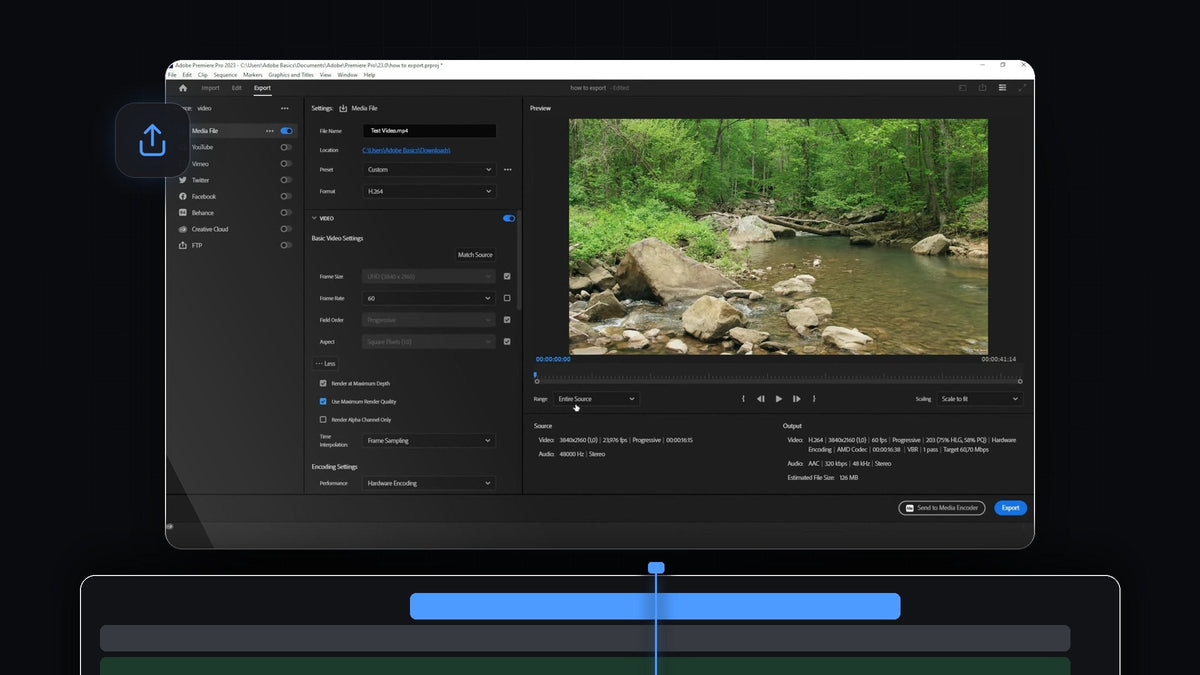
チュートリアル動画を見る
ステップ1:書き出し設定を開く
タイムラインでシーケンスをクリックしてアクティブにし、File > Export > Mediaに進みます。WindowsではCtrl+M、MacではCommand+Mを押すと、ずっと早く開けます。PremiereがExportタブを開き、左に設定、右に動画のプレビューが表示されます。
同じExportサブメニューにはSend to Adobe Media Encoder(Alt+Shift+M)もあります。このオプションはバックグラウンドでレンダリングするので、書き出し中も編集を続けられます。

ステップ2:ファイル名を付けて保存先を選ぶ
Media File設定の上部にあるFile Name欄をクリックし、完成した動画の名前を入力します。たとえば「Test Video.mp4」です。その下にある青いLocationリンクをクリックします。Save Asウィンドウが開くので、ダウンロードや専用の書き出しフォルダーなど保存先を選んでSaveをクリックします。
ステップ3:プリセットを選ぶ
Presetドロップダウンを開きます。最近使ったプリセットが上にあり、その下にお気に入りが続きます。リストにはMatch Source - Adaptive High Bitrate、Medium Bitrate、Low Bitrateのほか、High Quality 2160p 4K、High Quality 1080p HD、High Quality 720p HD、High Quality 480p SD Wideがあります。
迷ったら、Match Sourceプリセットが安全な選択です。シーケンスのサイズとフレームレートに合わせてくれます。ファイルを小さくしたいならビットレートを低めに、画質を上げたいなら高めに選びましょう。

ステップ4:フォーマットを選ぶ
Formatドロップダウンで、出力されるファイルの種類が決まります。YouTube、Instagram、TikTokを含むほとんどの用途では、MP4ファイルを作成するH.264を選びます。リストには、音声のみのファイル用のAnimated GIF、AVI、AIFF、AAC Audioのようなフォーマットがあり、さらに下にはHEVC (H.265)、JPEG、MP3などもあります。

ステップ5:ビデオ設定を微調整する
Videoセクションを展開するとBasic Video Settingsが表示されます。デフォルトではFrame Size、Field Order、Aspectが素材に合わせて設定されています。値を変更するには、横の小さなチェックボックスを外します。動画ではFrame Rateのチェックを外し、23.976から60に変更しています。素材より高いフレームレートにしてもディテールは増えないので、理由があるときだけ変更しましょう。
Moreをクリックすると追加オプションが表示されます。動画ではRender at Maximum DepthとUse Maximum Render Qualityをオンにしており、画質が向上する可能性がありますが、書き出しは遅くなります。Render Alpha Channel Onlyはオフのままにします。その下のTime InterpolationはFrame Samplingのままです。

ステップ6:自分のプリセットを保存する
設定が決まったら、次回同じ作業を繰り返さずに済むようにしましょう。Presetドロップダウンの横にある3つのドットをクリックし、Save presetを選んで、Choose Nameボックスに名前を入力します。保存したプリセットはプリセット一覧に表示され、どのプロジェクトでもすぐ使えます。
ステップ7:動画を書き出す
プレビューの下にあるRange設定を確認します。Entire Sourceではシーケンス全体を書き出しますが、先にイン点とアウト点を設定して一部分だけ書き出すこともできます。右下のSourceとOutputのまとめには、最終的な解像度、フレームレート、Estimated File Sizeが表示されるので、結果の目安がわかります。
次に、青いExportボタンをクリックします。進行状況バーと残り時間の目安が表示されたEncoding videoウィンドウが現れます。完了したら、ステップ2で選んだフォルダーを開けば、動画の再生とアップロードの準備は完了です。
ヒント
- 推定ファイルサイズを確認しましょう。プリセットやビットレートを変えると更新されるので、アップロード先のプラットフォームに合ったサイズを目指せます。
- 同じ用途には同じプリセットを使いましょう。YouTube用とショートの縦型クリップ用にそれぞれプリセットを保存しておけば、書き出しのたびに時間を節約できます。
- ファイルを一度は見ておきましょう。アップロード前に、書き出したファイルを最初から最後まで再生して、抜けがないか確認します。
FAQ
Premiere Proで書き出すショートカットは?
WindowsではCtrl+M、MacではCommand+Mを押すと書き出し設定が開きます。同じコマンドはFile > Export > Mediaにもあります。
Premiere Proで動画を書き出すとき、どのフォーマットを選べばいい?
H.264が万能でおすすめです。YouTube、SNS、ほぼすべてのデバイスで再生できるMP4ファイルを作成します。
ExportとSend to Media Encoderの違いは?
ExportはPremiere Pro内でレンダリングします。Send to Media Encoderは作業をAdobe Media Encoderに渡し、Premiereで作業を続けている間にバックグラウンドでレンダリングします。
書き出しの前に、残りの編集作業も効率化したいですか?Premiere Proプラグインコレクションをご覧ください。


