

 by
by 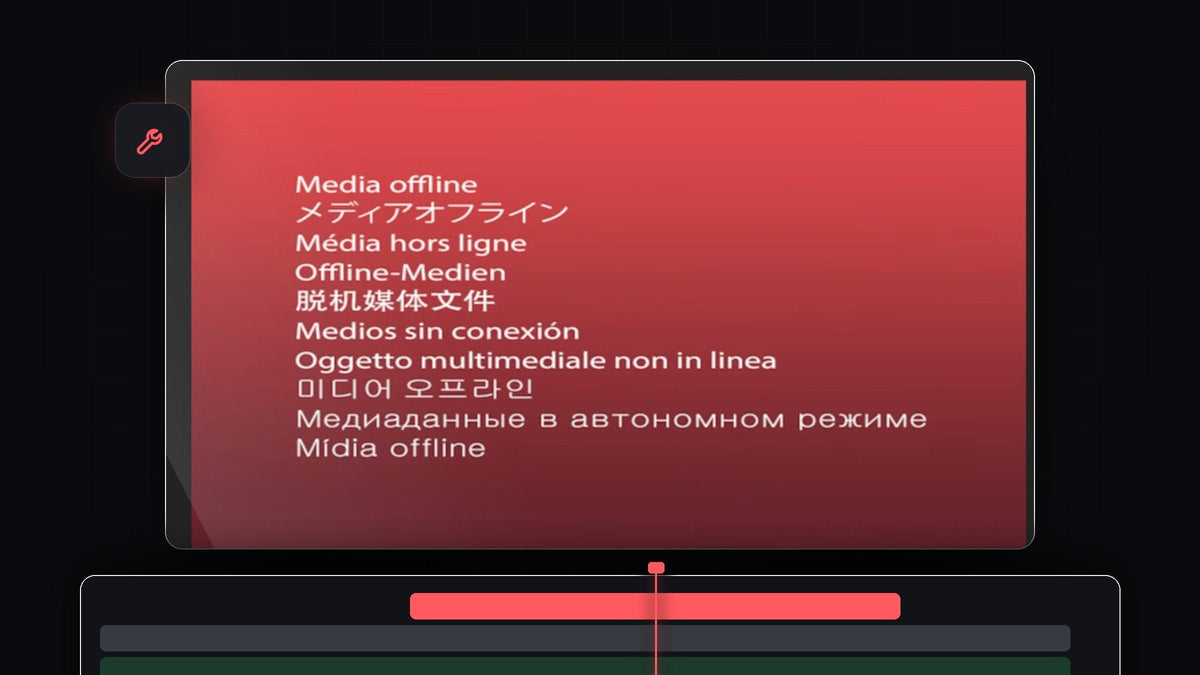
チュートリアル動画を見る
ステップ1:メディアがオフラインになる理由を知る
Premiere Proは動画をプロジェクトファイルの中に保存することはありません。各クリップがドライブのどこにあるかを覚えているだけです。このリンクが切れるとエラーが表示されます。原因はたいてい次の3つのどれかです。
- ファイル名を変更した。名前がPremiereの記憶しているものと一致しなくなります。
- ファイルを移動した。別のフォルダーや別のドライブに置かれている状態です。
- ファイルを削除した。リンク先がもうないので、まずごみ箱やバックアップなどから復元する必要があります。
プロジェクトを開くと、すぐにLink Mediaウィンドウが表示されることがあり、クリップはProgram MonitorにMedia Offlineと表示されます。

ステップ2:オフラインのクリップを右クリックしてLink Mediaを選ぶ
Link Mediaウィンドウが自動で開かなかった場合や閉じてしまった場合は、タイムライン上でオフラインのクリップを見つけて右クリックします。メニューからLink Mediaを選びます。Projectパネルでクリップを右クリックして同じオプションを選ぶこともできます。

ステップ3:Locateをクリックする
Link Mediaウィンドウには、見つからないクリップ、元のファイル名、Premiereが最後に見たフォルダーが表示されます。Match File Propertiesのオプションは初期設定のままにして、Locateをクリックします。

ステップ4:ファイルを見つけてOKをクリックする
Locate Fileウィンドウが開きます。上部のLast Pathには、Premiereがファイルがあると思っている場所が表示されます。現在ファイルがあるフォルダーまで移動してください。どこに行ったかわからない場合は、右上の検索欄にファイル名の一部を入力します。ファイル名を変更した場合は、新しい名前で検索します。動画ではクリップ名がhello.mp4に変更されていたので、helloで検索するとすぐ見つかります。ファイルを選んでOKをクリックします。

ステップ5:クリップが再生されるか確認する
シーケンスに戻ると、赤い画面は消えてクリップが再び通常どおり再生されます。同じフォルダー内のほかのクリップも、Relink others automaticallyオプションのおかげで、たいてい自動的に再リンクされます。すぐにプロジェクトを保存しましょう。
ヒント
- メディアは1か所にまとめましょう。素材、音声、書き出し用のプロジェクトフォルダーを作り、編集を始めたらその中のファイルの名前変更や移動はしないようにします。
- 移動する前にまとめましょう。プロジェクトを別のコンピューターに移すときは、Project Managerを使ってすべてをまとめてコピーします。方法はPremiere Proでプロジェクトを共有する方法のガイドで紹介しています。
- 外付けドライブを確認しましょう。クリップが外付けドライブにある場合は、再リンクする前にドライブが接続されていて、同じドライブ文字になっているか確認します。
FAQ
Premiere ProでMedia Offlineとは何を意味しますか?
Premiere Proがクリップの元ファイルを見つけられないという意味です。ファイルの名前が変更された、移動された、削除された、あるいはファイルのあるドライブが接続されていないことが原因です。
メディアがオフラインだと編集内容は失われますか?
いいえ。カット、エフェクト、キーフレームはプロジェクトに残っています。ファイルを再リンクすれば、すべて元どおりになります。
オフラインのクリップをまとめて再リンクするには?
Projectパネルですべてのオフラインクリップを選択し、右クリックしてLink Mediaを選びます。1つのファイルを指定すれば、Premiereが同じフォルダー内のほかのファイルを自動的に再リンクできます。
編集に使う素材が必要ですか?Premiere Pro用の無料プリセットをご覧ください。



