

 by
by 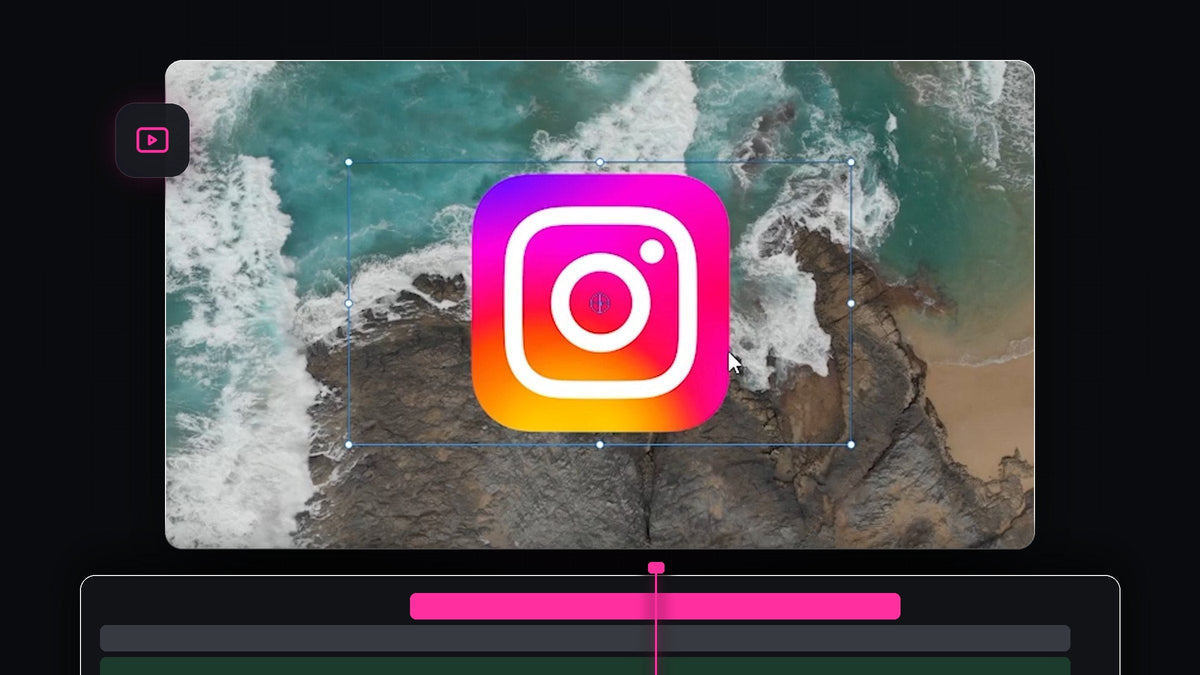
チュートリアルを見る
ステップ1:画像をインポートする
まず、ビデオクリップをタイムラインに置きます。次に、画像をProjectパネルに取り込みます。空いている場所をダブルクリックしてファイルを選ぶか、パソコンからドラッグして入れます。ロゴには背景が透明なPNGが最適です。映像の上にロゴだけが表示され、周りに四角い枠が出ません。
ステップ2:画像をクリップの上にドラッグする
画像をProjectパネルからタイムラインへドラッグし、映像の真上にあるビデオトラックのV2にドロップします。Premiereは常に上のトラックを手前に表示するので、画像は映像の上に表示されます。画像を表示させたいタイミングの再生ヘッドに、画像の先頭を合わせます。

QuickPasteならもっと速い:画像をコピーして、ファイルを保存してインポートする手間なしに、ショートカット1つでタイムラインに直接貼り付けられます。QuickPasteを見る
ステップ3:Programモニターでズームアウトする
最初は、画像が画面いっぱいに表示されることが多いです。高解像度の画像は、ビデオのフレームよりずっと大きいためです。作業しやすくするには、Programモニター下部のSelect Zoom Levelドロップダウン(初期設定はFit)をクリックし、25%や50%などの小さな値を選びます。キャンバスが縮小されて周りに余白ができ、画像の角のハンドルに手が届くようになります。

ステップ4:画像を拡大縮小して位置を決める
Programモニターで画像をクリックすると、ハンドル付きの枠が表示されます。角のハンドルを中央に向けてドラッグすると、縮小できます。ドラッグ中にShiftキーを押し続けると縦横比が固定され、ロゴが歪みません。次に画像の中をクリックして、好きな位置、たとえば下の角にドラッグします。

同じ値をEffect ControlsのMotionで微調整できます。移動にはPosition、数値でのサイズ変更にはScaleを使います。

ステップ5:画像を画面に表示する時間を設定する
タイムライン上の画像クリップの長さが、画像が見えている時間です。変更するには、画像クリップの端にカーソルを合わせ、トリムアイコンに変わったら左右にドラッグします。ドラッグ中はツールチップに新しい長さが表示されます。クリップ全体を動かして、画像が表示されるタイミングを変えることもできます。

スペースバーを押して再生します。画像が適切なタイミングで現れ、映像の上の位置に収まり、クリップの終わりに合わせて消えるはずです。
ヒント
- PNGファイルを使いましょう。透明な背景が保たれるので、ロゴが映像の上にきれいに収まります。
- 控えめにしましょう。角にある小さくて動かないロゴは、大きなロゴより気を散らしません。
- フェードを加えましょう。画像クリップの先頭と終わりにCross Dissolveをドラッグすると、ふわっと現れてふわっと消えます。
FAQ
Premiere Proで動画の上に画像を置くには?
画像をV2など、映像の上のビデオトラックにドラッグします。上のトラックは常に手前に表示されます。
画像がこんなに大きいのはなぜですか?
大きな画像はビデオのフレームより大きいためです。Programモニターでズームアウトして角のハンドルをドラッグして縮小するか、Effect ControlsのScaleを下げてください。
画像を長く表示するには?
タイムライン上で画像クリップの端を右にドラッグします。クリップの長さが、そのまま表示される時間です。
QuickPasteなら画像の追加がさらに速くなります。ロゴ、スクリーンショット、ミームをPremiere Proに直接貼り付けられます。





