

 by
by 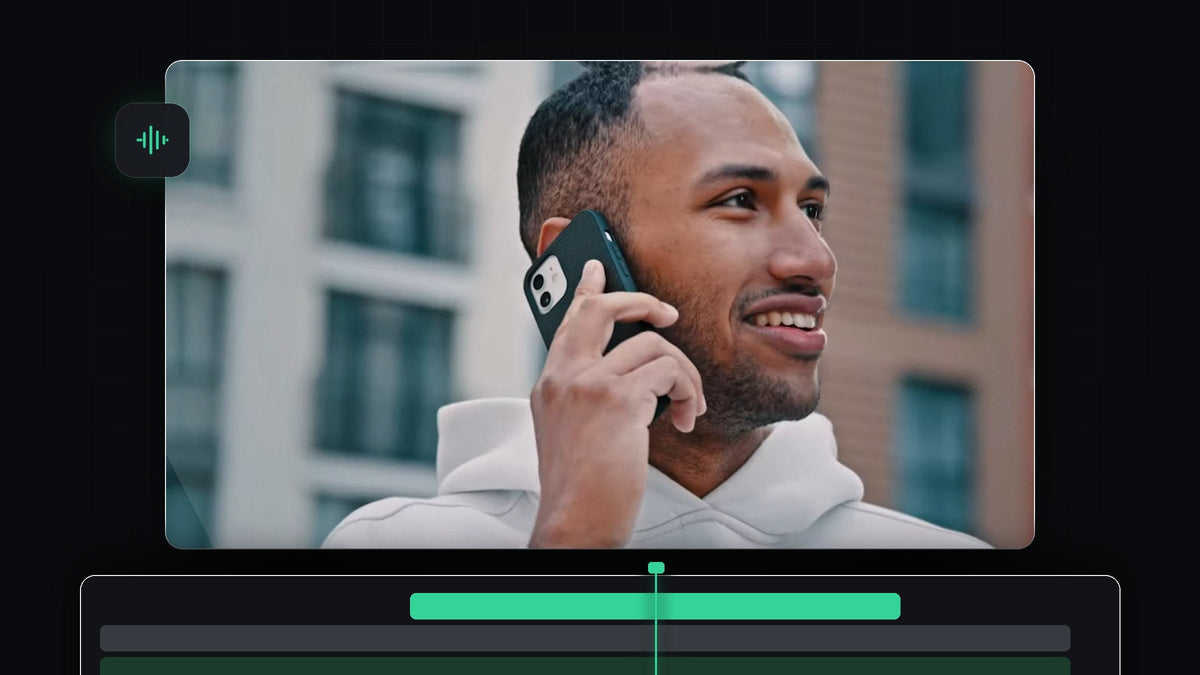
チュートリアルを見る
ステップ1:音声クリップを選択する
電話越しに聞こえるようにしたいクリップをタイムラインに置きます。クリップのオーディオ部分をクリックして選択します。声が専用のオーディオトラックにある場合は、そのクリップを選択してください。エフェクトがかかるのは選択したクリップだけです。
ステップ2:Highpassエフェクトを探す
Effectsパネル(Window > Effects)を開き、Highpassを検索します。Audio Effects > Filter and EQの中にあります。ハイパスフィルターは高い周波数を通して低い周波数をカットするので、声が電話のスピーカーのように薄く聞こえます。

BetterFXならもっと速い:Effectsパネルを使わずに、BetterFXのショートカットを押し、Highpassの最初の数文字を入力してEnterを押せば、選択したクリップに適用されます。BetterFXを入手
ステップ3:クリップに適用する
Highpassをオーディオクリップにドラッグするか、クリップを選択した状態でエフェクトをダブルクリックします。次にEffect Controlsを開きます。Audioの下に、BypassチェックボックスとCutoffの値があるHighpassが表示されます。

ステップ4:Cutoffの値を設定する
Cutoffの値をダブルクリックして、新しい数値を入力します。動画では約400〜1000 Hzの範囲を勧めていて、おおよそ700 Hzを使っています。カットオフが高いほど声は薄くなるので、その範囲の値を試し、本物の電話の通話のように聞こえるまで聴いて調整してください。Bypassをオン・オフして、元の音と比較できます。

ステップ5:映像と合わせて聴く
映像と一緒にクリップを再生します。電話の声は、シーンに合っているときに最も効果的です。たとえば、誰かが電話を耳に当てている映像のときなどです。相手やナレーターの通常のフルレンジの声に切り替わる部分では、エフェクトをオフにしてください。

ヒント
- 音量を少し下げましょう。電話の音声は小さめなことが多いので、クリップの音量を少し下げます。
- 少しノイズを足しましょう。かすかなパチパチ音やルームトーンを加えると、通話がよりリアルになります。
- 逆の効果が欲しいですか?音を遠くから聞こえるようにするには、代わりにローパスフィルターを使います。音声を遠くから聞こえるようにする方法で紹介しています。
FAQ
Premiere Proで電話の声にするエフェクトは何ですか?
Audio Effects > Filter and EQにあるHighpassエフェクトです。低い周波数を取り除くので、電話のスピーカーのように声が薄く聞こえます。
Cutoffの値はいくつにすればよいですか?
約400〜1000 Hzの値を試してください。値が高いほど薄く聞こえるので、シーンに合うものを選びましょう。
クリップの一部だけに使えますか?
はい。電話の部分が始まる位置と終わる位置でクリップをカットし、その部分だけにHighpassを適用します。
オーディオエフェクトをよく使いますか?BetterFXなら、キーボードだけで好きなエフェクトを検索して適用できます。


