

 by
by 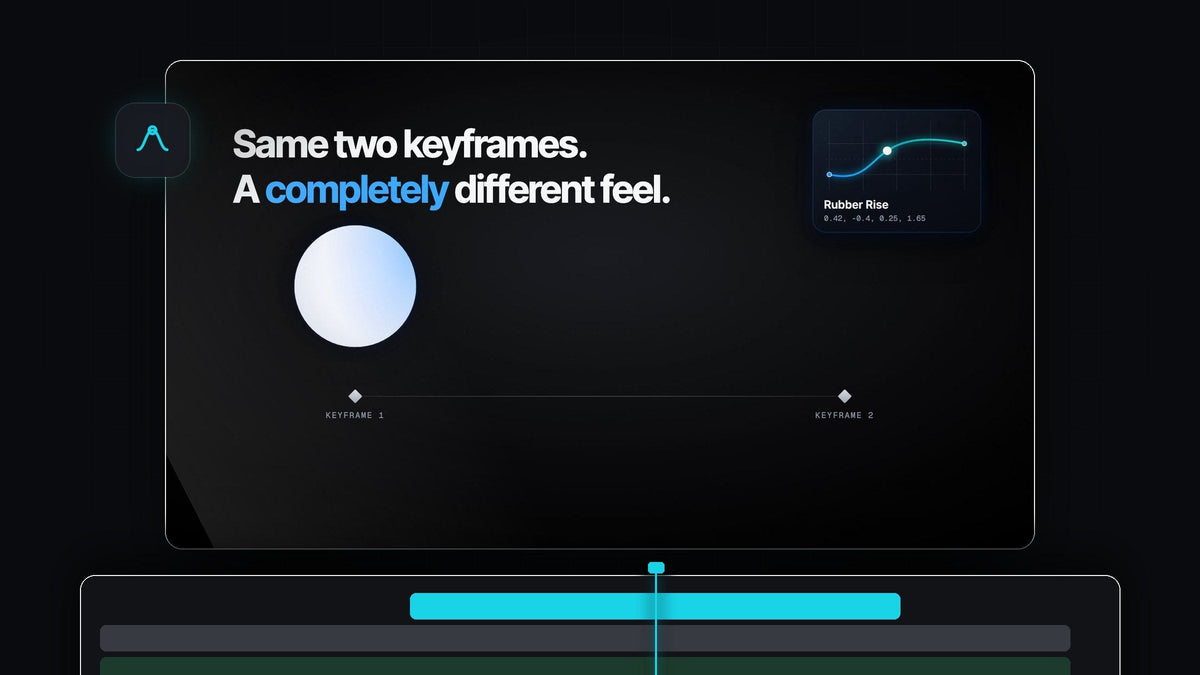
弾みとキャラクターのあるモーション
Premiere Pro向けのPremierCurve代替をお探しですか?EaseFlowなら、キーフレームにワンクリックで本物のカーブを適用できます。少し行き過ぎてからキーフレームにぴたりと収まる、Apple風の弾むスプリングも使えます。
EaseFlowはMacとWindowsのPremiere Pro 2021〜2026で動作します。弾むカーブはEaseFlow Proに含まれ、買い切り$34.99で生涯無料アップデート付き。Standardは$24.99からです。
イントロを見る
同じ2つのキーフレームで、まったく新しい印象に
動きの印象を決めるのはカーブです。同じ2つのキーフレームでも、滑らかに流れたり、パッと止まったり、弾んで収まったりします。EaseFlowならワンクリックで切り替えられます。

キーフレーム間のすべてのフレームが選んだカーブに沿って動くので、ポップインはしっかり飛び出し、ロゴはしっかり着地します。
生き生きとしたスプリング
EaseFlow ProのAppleライブラリには、柔らかく収まるものから豪快なBoingまで、12種の弾むカーブが入っています。個性が欲しい動きのために作られています。

- ポップイン。アイコン、絵文字、ステッカーが拡大し、揺れながら定位置に収まります。
- タイトルとテロップ。テキストがスライドインし、少しだけ行き過ぎてから落ち着きます。
- ロゴ。最後に少し重みを感じさせて着地するリビール。
- どの弾みもキーフレームで着地。どれだけ弾んでも、動きは設定した位置でぴったり終わります。
Proにはズームやタイトル向けのEssentialsカーブと、メリハリのある編集向けのCreator Proパックも含まれ、合計72種のカーブが使えます。
手で描くオーバーシュート
オリジナルの弾みが欲しいですか?グラフエディターで、ハンドルをボックスの上端より先まで引っ張ります。動きが少し行き過ぎてから戻って収まり、プレビューでリアルタイムに確認できます。ハンドルをさらに上げると弾みが大きくなります。

spring(damping, frequency)の形でスプリングを貼り付けたり、Webで見つけたcubic-bezierを貼り付けたりして、+で自分のライブラリに保存することもできます。
ステップ1:EaseFlow Proを入手する
EaseFlowのページでProを選びます。購入後すぐにライセンスキーとダウンロードリンクがメールで届き、ガイド付きインストーラーがアプリとPremiere Proプラグインをセットアップしてくれます。
ステップ2:ポップインのキーフレームを打つ
タイトルまたはグラフィックを選択し、Scaleのキーフレームを0で追加します。再生ヘッドを数フレーム進めて、Scaleを100にします。テキストの詳しい設定は弾むテキストのチュートリアルで紹介しています。
ステップ3:スプリングを選んでApplyを押す
EaseFlowパネルのAppleタブを開き、カーブをクリックします。素早く収まるSnappy、親しみやすく弾むBouncy、大きく遊び心のあるBoingから選べます。再生ヘッドをキーフレームに合わせてApplyを押します。
EaseFlowは、選択したすべてのクリップで、再生ヘッド上または最も近いキーフレームに一度にイージングを適用します。2つのキーフレームが動くことはなく、Cmd+Z(WindowsではCtrl+Z)を1回押せばイージングを元に戻せます。
ステップ4:ワンキーで動かせるようにする
お気に入りのスプリングを右クリックしてSet Shortcutを選び、F5などのキーを押します。これでポップインはキー1つで完了。iPhone通知アニメーションのアラートのように、繰り返し使う要素にぴったりです。
Auto Modeをオンにすると、新しいキーフレームのペアに自動でスプリングが適用されます。パネルの全オプションはEaseFlowガイドで解説しています。
EaseFlowがPremiereになじむ理由
EaseFlowは、Premiere Proの一部のように動くパネルに収まっています。いつもどおりキーフレームを打ち、ワンクリックかワンキーでイージングをかけるだけです。
- すっきりしたタイムライン。カーブに必要なキーフレームだけが追加され、自分で打ったキーフレームが動くことはありません。
- 曲線のパスは曲線のまま。Positionは、Premiereがキーフレーム間に描くモーションパスに沿って動きます。
- どんなプロパティにも。Scale、Position、Rotation、Opacity、Anchor Point、エフェクトのパラメーターに、映像でも音声でも使えます。
よくある質問
Premiere Pro向けのPremierCurve代替でおすすめは?
EaseFlowです。ワンクリックで本物のイージングカーブを適用でき、EaseFlow Proでは弾んでキーフレームにぴたりと収まるApple風スプリング12種が加わります。
Premiere Proでバウンスアニメーションを作るには?
たとえばScaleに2つのキーフレームを打ち、EaseFlowでBouncyなどのスプリングを選んでApplyを押します。キーフレーム間のすべてのフレームが弾みに沿って動きます。
弾むカーブが入っているのはどのEaseFlowバージョン?
EaseFlow Pro($34.99)です。Appleパック、EssentialsとCreator Proの各パック、そして今後追加されるすべてのパックが含まれます。Standardをお持ちの方はいつでもProにアップグレードできます。
EaseFlowはWindowsでも使えますか?
はい。EaseFlowはWindowsとmacOSの両方で、Premiere Pro 2021〜2026に対応しています。
弾み具合は調整できますか?
はい。グラフエディターの2つのハンドルで弾みを自由に調整したり、独自のspring(damping, frequency)の値を貼り付けたりできます。
タイトルやグラフィックに個性ある動きを。Premiere Pro向けEaseFlow Proを入手する。



