

 by
by 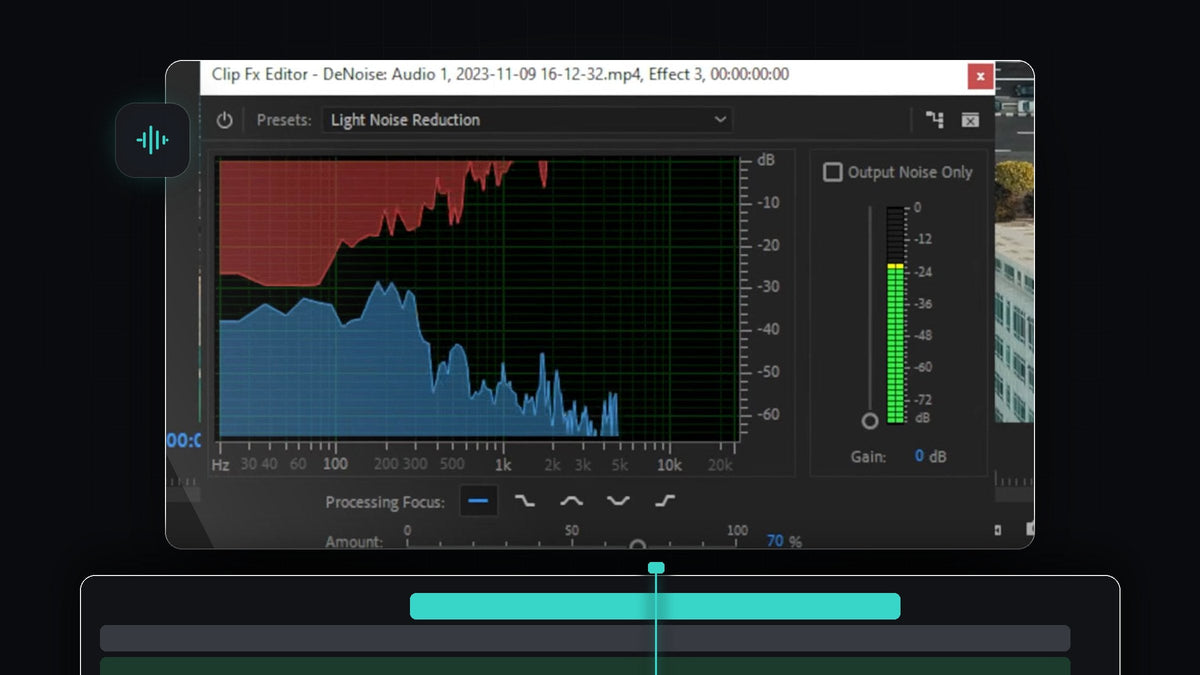
チュートリアル動画を見る
ステップ1:音声にDeNoiseエフェクトを適用する
Effectsパネル(Window > Effects)を開き、検索ボックスにdenoiseと入力します。DeNoiseはAudio Effects > Noise Reduction/Restorationの中にあります。それを、バックグラウンドノイズのあるクリップのオーディオレイヤーにドラッグします。ビデオトラックではなく、必ずオーディオトラックにドロップしてください。

ステップ2:エフェクトエディターを開く
オーディオクリップを選択した状態でEffect Controlsを開き、DeNoiseを見つけます。Custom Setupの横にあるEditボタンをクリックします。するとClip Fx Editorが開き、ノイズ低減の状態を確認しながら調整できます。

ステップ3:プリセットを選ぶ
ウィンドウ上部のPresetsメニューをクリックし、クリップに合うものを選びます。録音に背景ノイズが多い場合はHeavy Noise Reduction、少ない場合はLight Noise Reductionを使います。まずは軽いほうから試してください。強い設定は声が細くなったり、水中のような音になったりすることがあります。

ステップ4:青と赤の波形を読み取る
クリップを再生すると、グラフに青と赤の形が表示されます。青い部分が元の音声です。赤い部分は、Premiereが除去しようとしている周波数を示しています。赤が声のある周波数帯にかかっている場合、その録音に対しては除去が強すぎる可能性があります。
ステップ5:Amountスライダーを調整する
ウィンドウ下部のAmountスライダーをドラッグして、ノイズをどれだけ除去するかを調整します。値が高いほど強く除去されます。動かしながらクリップを再生して聞き、ノイズが消えて、なお声がクリアに聞こえるポイントを選びます。プリセットをもう一度切り替えて結果を比べることもできます。プリセットごとに結果が少しずつ異なります。
ステップ6:Processing Focusで特定の周波数を狙う
さらに細かく調整するなら、グラフの横にあるProcessing Focusボタンを使います。エフェクトが集中する周波数帯を指定できるので、全体ではなく、低いゴロゴロ音や高いヒスノイズなど、ノイズがある部分に絞って除去できます。

ヒント
- やりすぎないこと。多少ノイズが残っているほうが、処理しすぎた声より自然に聞こえます。
- ヘッドホンで聞く。ノートPCのスピーカーよりも、アーティファクトや水中のような音がずっと聞き取りやすくなります。
- ポップノイズは別に直す。DeNoiseは一定のノイズ向けです。マイクの鋭いポップノイズには専用の補正を使いましょう。
FAQ
Premiere Proで音声から背景ノイズを除去するにはどうすればいいですか?
オーディオクリップにDeNoiseエフェクトを適用し、Editボタンでエディターを開いて、LightまたはHeavy Noise Reductionのプリセットを選び、Amountスライダーを調整します。
Premiere ProのDeNoiseエフェクトはどこにありますか?
EffectsパネルでDeNoiseを検索してください。Audio Effects > Noise Reduction/Restorationの中にあります。
ノイズ除去のあと、声が不自然に聞こえるのはなぜですか?
除去が強すぎる可能性があります。Amountスライダーを下げるか、Light Noise Reductionプリセットに切り替えて、ノイズと一緒に除去される声を減らしましょう。
録音にマイクの鋭いポップノイズもありますか? マイクのポップノイズ除去ダウンロードで直せます。


