

 by
by 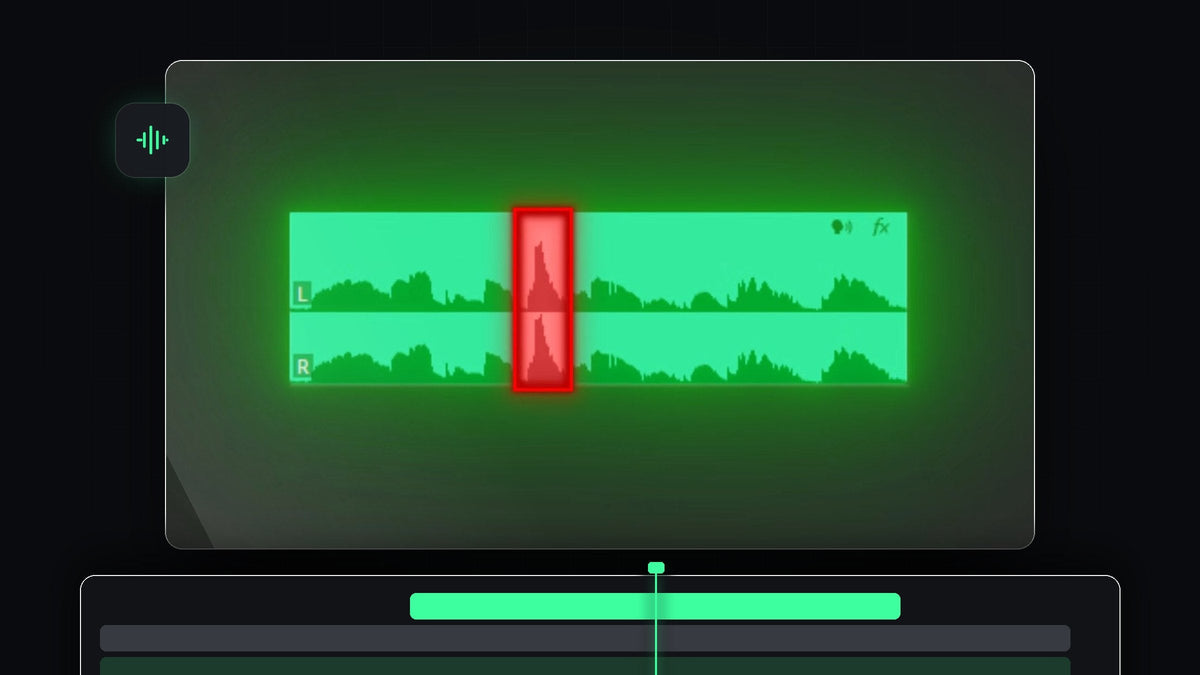
チュートリアル動画を見る
ステップ1:波形でポップノイズを見つける
タイムライン上のオーディオクリップを拡大して波形を見ます。ポップノイズは、周囲の音声から飛び出す短くて高いスパイクとして現れます。クリップを再生して、直したい音であることを確認しましょう。

ステップ2:ポップノイズの両側をカットする
再生ヘッドの位置でRazor Tool(ショートカットC)を使うか、Ctrl + K(MacはCmd + K)を押して、ポップノイズの両側にカットを入れます。これでオーディオが3つに分かれ、問題の部分だけが切り離されます。修正は真ん中の短いクリップだけに適用され、録音全体には影響しません。

ステップ3:Essential Soundを開く
ポップノイズのある短いオーディオクリップを選択します。次にWindow > Essential SoundからEssential Soundパネルを開きます。画像のように、クリップがDialogueにタグ付けされていることを確認してください。Enhance Speech、Loudness、Repair、Clarity、Creativeなどのセクションが表示されます。

ステップ4:Reduce Rumbleをオンにする
Repairセクションを開いてReduce Rumbleをオンにします。Premiere Proはこれを、低周波の音や破裂音を減らす機能と説明しており、まさにポップノイズが該当します。もう一度再生して、良くなったか聞いてみましょう。

ステップ5:ポップノイズが残る場合は値を上げる
まだ破裂音が聞こえる場合は、Reduce Rumbleスライダーをさらに右へドラッグして効果を強めます。変更するたびに再生し、ポップノイズが消えたらすぐやめましょう。やりすぎると声が薄く聞こえることがあるので、効果が出る最小の値を目指してください。

ヒント
- カットは短く。ポップノイズの部分だけを切り離せば、声の残りの部分には手を加えずに済みます。
- 発生源で防ぎましょう。ポップガードを使い、マイクの軸から少しずらして話すと大きな効果があります。
- 録音全体をきれいに。ヒスノイズやエコーには、Premiere Proで音質を良くする方法をご覧ください。
FAQ
マイクのポップノイズの原因は何ですか?
PやBのような文字で出る空気の破裂がマイクのカプセルに当たり、低周波のボンという音を生みます。
Premiere Proは破裂音を自動で除去できますか?
はい。Essential SoundのRepairセクションにあるReduce Rumbleは、低周波の音と破裂音を対象にしています。
なぜ最初にクリップをカットするのですか?
ポップノイズの前後をカットすれば、その瞬間だけに修正を適用でき、声の残りの部分は自然なままです。
もっと手早く直したいですか?Remove Microphone Popのダウンロードをどうぞ。


