

 by
by 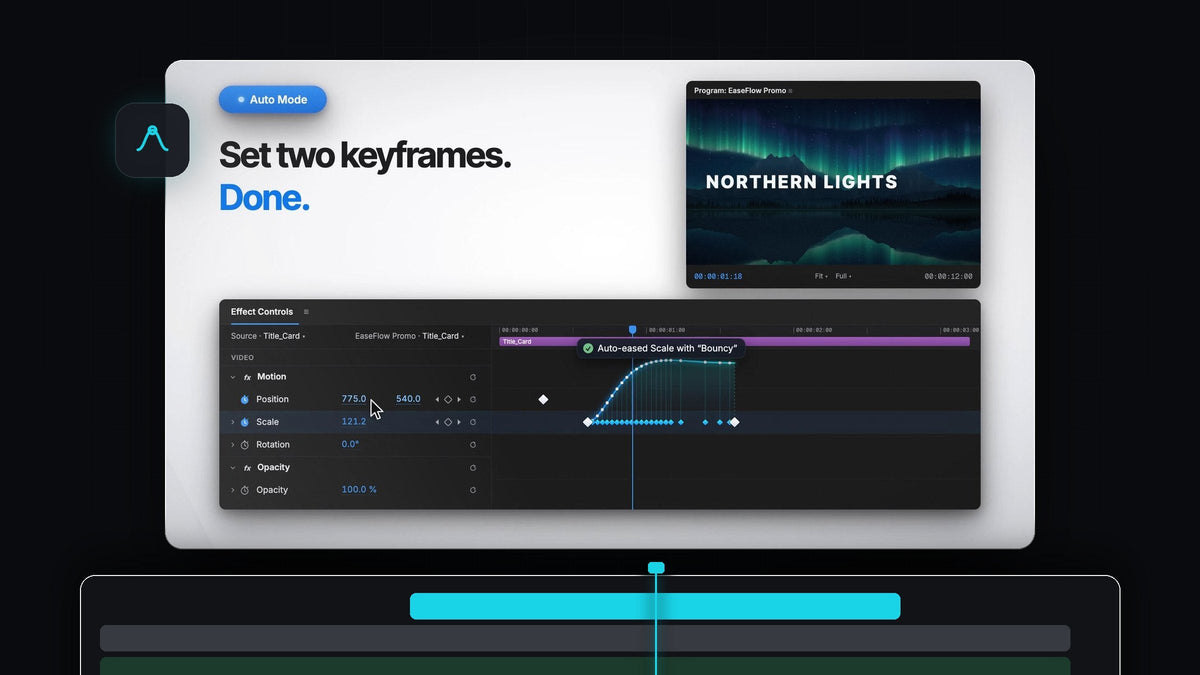
グラフに触れずに滑らかな動きを
Premiere Pro向けのSmooth It代替をお探しですか?EaseFlowはキーフレームを自動でイージングします。Auto Modeをオンにしてキーフレームを2つ追加すれば、動きはもう滑らかです。
右クリックも、速度グラフも、ドラッグするハンドルも不要。EaseFlowはMacとWindowsで動作し、価格はStandardが$24.99、Proが$34.99の買い切りで、アップデートは永久無料です。
紹介動画を見る
普通のキーフレームが硬く見える理由
Premiere Proは2つのキーフレームの間を一定の速度で動きます。動きはいきなり最高速で始まり、急に止まるので、スライドやズームがロボットのように感じられるのです。

本物の動きは徐々に加速し、滑らかに進み、ふわりと収まります。それを加えるのがイージングカーブで、EaseFlowがそれを代わりに追加するので、キーフレーム間のすべてのフレームがカーブに沿って動きます。
Auto Modeがイージングを自動で
Auto Modeは、Premiere Proで滑らかな動きを作るいちばん簡単な方法です。EaseFlowパネルでApplyの隣にあるAutoをクリックすれば、作業中ずっとオンのままです。

- 置いた瞬間にイージング。2つ目のキーフレームを作成すると、再生ヘッドがどこにあっても、そのペアが現在のカーブでイージングされます。
- これまでの作業はそのまま。もともとあったキーフレームには一切触れません。
- 編集しても滑らか。イージング済みの2つのキーフレームの間にキーフレームを追加すると、両側が再びイージングされます。
- 簡単に元に戻せる。Cmd+Z(WindowsではCtrl+Z)を1回押すだけでイージングが外れます。
ステップ1:EaseFlowをインストールする
製品ページからEaseFlowを入手しましょう。購入直後にライセンスキーとダウンロードリンクがメールで届きます。ガイド付きインストーラーを実行すれば、EaseFlowアプリとPremiere Proプラグインが自動でセットアップされます。
EaseFlowはPremiere Pro 2021から2026に対応し、小さなメニューバーアプリが自動で最新の状態に保ちます。
ステップ2:パネルを開いてAutoをオンにする
Premiere ProでEaseFlowを開き、Effect Controlsの隣にドッキングします。Autoをクリックすると、Auto Modeがオンになったことを知らせる短いメッセージが表示されます。
Auto Modeは選択中のカーブを使います。動きの雰囲気を決めるには、先にパネルでプリセットをクリックしましょう。たとえば穏やかな動きならSine In Out、素早く始まって柔らかく着地させたいならExpo Outです。
ステップ3:いつもどおりアニメーションする
クリップを選択し、Effect ControlsでPositionかScaleのストップウォッチをオンにして、再生ヘッドを動かし値を変えます。2つ目のキーフレームが置かれると、EaseFlowがすぐにそのペアをイージングします。

そのまま続けましょう。Rotation、Opacity、エフェクトのパラメーター、オーディオレベルまで。新しいペアはすべて同じようにイージングされます。写真アニメーションのチュートリアルにある写真の動きで試してみてください。
ステップ4:いつでも別の雰囲気を選ぶ
動きの雰囲気を変えたいですか?再生ヘッドをその動きに合わせ、別のプリセットをクリックしてApplyを押します。EaseFlowは自分のキーフレームだけを差し替え、あなたのキーフレームはそのままの位置に残します。
さらに先へ進みたくなったら、グラフエディターで自分だけのカーブを描けます。ProではAppleスタイルの弾むスプリングとクリエイターカーブも使えます。EaseFlowガイドでパネルの機能をすべて紹介しています。
成長の余地も十分
Auto Modeなら初日から滑らかな動きが手に入ります。もっと細かく調整したくなったら、パネルの他の機能が待っています。
- ワンクリックのプリセット。Defaultパックには25種類の定番カーブがあり、それぞれIn、Out、In Outで使えます。
- 本格的なグラフエディター。ハンドルをドラッグして自分のカーブを作れ、ライブプレビューで確認できます。
- プリセットのショートカット。お気に入りのカーブにキーを割り当て、ワンタッチでイージングできます。
- すっきりしたタイムライン。EaseFlowはカーブに必要なキーフレームだけを追加し、あなたのキーフレームは決して動かしません。
よくある質問
Premiere Pro向けのSmooth It代替でいちばんおすすめは?
EaseFlowです。Auto Modeがアニメーション中に新しいキーフレームのペアをすべてイージングし、Applyで既存のキーフレームもワンクリックでイージングできます。MacとWindowsに対応しています。
EaseFlowを使うにはベジェ曲線を理解する必要がありますか?
いいえ。名前と形でプリセットを選ぶか、Auto Modeをオンにしておくだけで大丈夫です。グラフエディターは使いたいときに使えますが、必須ではありません。
Auto Modeは作成済みのキーフレームを変更しますか?
いいえ。Auto Modeはキーフレームを追加したときにだけイージングし、各ペアのイージングは1回だけです。プロジェクトにもともとあったキーフレームはそのままです。
EaseFlowはMacとWindowsで使えますか?
はい。EaseFlowはmacOSとWindowsのPremiere Pro 2021から2026で動作し、それぞれにガイド付きインストーラーがあります。
初心者はどちらのバージョンを選ぶべきですか?
Standard($24.99)にはAuto Mode、グラフエディター、ショートカット、25種類の定番カーブが含まれます。Pro($34.99)では弾むスプリングを含む47種類のプリセットが追加されます。StandardからProへは後からアップグレードできます。
次のアニメーションは自動でイージングしましょう。Premiere Pro向けEaseFlowを入手する。



