

 by
by 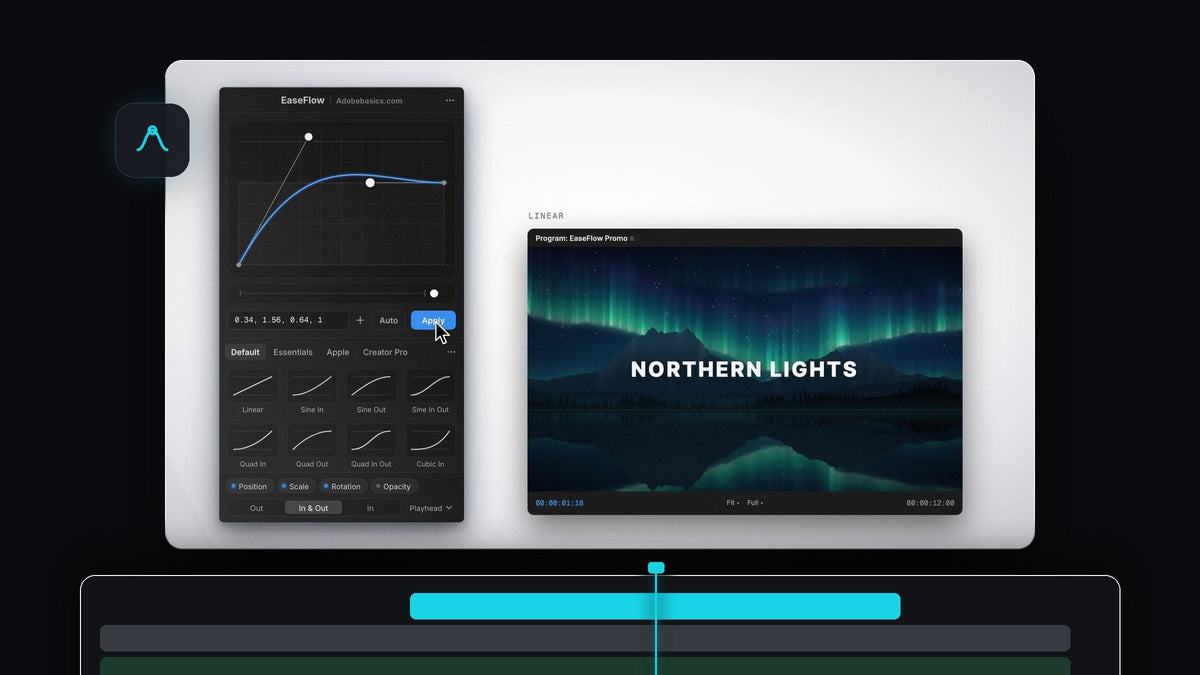
クリック1回、またはキー1つでキーフレームをなめらかに
Premiere Pro向けのSmoothify代替をお探しですか?EaseFlowなら、Applyをクリックするだけ、または自分で決めたキー1つで、キーフレームにイージングをかけられます。Mac・Windows対応です。
再生ヘッドの下にあるキーフレームを見つけ、本物のカーブでイージングし、あとは邪魔をしません。EaseFlowは買い切りで、Standardが$24.99、Proが$34.99、アップデートは永久無料です。
紹介動画を見る
スピードのために設計
イージングは、キーフレームを打つよりも短い時間で終わるべきです。EaseFlowのすべてがその考えに沿って作られています。
- 再生ヘッドの位置で適用。先にキーフレームを選択する必要はありません。EaseFlowが再生ヘッド上、または最も近いキーフレームをイージングします。
- 選択中のクリップをまとめて。重ねたタイトルや並んだショットを選択すれば、1クリックで全部イージングできます。
- お気に入りごとにキーを。どのプリセットにも専用のショートカットを割り当てられ、Applyにも割り当てられます。
- Auto Mode。オンにすると、2つ目のキーフレームを作った瞬間に新しいキーフレームがイージングされます。
- すぐにわかるフィードバック。どのプロパティをどのカーブでイージングしたかを小さなメッセージで確認でき、すぐ横にUndoがあります。

ステップ1:EaseFlowをインストールする
EaseFlowのページで購入すると、決済後すぐにライセンスキーとダウンロードリンクがメールで届きます。ガイド付きインストーラーが、MacまたはWindowsにEaseFlowアプリとPremiere Proプラグインをセットアップします。
小さなメニューバーアプリがEaseFlowを最新に保ち、ショートカットを動かします。EaseFlowはPremiere Pro 2021〜2026に対応しています。
ステップ2:再生ヘッドをキーフレームに合わせる
いつも通りにアニメーションを作ります。たとえば2つのPositionキーフレームでスライドインするタイトルで、スライドインテキストのチュートリアルと同じ方法です。次に、再生ヘッドを動きの上に置きます。
必要な選択はこれだけです。Scale、Rotation、Opacityを除外したい場合は、パネル下部のプロパティチップを使いましょう。
ステップ3:プリセットをクリックしてApplyを押す
プリセットからカーブを選びます。落ち着いた動きならCubic In Out、少しオーバーシュートさせたいならBack Outです。Applyを押せば、すぐに動きがイージングされます。

思っていた感じと違いますか?別のカーブを選んで、もう一度Applyを押しましょう。EaseFlowは自分が追加したキーフレームだけを入れ替え、あなたのキーフレームは元の位置のまま残します。
ステップ4:よく使うカーブにキーを割り当てる
パネルでプリセットを右クリックし、Set Shortcutを選びます。Ctrl、Alt/Option、Cmdとキーの組み合わせ、またはF5のようなFキー単体を押します。Premiere Proがすでに使っているショートカットは選べないようになっています。

あとはPremiereでそのキーを押すだけで、プリセットをクリックしたのと同じように再生ヘッド位置のキーフレームがイージングされます。ショートカットは、Premiere Proが前面にあり、EaseFlowパネルがどこかで開いていれば動作します。別のパネルの後ろにタブとして隠れていても大丈夫です。
速いのに、散らからない
速さに意味があるのは、仕上がりがきれいなままのときだけです。EaseFlowはカーブに必要なキーフレームだけを追加し(2秒のEasy Easeで約20個)、あなたのキーフレームは決して動かしません。Cmd+Z(WindowsではCtrl+Z)を1回押せばイージングを取り消せます。
動くプロパティなら何でもイージングできます。Position、Scale、Rotation、Opacity、Anchor Point、エフェクトのパラメーターに、ビデオクリップでもオーディオクリップでも対応します。まずはズームから試すのがおすすめです。ズームインのチュートリアルの動きで試してみてください。パネルのすべてのオプションはEaseFlow完全ガイドをご覧ください。
よくある質問
Premiere Pro向けのSmoothify代替で一番おすすめは?
EaseFlowです。再生ヘッド位置のキーフレームをクリック1回またはキー1つでイージングし、選択中のすべてのクリップにまとめて使えて、Mac・Windows向けの買い切りです。
Premiere Proでキーボードショートカットを使ってキーフレームをイージングできますか?
はい。EaseFlowなら、どのプリセットにも専用のショートカットを割り当てられ、Apply Current Curveにも割り当てられます。押せば再生ヘッド位置のキーフレームがイージングされます。
複数のクリップをまとめてイージングできますか?
はい。クリップを選択してApplyを押してください。EaseFlowが選択中の各クリップで、再生ヘッド上または最も近いキーフレームをイージングします。
先にキーフレームを選択する必要はありますか?
いいえ。EaseFlowが再生ヘッドの下にあるキーフレームを自動で見つけます。クリップ全体をまとめてイージングすることもできます。
クリック1回、キー1つで、なめらかな動きを。Premiere Pro用EaseFlowを手に入れる。



