

 by
by 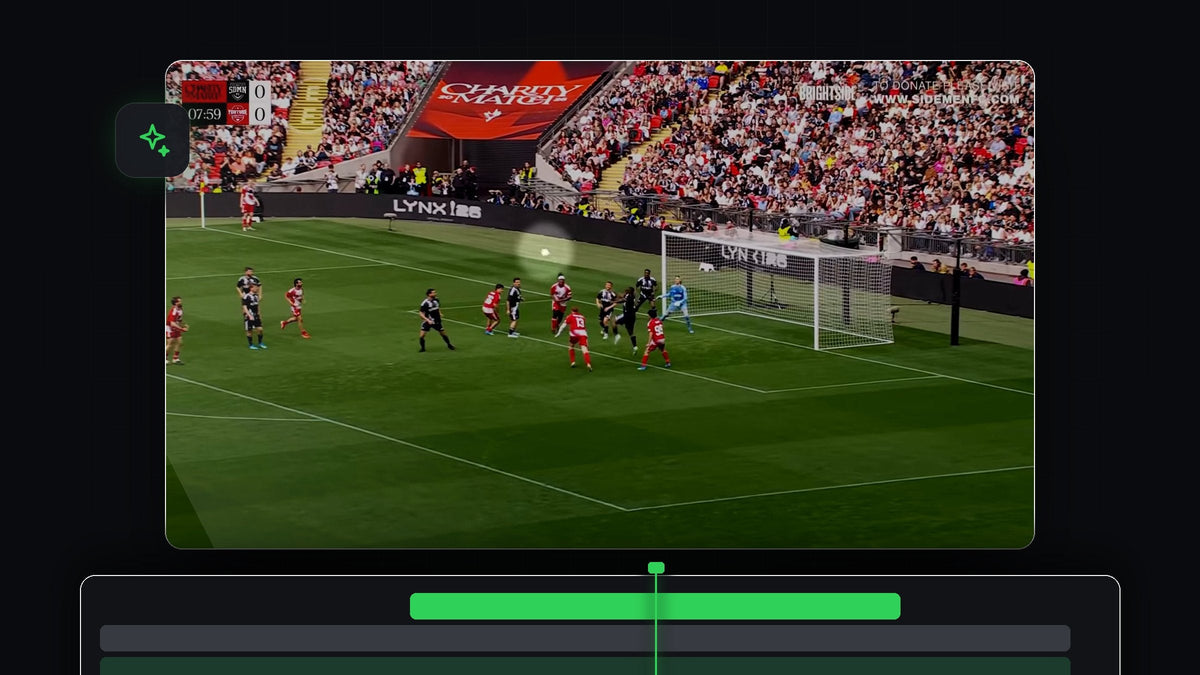
チュートリアル動画を見る
ステップ1:ツールバーからマスクツールを選ぶ
タイムライン上でクリップを選択します。ツールバーでマスクツールを長押しすると、マスクのオプション一覧が開きます:Object Mask Tool、Ellipse Mask Tool、Rectangle Mask Tool、Pen Tool。Object Mask Toolはオブジェクトを自動で見つけてマスクし、残りの3つは自分で形を描きます。手動トラッキングでは、被写体に最も合う形を選びましょう。人の頭やボールなら楕円、不規則な形ならPen Toolが向いています。

ステップ2:被写体の周りにマスクを描く
被写体が最初に現れるフレームに移動します。Program Monitorでクリックしてドラッグし、追いたい人や物の周りにマスクを描きます。マスクはEffect Controlsパネルに表示され、Feather、Opacity、Expansionを調整できます。Invertedにチェックを入れると、マスクが覆う範囲を反転できます。

ステップ3:Mask Pathキーフレームをフレームごとに設定する
ここが手動トラッキングの工程です。マスク設定でPathの横にあるストップウォッチをクリックして、キーフレームの記録を開始します。そのあと数フレームずつ進め、進めるたびにProgram Monitorでマスクをドラッグして被写体の上に合わせ直します。動かすたびにPremiere Proが新しいキーフレームを追加します。Effect Controlsのタイムライン上にキーフレームの点が並んでいくのが見えます。
動きが速いときは、一度に1〜2フレームずつ進めます。動きがゆっくりなら、もっと大きく進めて、間はPremiere Proに補間させて構いません。矢印キーでフレームを移動し、ときどきスペースバーで再生して、マスクが被写体から外れていないか確認しましょう。
ステップ4:マスクを通してエフェクトを適用する
いよいよトラッキングしたマスクを使います。EffectsパネルでBrightness & Contrast(Video Effects > Color Correction)などのエフェクトを検索して、クリップに追加します。Effect Controlsのエフェクト設定で、エフェクトの下にあるマスクの一覧から先ほどのマスクを選びます。これでエフェクトはトラッキングした形に限定されます。エフェクトの値を変更し、被写体以外すべてに適用したい場合はInvertedにチェックを入れ、被写体だけに効かせたい場合はオフのままにします。

BetterFXならもっと速い:Effectsパネルは不要です。BetterFXのショートカットを押し、Brightness & Contrastの最初の数文字を入力してEnterを押すだけで、選択中のクリップに適用されます。BetterFXを入手
ステップ5:再生して、ずれる箇所を修正する
クリップを最初から再生して、マスクを見てみましょう。被写体から外れた箇所があれば、そこで止め、そのフレームに移動してマスクを元の位置にドラッグし直します。これで残りの部分をやり直さずに、修正用のキーフレームが追加されます。エフェクトが最初から最後まで被写体に吸い付くまで繰り返します。

ヒント
- 少しFeatherをかける。柔らかいエッジのほうが、硬いエッジよりもキーフレーム間の小さなトラッキングのずれをうまく隠せます。
- 必要な部分だけトラッキング。キーフレームは、被写体が向きや速度を変える箇所だけに追加しましょう。キーフレームが少ないほど動きはなめらかになります。
- まずは自動を試す。Object Mask Toolやマスク設定のTrackerボタンで大半は済み、失敗した箇所を手動のキーフレームで直せます。
FAQ
Premiere Proでマスクを手動トラッキングするにはどうすればいいですか?
マスクを描き、Pathのストップウォッチをクリックしてから、数フレームずつ進め、そのたびにマスクを被写体の上に合わせ直します。
トラッカーを使わず、なぜマスクを手動でトラッキングするのですか?
自動トラッカーは、被写体が速く動いたり、向きを変えたり、何かの後ろに隠れたりすると見失うことがあります。そうしたカットでは、手動のキーフレームなら完全にコントロールできます。
キーフレームはいくつ必要ですか?
被写体の動きの速さによります。ゆっくりした動きならキーフレームは少なくて済みますが、速い動きや不規則な動きでは1〜2フレームごとに必要になることもあります。
マスクのトラッキングができたら、カラーやエフェクトのプリセットで仕上がりをすばやく引き立てましょう。500以上のPremiere Proプリセットを見る




