door
EaseFlow 2.0 in het kort
Met EaseFlow 2.0 heb je volledige controle over de vorm van elke beweging. Het is een gratis update voor iedereen die EaseFlow heeft, en hij installeert zichzelf via de EaseFlow-app.
- Curvepunten met twee grepen. Eén ease kan meer dan eens versnellen en afremmen.
- Scherpe hoeken. Breek de grepen van een punt voor een plotselinge tempowissel.
- Recht slepen. Houd Shift ingedrukt en een punt beweegt precies horizontaal of precies verticaal.
- Een rechtsklikmenu in de grafiek. Elk grafiekgereedschap precies waar je werkt.
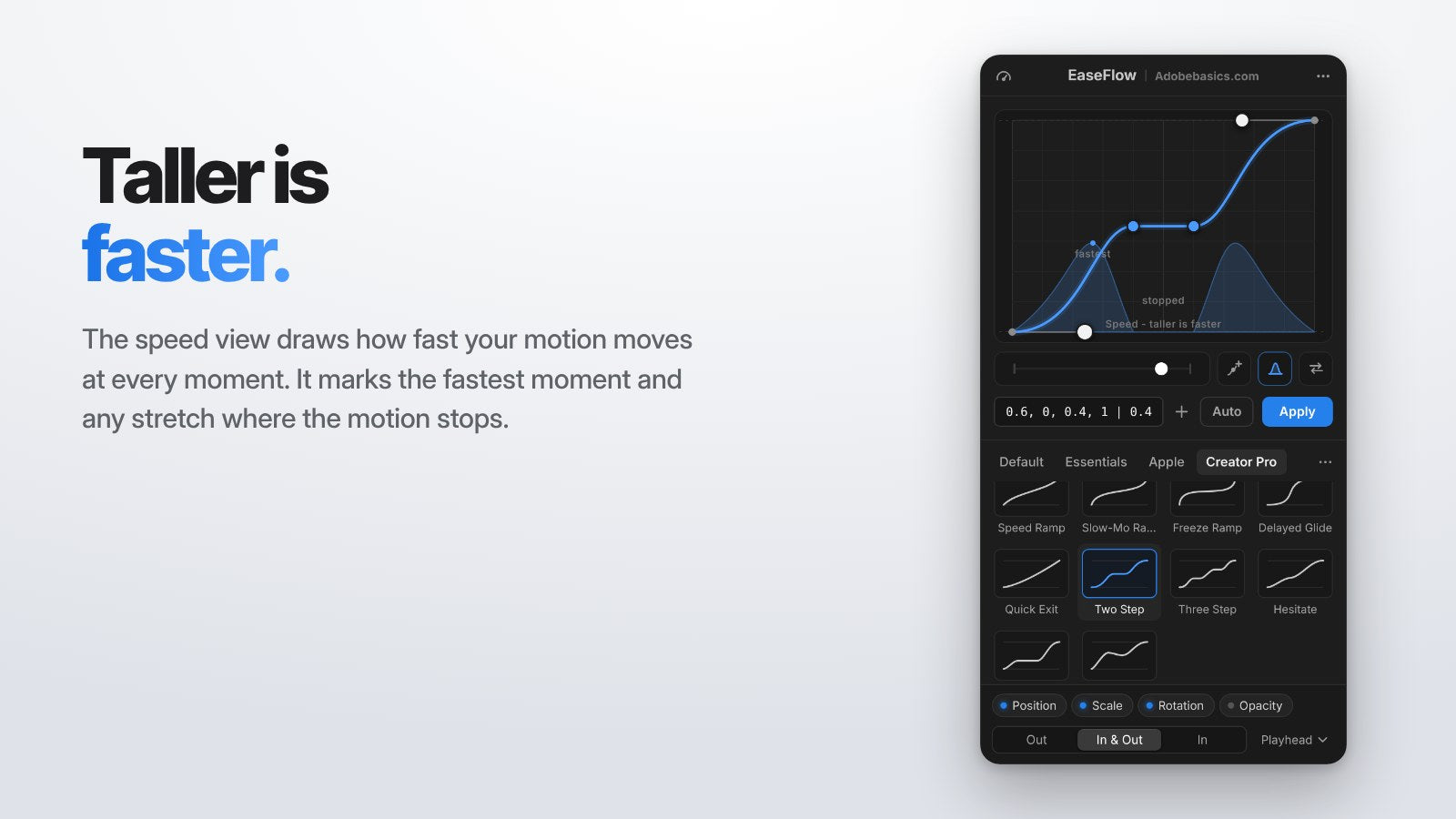
- Snelheidsweergave. Zie waar je beweging het snelst is en waar ze stopt.
- Reverse Curve. Maak van een ease-in met één klik de bijpassende ease-out.
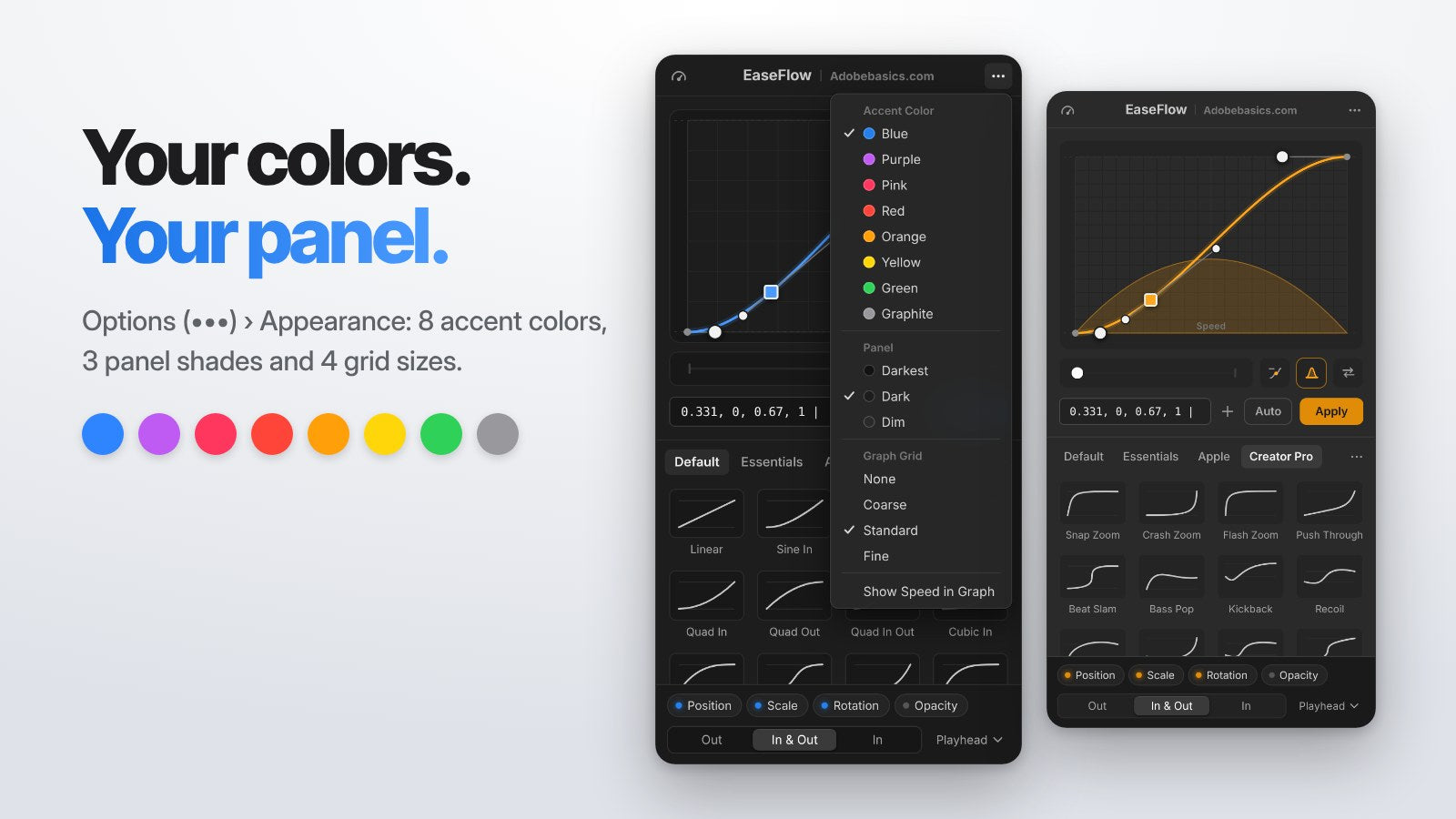
- Jouw kleuren. 8 accentkleuren, 3 paneeltinten en 4 rastergroottes.
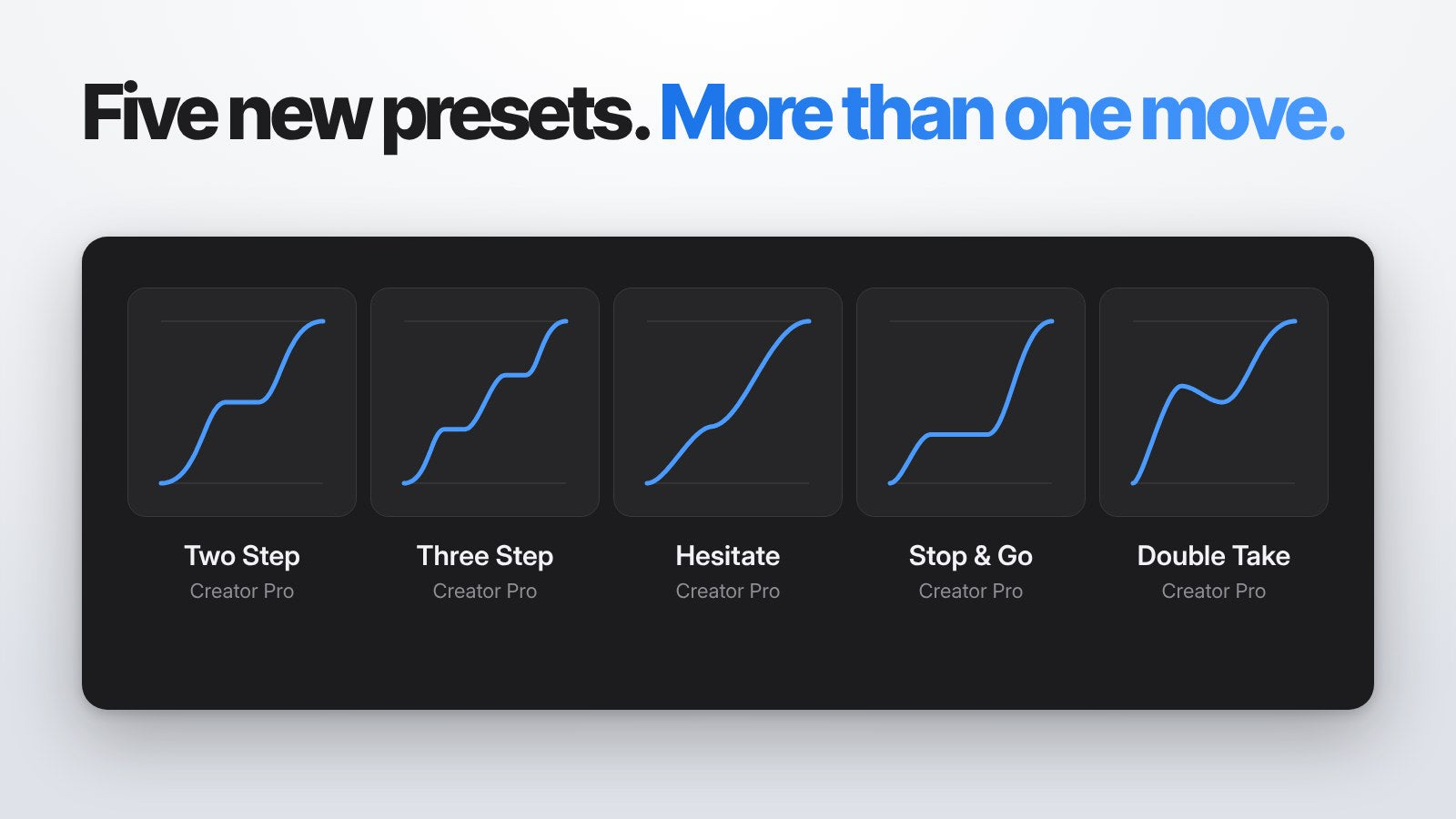
- Vijf nieuwe presets. Two Step, Three Step, Hesitate, Stop & Go en Double Take.
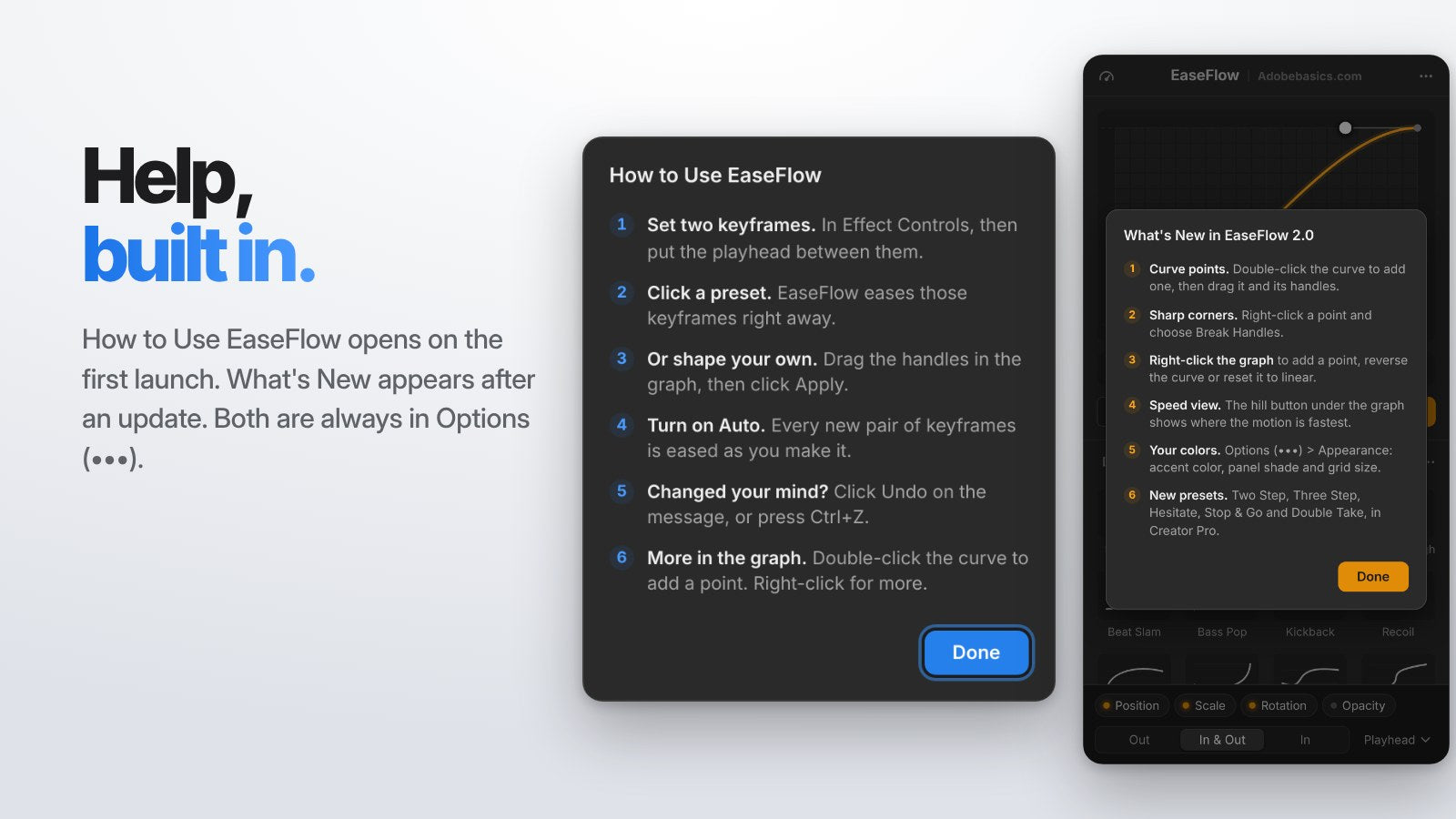
- Ingebouwde hulp. Een korte How to Use-gids en een What's New-melding in het paneel.
Curvepunten: één ease, meer dan één beweging
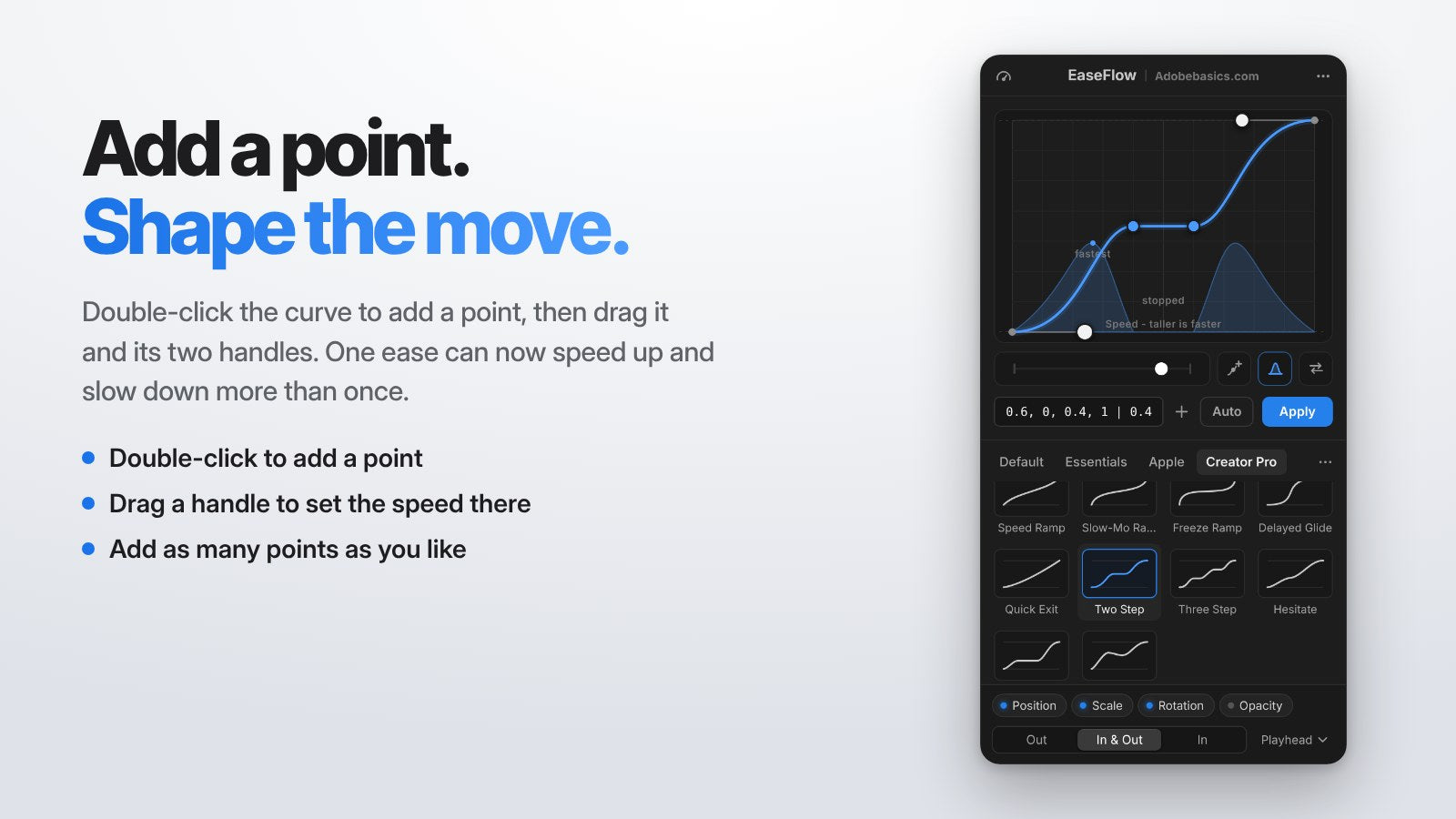
Dubbelklik op de curve om een punt toe te voegen, of klik op de knop Add Point onder de grafiek. Een nieuw punt verandert de curve pas als je het versleept.
Sleep het punt om het te verplaatsen, en sleep een van de twee grepen om te bepalen hoe snel de beweging daar gaat. Voeg zoveel punten toe als je wilt, zodat een titel kan binnenglijden, pauzeren en verder glijden, allemaal in één ease.
Houd Shift ingedrukt terwijl je een punt sleept, dan beweegt het precies horizontaal of precies verticaal, afhankelijk van de richting waarin je het eerst beweegt. Dat werkt ook voor de punten in Speed Curve.
Curvepunten horen bij EaseFlow Pro. Om een punt te verwijderen selecteer je het en druk je op Delete, of klik je er met rechts op en kies je Delete Point.
Scherpe hoeken
Klik met rechts op een punt en kies Break Handles. Nu beweegt elke kant van het punt los van de andere, zodat de beweging in een oogwenk van tempo kan wisselen. Je kunt ook Cmd (Ctrl op Windows) ingedrukt houden terwijl je een greep sleept.
Een hoekpunt wordt als vierkantje getekend, zodat je het meteen ziet. Kies Join Handles om het weer vloeiend te maken, of houd Option (Alt op Windows) ingedrukt tijdens het slepen.
Rechtsklik in de grafiek voor meer
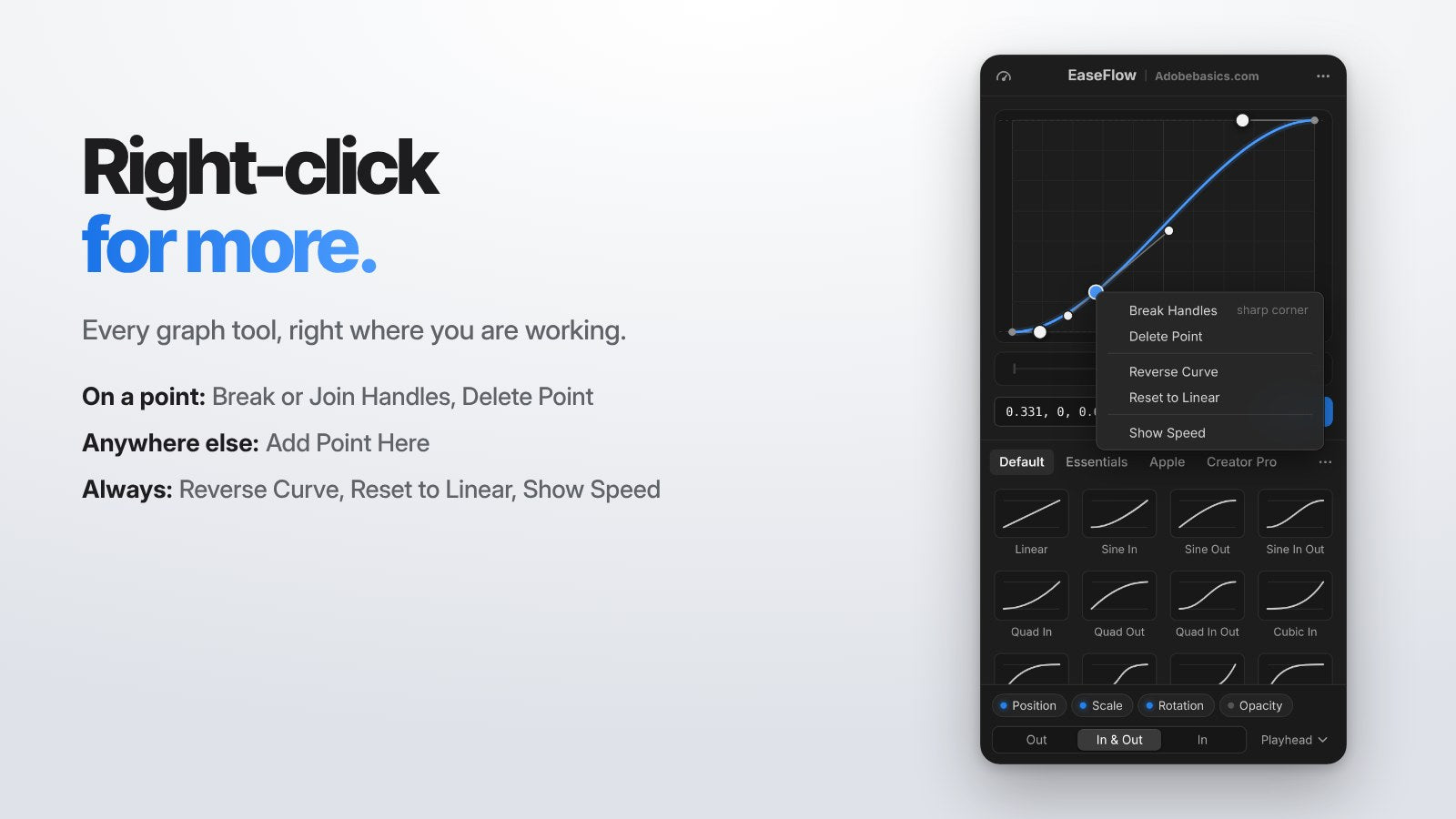
Klik met rechts ergens in de grafiek en het gereedschap dat je nodig hebt staat klaar. Wat je ziet hangt af van waar je klikt.
- Op een punt: Break Handles of Join Handles, en Delete Point.
- Ergens anders: Add Point Here.
- Altijd: Reverse Curve, Reset to Linear en Show Speed.
Snelheidsweergave: hoger is sneller
Klik op de heuvelknop onder de grafiek om te zien hoe snel je beweging op elk moment gaat. Hoe hoger de heuvel, hoe sneller.
EaseFlow markeert het snelste moment en elk stuk waar de beweging stilstaat. Zo controleer je het snelst of een beweging goed voelt voordat je haar toepast.
Reverse Curve
De pijlenknop onder de grafiek speelt de curve achterstevoren af. Een ease-in wordt de bijpassende ease-out, zodat een opkomst en een afgang elkaar perfect spiegelen.
Jouw kleuren, jouw paneel
Open Options (•••) > Appearance en maak EaseFlow helemaal van jou. Kies een van de 8 accentkleuren: Blue, Purple, Pink, Red, Orange, Yellow, Green of Graphite.
Kies een paneeltint, Darkest, Dark of Dim, die past bij je Premiere Pro-werkruimte. Het raster in de grafiek is er in None, Coarse, Standard en Fine, en slepen met Shift klikt er nog steeds op vast.
Vijf nieuwe presets in meerdere stappen
De Creator Pro-bibliotheek krijgt vijf presets die met curvepunten zijn gemaakt. Ze bewegen in meer dan één stap, klaar met één klik.
- Two Step. Gaat halverwege, houdt stil en maakt dan de beweging af.
- Three Step. Hetzelfde idee in drie gelijke stappen, ideaal voor lijsten en tellers.
- Hesitate. Remt onderweg even af en gaat dan verder.
- Stop & Go. Een korte beweging, een duidelijke stop, dan de rest van de weg.
- Double Take. Schiet vooruit, trekt een beetje terug en landt dan.
Daarmee heeft EaseFlow 77 ingebouwde curves. Creator Pro heeft er nu 30.
Hulp, ingebouwd
How to Use EaseFlow opent de eerste keer dat je het paneel opent en laat de zes dingen zien die je moet weten. Na de update leidt een korte melding naar What's New in 2.0.
Beide staan altijd in Options (•••). Duidelijke tooltips leggen nu elke greep en knop uit, en de knoppen staan onder de grafiek zodat ze je curve nooit bedekken.
Ook nieuw sinds 1.1: One Curve Across Keyframes en Speed Curve
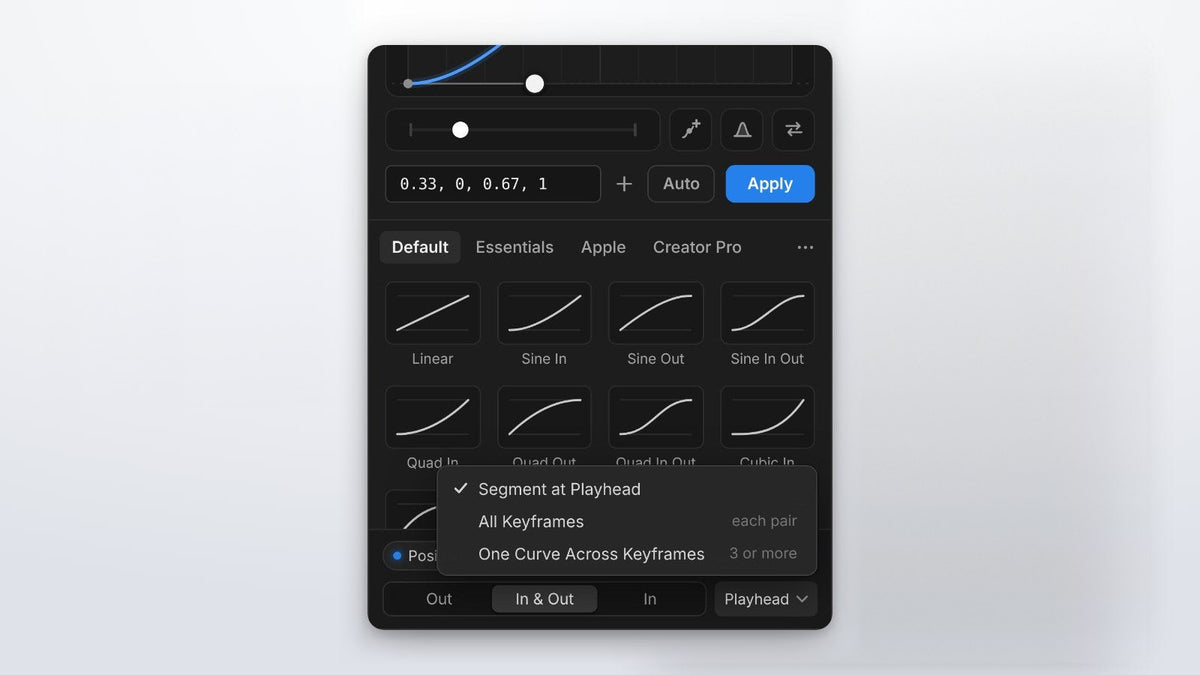
Kies One Curve Across Keyframes in het bereikmenu, en drie of meer keyframes bewegen als één vloeiende ease. De middelste keyframes houden hun waarden en worden langs de curve opnieuw getimed.
Speed Curve (de snelheidsmeterknop bovenaan het paneel) versnelt en vertraagt een hele clip vloeiend. Kies Hero, Burst of Pulse, of sleep de punten zelf, en de clip houdt zijn lengte. Speed Curve hoort bij EaseFlow Pro.
Zo krijg je EaseFlow 2.0
Heb je EaseFlow al? De EaseFlow-app installeert 2.0 voor je. Kies Check for Updates in het menu als je het meteen wilt, en sluit en open daarna het EaseFlow-paneel in Premiere Pro opnieuw.
Nieuw bij EaseFlow? Volg onze installatiegids en lees de complete EaseFlow-gids voor alle functies.
Veelgestelde vragen
Is EaseFlow 2.0 een gratis update?
Ja. Elke EaseFlow-licentie bevat levenslang gratis updates, en de EaseFlow-app installeert 2.0 voor je.
Welke 2.0-functies hebben EaseFlow Pro nodig?
Curvepunten, scherpe hoeken, de vijf nieuwe presets, springcurves en Speed Curve horen bij Pro. De snelheidsweergave, Reverse Curve, het rechtsklikmenu, Appearance en de ingebouwde hulp zitten in elke editie.
Blijven mijn presets en sneltoetsen behouden?
Ja. Je eigen bibliotheken, favorieten en sneltoetsen blijven precies zoals ze waren.
Hoe voeg ik een punt toe aan een easingcurve?
Dubbelklik op de curve, of klik op de knop Add Point onder de grafiek. Sleep daarna het punt en zijn grepen om de beweging vorm te geven.
Geef elke beweging vorm, in één paneel. Haal EaseFlow voor Premiere Pro.