av
1. Object Mask
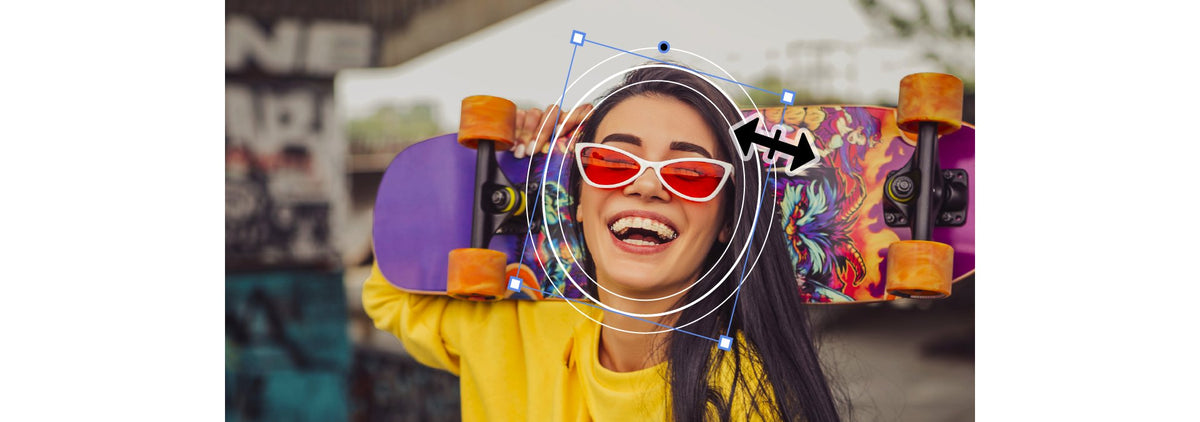
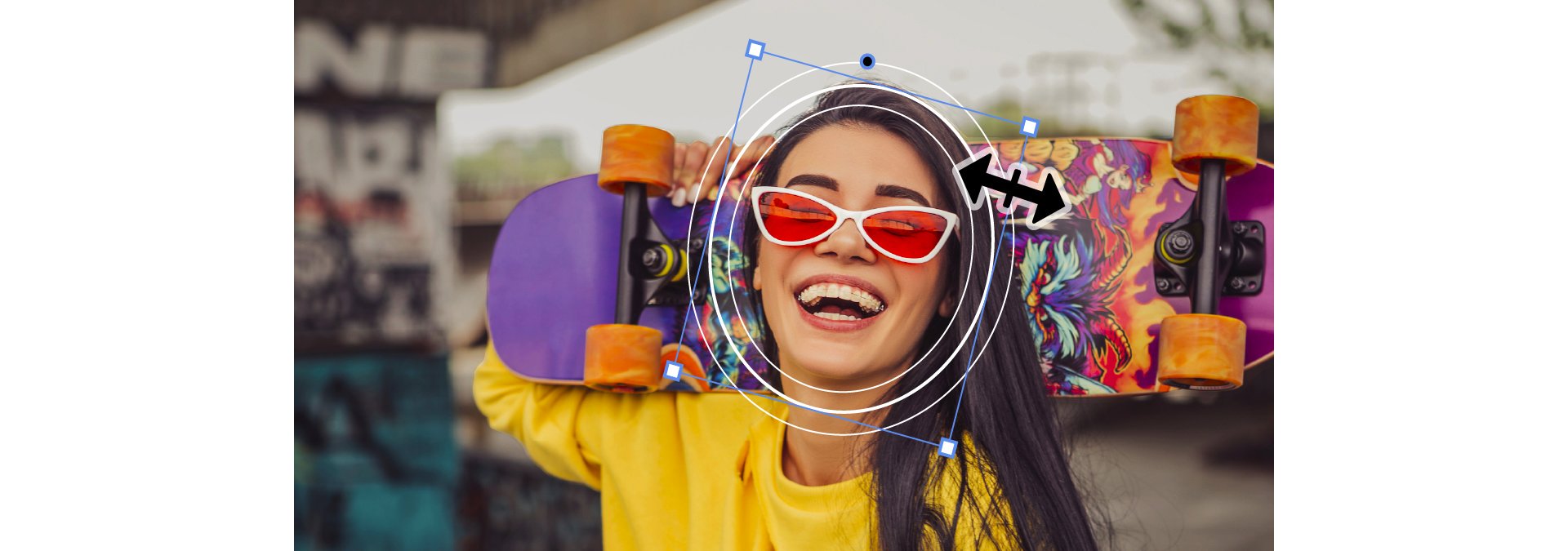
Å maskere en person i bevegelse betydde før å tegne og spore for hånd. Med Object Mask (26.0) holder du musepekeren over bildet, et farget overlegg legger seg over personen eller objektet, og ett klikk lager masken. Deretter sporer Premiere den gjennom opptaket.
Den er god til å sløre ansikter, lysne et motiv eller fargekorrigere én del av bildet. Senere oppdateringer la til kantmodusene Sharp og Smooth (26.2), raskere sporing (26.3) og en kontroll for mykhet (26.5).

2. Raskere formmasker
Maskene Ellipse, Rectangle og Pen ble bygd om i 26.0, og ifløge Adobe sporer de opptil 20 ganger raskere. Du tegner dem fra verktøylinjen, former dem i Program Monitor og kombinerer dem med blandingsmoduser.
Det er sporingsverktøyene som virkelig sparer tid. Spor forover og bakover fra ett bilde, fest en maske til en skjerm eller en vegg med 3D-perspektivsporing, og rett opp noen få bilder uten å gjøre hele sporingen på nytt.
3. Generative Media Tool
Mangler du et opptak eller en lyd? Generative Media Tool (26.5) lager videoklipp og lydeffekter fra en tekstprompt, akkurat der du trenger dem på tidslinjen. Resultatet er et vanlig klipp du kan trimme og redigere.
Du kan bruke bilder fra prosjektet ditt som referanse, så det nye klippet passer til opptakene rundt det, og velge Adobe Firefly eller en partnermodell. Verktøyet bruker generative credits.

4. Paper Edit
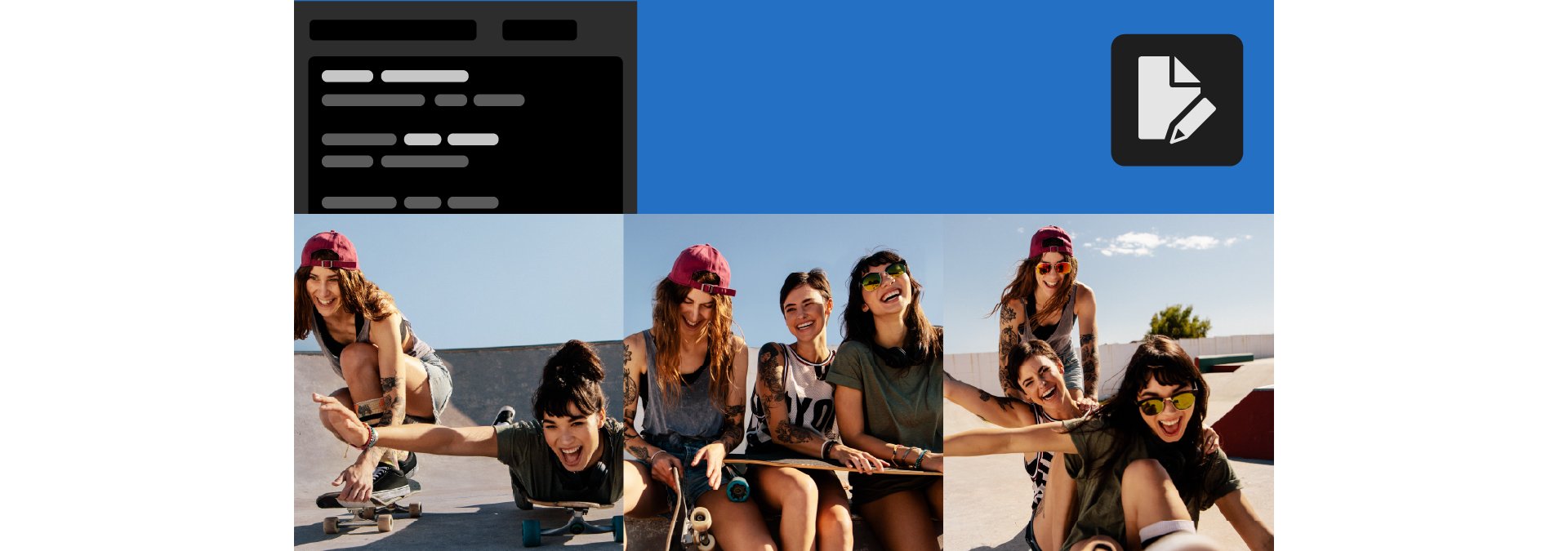
Paper Edit (26.5) gjør transkripsjonen din om til et råklipp. Marker replikkene du vil ha i Text-panelet, forhåndsvis dem, så bygger Premiere en ny sekvens av dem.
Den passer best til intervjuer og podkaster, der du allerede vet hva du vil at folk skal si. Du slipper å lete gjennom en time med opptak for å finne én setning.
5. Teksting med ett ord om gangen
Teksting med ett ord om gangen er overalt i video på sosiale medier. Med 26.3 velger du Single Word når du lager teksting, så timer Premiere hvert ord etter lyden din. Du slipper å dele opp tekstingen for hånd.
6. Sequence Index
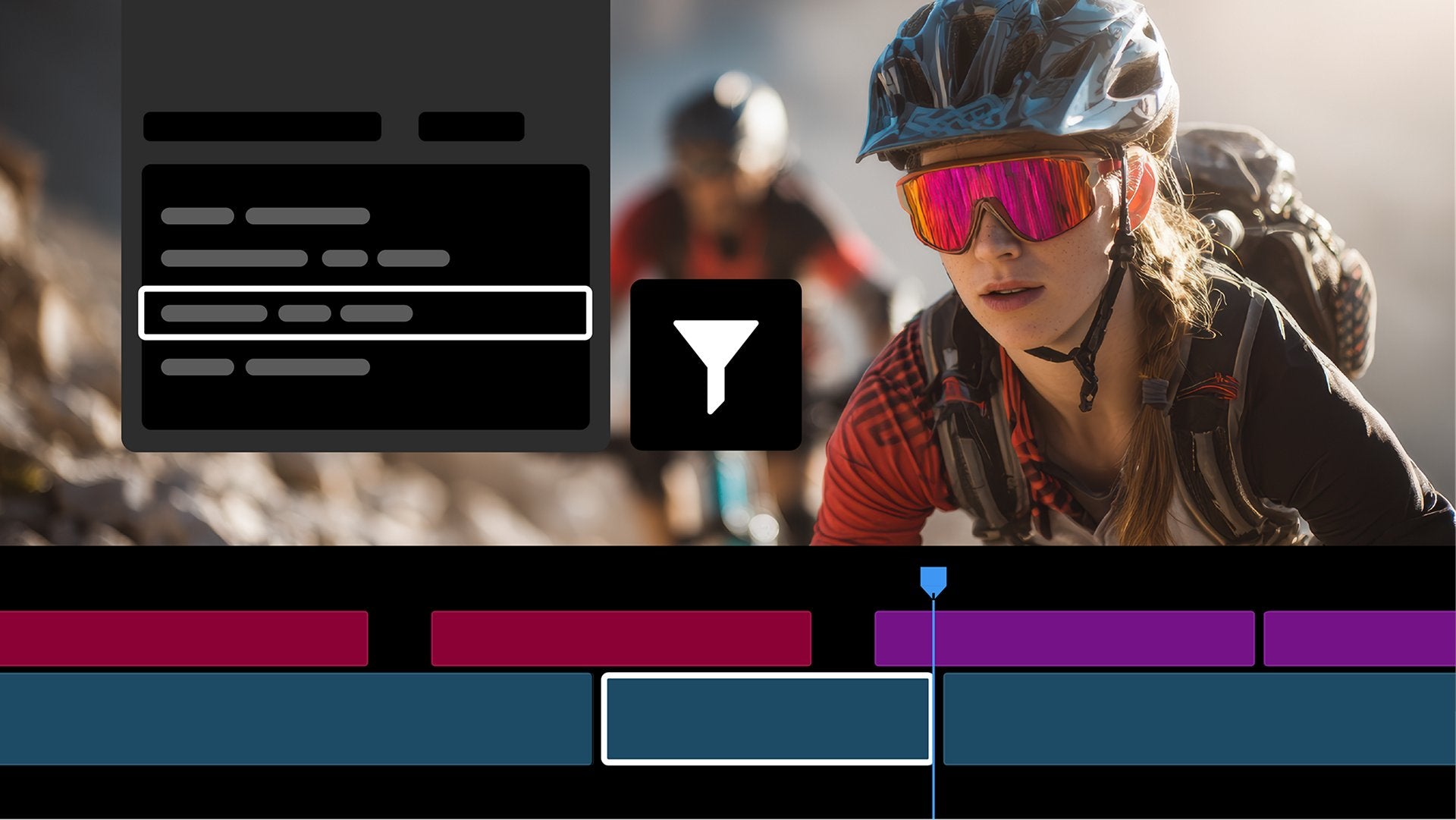
Lange tidslinjer er vanskelige å lese. Sequence Index-panelet (26.2) viser alt i sekvensen din i en søkbar tabell, så du kan finne et klipp og hoppe til det på sekunder. Det passer godt sammen med det nye markørsøket i Search-panelet, som også kom i 26.2.
7. Color Mode (beta)
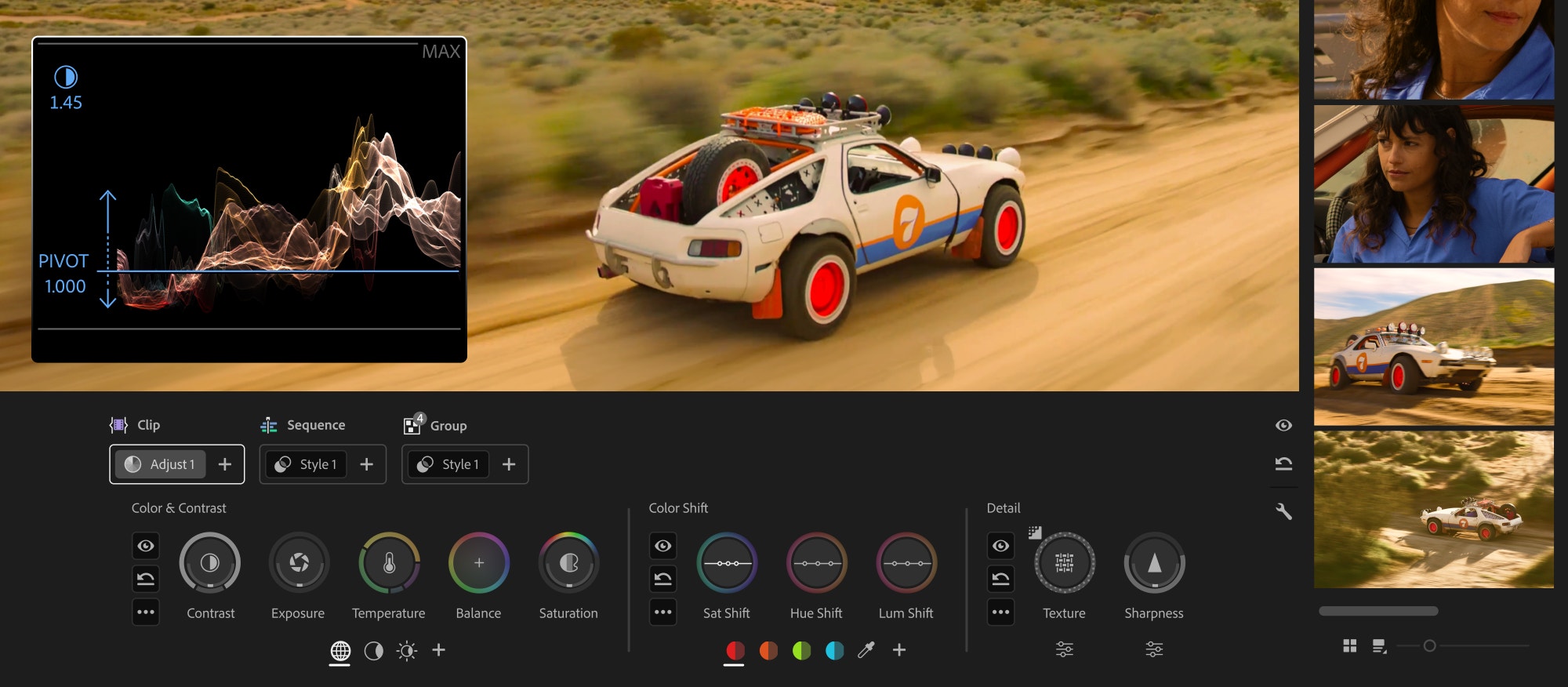
Color Mode kom som offentlig beta i 26.2. Det er et arbeidsområde for fargekorrigering laget for klippere, med en Clip Grid, nye Color Controls og korrigering per klipp, gruppe eller sekvens. Hvis du fargekorrigerer i Premiere, er det verdt å prøve i 26, men det forblir en beta i denne versjonen. Den ferdige Color Mode kom med Premiere Pro 2027.
Også nytt i Premiere Pro 2026
- Overgangshåndtak (26.0). Endre en overgang ved å dra i den rett på klippet.
- Windows on ARM (26.0). Kjører native på Snapdragon X-PC-er.
- Global Audio Mute (26.2). Demp all lyd i sekvensen med ett klikk.
- Bølgeformer i Source Monitor (26.2). Se lyden under bildet.
- Nye effekter og overganger (26.2 og 26.3). Channel Blur, Gradient, Noise, 3D Spinback, Slide, Shape Dissolve og Magnify.
- Mer Generative Extend (26.5). Fungerer med opptak fra 360p til 4K UHD og alle sideforhold.
Lurer du på hvilken versjon du skal bruke? Guiden vår om du bør oppdatere til Premiere Pro 2026 tar for seg det, også hva du gjør på en Intel-Mac. Den fulle listen over nye funksjoner dekker resten.
FAQ
Hva er den beste nye funksjonen i Premiere Pro 2026?
For de fleste klippere er det Object Mask. Ett klikk maskerer og sporer en person eller et objekt, noe som før krevde mye manuelt arbeid.
Hvilken versjon av Premiere 26 har alle disse funksjonene?
Premiere 26.5 fra september 2026, eller en senere rettelsesversjon av 26.5. Oppdater til den nyeste 26.x-versjonen for å få alt på denne listen.
Fungerer BetterFX og EaseFlow i Premiere Pro 2026?
Ja. Alle pluginene våre fungerer i Premiere Pro 2021 til 2027.
Vil du ha hvilken som helst effekt med ett tastetrykk i Premiere Pro 2026? Få BetterFX for Premiere Pro.