av
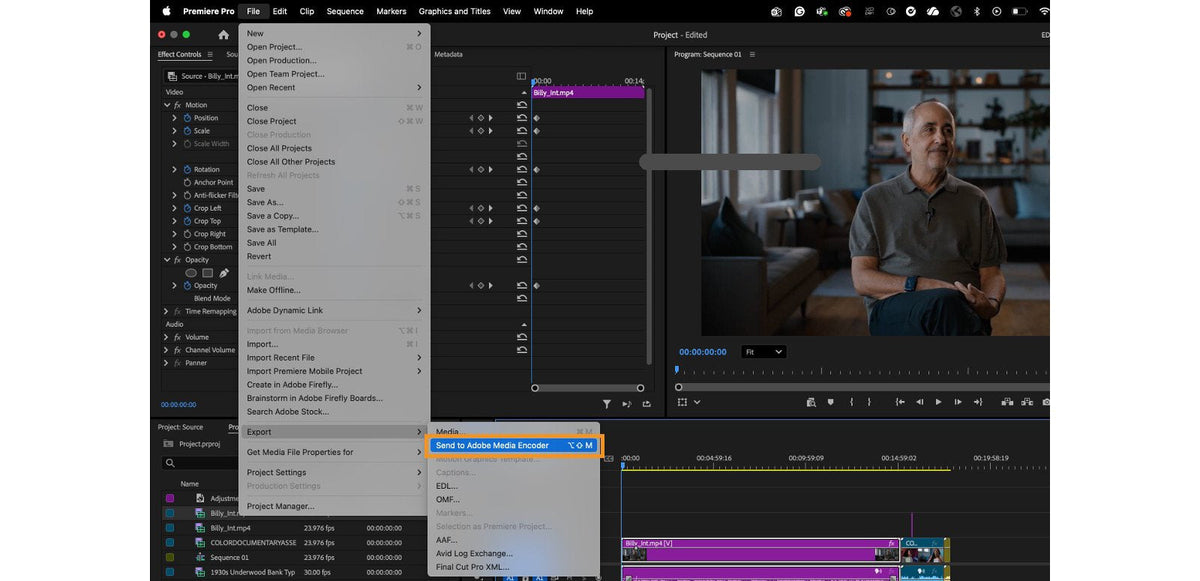
Send til Adobe Media Encoder
Velg File > Export > Send to Adobe Media Encoder, eller trykk Option+Shift+M på macOS eller Alt+Shift+M på Windows. Sekvensen din går rett til Media Encoder uten å åpne Export-modus. Eksporten kjører i bakgrunnen, så du kan fortsette å klippe.

Nylige presets i Export-modus
Preset-menyen i Export-modus viser nå de tre siste presetene du eksporterte med. Hvis du leverer de samme formatene hver uke, er neste eksport bare to klikk unna.
Også i denne oppdateringen
- Dra og slipp i Productions. Flytt elementer og sekvenser mellom prosjekter i samme Production. Hold inne Cmd (macOS) eller Ctrl (Windows) for å kopiere i stedet.
- Raskere RED R3D. Bedre avspilling av RED-opptak på Mac med Apple M1 og M2.
- GPU-akselererte overganger. Center Split, Split og Non-Additive Dissolve spilles av jevnere og eksporteres raskere.
- Nytt Learn-panel. Opplæringsvideoer og en personlig se-liste under Window > Workspaces > Learning.
- Enklere import av maler. En dialogboks forklarer at importerte Motion Graphics-maler havner i Browse-fanen i Essential Graphics-panelet.
Se alle årets funksjoner i nyhetene i Premiere Pro 2023.
FAQ
Hva er hurtigtasten for å sende en sekvens til Media Encoder?
Option+Shift+M på macOS og Alt+Shift+M på Windows, fra og med Premiere Pro 23.3.
Var Text-Based Editing med i Premiere Pro 23.3?
Nei. Den var fortsatt i den offentlige betaen da. Den kom i Premiere Pro 23.4 i mai 2023.
Vil du legge på effekter like raskt som du eksporterer? BetterFX gir deg hvilken som helst effekt med én hurtigtast.