


Krótka odpowiedź
Szukasz alternatywy dla AnyPaste do Premiere Pro? QuickPaste wkleja obrazy w każdym formacie, grafiki wektorowe, pliki Adobe, wideo, audio, kolory i tekst zwykłym Cmd + V (Ctrl + V w Windows), na Macu i Windows.
Jedno wklejanie dla każdego rodzaju pliku. Kopiujesz, naciskasz skrót, który Twoje palce już znają, a QuickPaste zajmuje się importem za Ciebie.
Obejrzyj wprowadzenie
Jedno wklejanie dla każdego rodzaju pliku
Podczas montażu materiał przychodzi zewsząd: zdjęcie z telefonu, logo od klienta, klip ze stocka, kolor z księgi znaku, linijka ze scenariusza. QuickPaste daje temu wszystkiemu tę samą drogę do Twojego projektu.
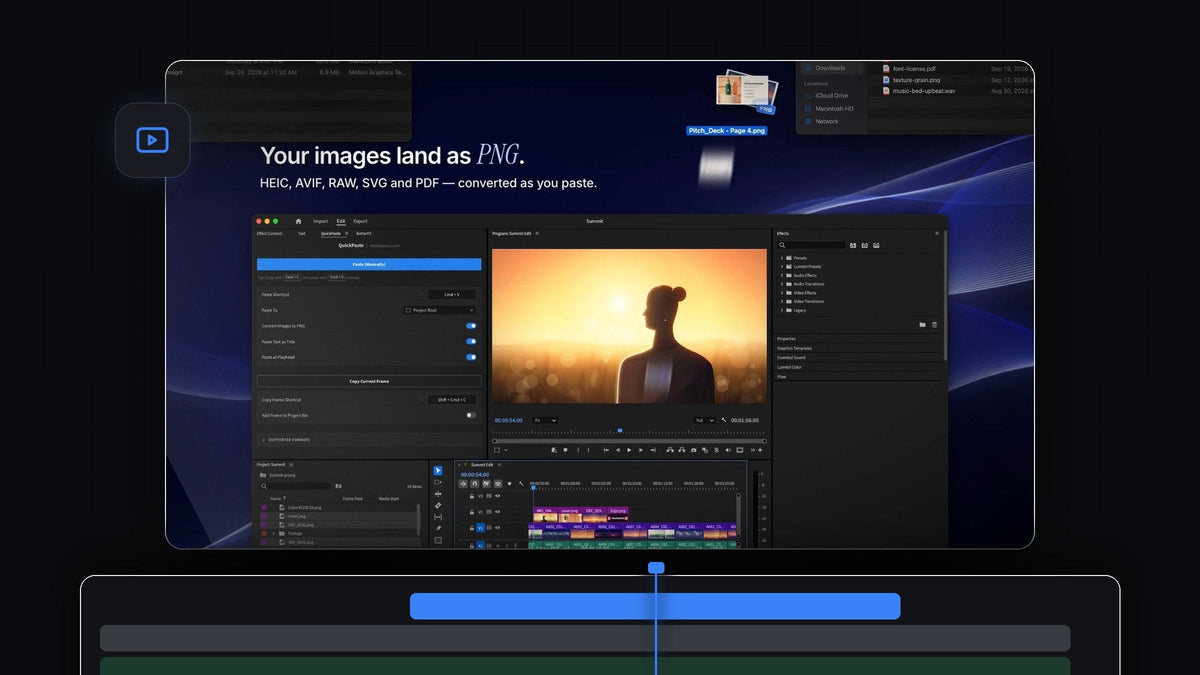
Obrazy są po drodze zamieniane na czyste pliki PNG. Warstwowe pliki Adobe i multimedia trafiają do projektu nietknięte, jako prawdziwy plik. Wszystko ląduje w wybranym przez Ciebie binie, a jeśli chcesz, także na osi czasu.
Krok 1: Zainstaluj QuickPaste
Pobierz go zaraz po zakupie albo z linku w e-mailu. Instalator z przewodnikiem dla Maca lub Windows skonfiguruje za Ciebie aplikację QuickPaste i wtyczkę do Premiere Pro. Działa z Premiere Pro od 2021 do 2026.
Krok 2: Kopiuj zdjęcia w dowolnym formacie
Skopiuj plik zdjęcia w Finderze lub Eksploratorze plików albo skopiuj obraz z dowolnej aplikacji. Zdjęcia HEIC z iPhone'a, obrazy AVIF i WebP z internetu oraz pliki RAW z aparatu działają bez problemu.

Naciśnij Cmd + V w Premiere Pro. Każdy obraz staje się plikiem PNG, zanim trafi do projektu, więc nie musisz niczego konwertować ręcznie. Gdy Paste at Playhead jest włączone, każdy z nich trafia też na oś czasu, co idealnie sprawdza się przy nakładaniu obrazów.
Krok 3: Wklej link i dostań obraz
Znalazłeś odpowiedni obrazek na stronie? Skopiuj sam obraz albo po prostu jego link. Wklej w Premiere Pro, a QuickPaste zapisze obraz za Ciebie i zaimportuje go jako PNG.

Nie musisz niczego wcześniej pobierać. Kopiujesz, wklejasz i obraz jest w Twoim binie.
Krok 4: Wklejaj grafiki wektorowe, pliki Adobe, wideo i audio
Grafiki SVG, PDF i EPS wklejają się od razu. Pliki Photoshopa, Illustratora, After Effects i MOGRT trafiają do projektu jako prawdziwy plik, więc praca na warstwach zostaje dokładnie taka, jak ją zbudowałeś.
Klipy, muzykę i efekty dźwiękowe wklejasz tak samo. Zasada jest prosta: jeśli Premiere Pro to importuje, QuickPaste to wklei.
Krok 5: Wklejaj kolory, gradienty i tekst
Skopiuj kolor z księgi znaku, arkusza stylów albo narzędzia do projektowania. Działają HEX, RGB, HSL, CMYK i OKLCH, a także liniowe i radialne gradienty CSS. Wklej, a trafi do Twojego montażu, gotowy do użycia jako tło lub akcent. Nasz poradnik o tłach z gradientem pokazuje, co zrobić z nim dalej.
Tekst też działa. Skopiuj linijkę z notatek lub scenariusza i wklej ją, a stanie się tytułem gotowym do stylizacji.

Pełna lista formatów
- Obrazy. PNG, JPEG, GIF, WebP, HEIC, AVIF, TIFF, BMP i RAW.
- Wektory. SVG, PDF i EPS.
- Adobe. Photoshop, Illustrator, After Effects i MOGRT.
- Wideo i audio. Każdy plik, który Premiere Pro importuje.
- Internet. Skopiowane obrazy i linki do obrazów.
- Kolory. HEX, RGB, HSL, CMYK i OKLCH oraz liniowe i radialne gradienty CSS.
- Tekst. Wklejany jako tytuł.
Dlaczego QuickPaste to najlepszy wybór
- Niczego nowego nie musisz się uczyć. Cmd + V na Macu, Ctrl + V w Windows, z dowolnego miejsca w Premiere Pro. Bez dodatkowego przycisku.
- Resztą zajmuje się sam. Obrazy stają się plikami PNG, pliki Adobe zostają bez zmian, a wszystko trafia do Twojego binu.
- Twoje ustawienia. Wybierz bin, nagraj własny skrót do wklejania i włączaj lub wyłączaj konwersję do PNG, tekst jako tytuł oraz wklejanie przy głowicy odtwarzania.
- Klatki też wychodzą na zewnątrz. Copy Current Frame kopiuje klatkę pod głowicą odtwarzania jako PNG w pełnej rozdzielczości.
- Twój na zawsze. 24,99 $ jednorazowo, z dożywotnim dostępem i wszystkimi przyszłymi aktualizacjami.
Chcesz pełny poradnik? Przeczytaj nasz kompletny przewodnik po QuickPaste.
FAQ
Jaka jest najlepsza alternatywa dla AnyPaste do Premiere Pro?
QuickPaste. Jedno zwykłe wklejenie przenosi obrazy w każdym formacie, grafiki wektorowe, pliki Adobe, wideo, audio, kolory, gradienty i tekst, na Macu i Windows.
Czy mogę wkleić zdjęcia HEIC, AVIF lub RAW do Premiere Pro?
Tak, z QuickPaste. Skopiuj je i wklej, a każde zostanie przekonwertowane do PNG, zanim trafi do projektu.
Czy mogę wkleić obraz prosto ze strony internetowej?
Tak. Skopiuj obraz lub jego link i wklej w Premiere Pro. QuickPaste zapisze obraz za Ciebie, więc nie musisz niczego wcześniej pobierać.
Czy pliki Photoshopa i After Effects pozostają edytowalne?
Tak. Pliki Photoshopa, Illustratora, After Effects i MOGRT trafiają do projektu jako prawdziwy plik, a nie spłaszczony obraz.
Które wersje Premiere Pro są obsługiwane?
Premiere Pro od 2021 do 2026, na macOS i Windows.
Każdy plik, jedno wklejenie. Kup QuickPaste do Premiere Pro.



