


Krótka odpowiedź
Szukasz alternatywy dla Ayu QuickLayer Pro w Premiere Pro? Mako wstawia plansze kolorów, warstwy dopasowania i stopklatki dokładnie tam, gdzie potrzebuje ich twój montaż, jednym kliknięciem. Jest darmowe, na Mac i Windows.
Odczytuje zaznaczenie i pozycję głowicy odtwarzania, przycina każdą warstwę na wymiar i kładzie ją na pierwszej wolnej ścieżce powyżej. Ty wybierasz klipy, Mako robi resztę.
Trzy warstwy, których potrzebuje każdy szybki montaż
Filmy twórców, rolki i promo opierają się w kółko na tych samych trzech elementach. Mako daje każdemu z nich przycisk, plus dodatkowe kliknięcia dla wariantów, których używasz najczęściej.
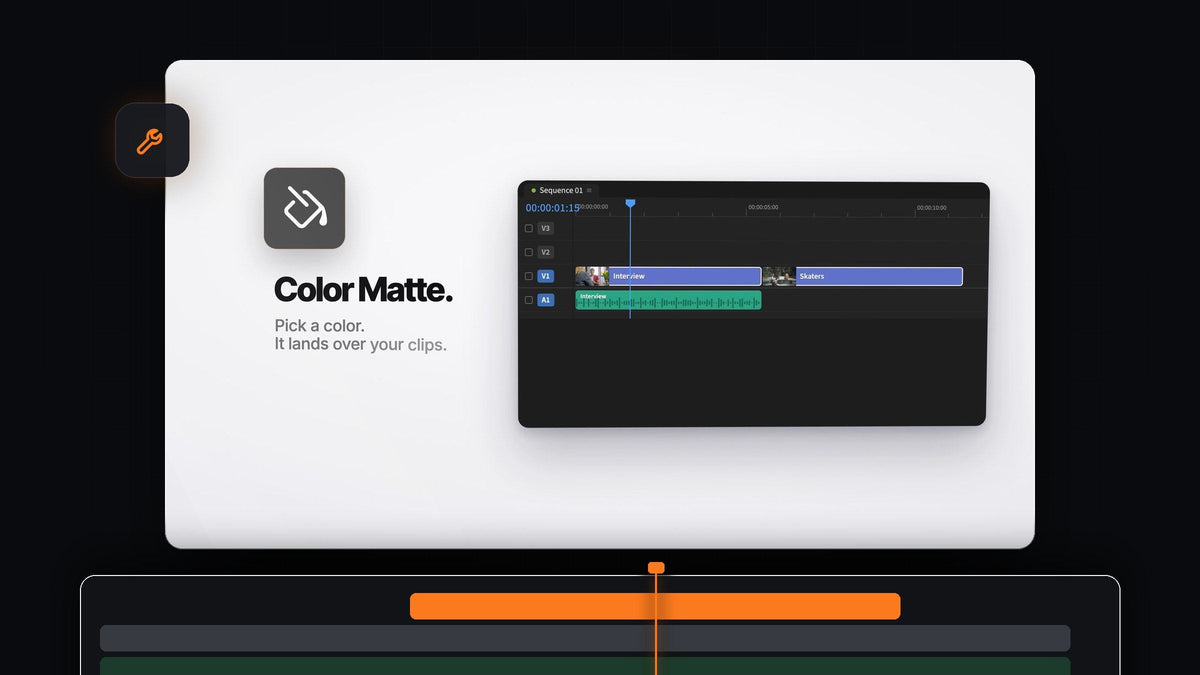
- Color Matte. Wybierz dowolny kolor, a plansza pojawi się nad zaznaczonymi klipami. Idealna na plansze tytułowe, przebarwienia i jednolite tła pod tekstem.
- Adjustment Layer. Kliknij, aby dodać jedną warstwę nad zaznaczeniem, Shift-kliknij, aby dodać po jednej na klip, Cmd-kliknij (Ctrl-kliknij w Windows), aby dodać krótką warstwę 0,4 sekundy na każdym cięciu.
- Freeze Frame. Stopklatka z klatki pod głowicą na ścieżce powyżej, trzymana przez cały klip. Shift-kliknij, aby uzyskać 3-sekundową stopklatkę od głowicy.
Wszystkie trzy działają według tych samych zasad: nad zaznaczeniem, na pierwszej wolnej, odblokowanej ścieżce i nigdy na klipie. Bez zaznaczenia warstwy obejmują pięć sekund od głowicy.
Krok 1: Zainstaluj Mako
Złóż zamówienie za 0 $, bez karty, i pobierz Mako ze strony potwierdzenia zamówienia. Na Macu otwórz Mako.pkg. W Windows uruchom MakoSetup.exe z pliku zip.
Uruchom ponownie Premiere Pro, otwórz Window > Extensions > Mako i zadokuj panel obok osi czasu. Mako obsługuje Premiere Pro 2021 i nowsze i samo się aktualizuje.
Krok 2: Wstaw planszę w swoim kolorze
Zaznacz klipy, które chcesz przykryć, i kliknij Color Matte. Otworzy się próbnik kolorów. Wybierz kolor marki i naciśnij OK.

Plansza pojawia się nad zaznaczeniem, przycięta na wymiar. Połóż na niej tytuł, aby zrobić planszę otwierającą, albo zmniejsz krycie i zmień tryb mieszania, aby uzyskać przebarwienie. Nasz poradnik o jednolitym tle w Premiere Pro ma więcej pomysłów.
Krok 3: Błysk na każdym cięciu
Zaznacz klipy w sekwencji i Cmd-kliknij (Ctrl-kliknij w Windows) Adjustment Layer. Mako wstawia krótką warstwę 0,4 sekundy na każdym cięciu, wszystkie na jednej ścieżce.

Dodaj do pierwszej błysk jasności, rozmycie albo szybki zoom, skopiuj to do pozostałych, a każde cięcie dostanie ten sam efekt. To idealna baza dla efektu kolorowego błysku w Premiere Pro.
Chcesz zamiast tego inny wygląd na każdym ujęciu? Shift-kliknij ten sam przycisk, a każdy zaznaczony klip dostanie własną warstwę dopasowania.
Krok 4: Zatrzymaj chwilę
Ustaw głowicę na wybranej klatce i kliknij Freeze Frame. Stopklatka z tej klatki pojawia się na ścieżce nad klipem, trzymana przez cały klip, więc oryginał pod spodem zostaje nietknięty.

Shift-kliknij zamiast tego, aby uzyskać 3-sekundową stopklatkę od głowicy, gotową na podpis z imieniem albo moment zgrzytu płyty. Stopklatki i warstwy dopasowania trafiają do binu Mako, więc panel Project pozostaje uporządkowany.
Krok 5: Przypisz warstwy do klawiszy
Kliknij prawym przyciskiem dowolny przycisk i wybierz Keyboard Shortcut. Każdy tryb kliknięcia też dostaje własny klawisz, więc plansza, warstwa na klip, warstwa na każdym cięciu i 3-sekundowa stopklatka mogą być każda pod jednym klawiszem.
Pokoloruj przyciski w Settings, z odcieniem albo jednolicie, aby narzędzia warstw rzucały się w oczy. Do sprawdzania wycięć i grafik nad planszami przycisk Transparency Grid włącza szachownicę w Program Monitor jednym kliknięciem.
Dlaczego Mako to prosty wybór
Mako działa tak, jak działa już Premiere, bez okien dialogowych, bez presetów do zarządzania i bez licencji do aktywacji. Jest darmowe na zawsze, bez konta i bez wersji próbnej, i po cichu aktualizuje się w tle.
W tym samym panelu znajdziesz też Nest, Unnest, Staircase, Fit to Frame, Clear Effects, QC Check i więcej. Nasz pełny przewodnik po Mako omawia każdy przycisk, albo pobierz Mako i wypróbuj je teraz.
FAQ
Jaka jest najlepsza alternatywa dla Ayu QuickLayer Pro w Premiere Pro?
Mako. Dodaje plansze kolorów, warstwy dopasowania i stopklatki nad zaznaczeniem jednym kliknięciem, na pierwszej wolnej ścieżce, i jest darmowe na Mac i Windows.
Jak dodać planszę kolorów nad zaznaczonymi klipami w Premiere Pro?
Zaznacz klipy, kliknij Color Matte w Mako, wybierz kolor i naciśnij OK. Plansza pojawia się nad zaznaczeniem, przycięta na wymiar.
Czy mogę dodać warstwę dopasowania do każdego cięcia naraz?
Tak. Cmd-kliknij (Ctrl-kliknij w Windows) przycisk Adjustment Layer, a Mako wstawi krótką warstwę 0,4 sekundy na każdym cięciu, wszystkie na jednej ścieżce.
Czy Mako nadpisze klipy na ścieżce powyżej?
Nigdy. Mako używa pierwszej wolnej, odblokowanej ścieżki nad twoimi klipami i dodaje nową ścieżkę, gdy żadnej nie ma.
Twoje plansze, warstwy i stopklatki, każde jednym kliknięciem, za darmo. Pobierz Mako do Premiere Pro.



