


Krótka odpowiedź
Szukasz alternatywy dla Dopple w Premiere Pro? QuickPaste wkleja obrazy prosto do montażu skrótem Cmd + V (Ctrl + V w Windows) i kopiuje klatkę pod głowicą odtwarzania jednym dodatkowym skrótem, na Macu i w Windows.
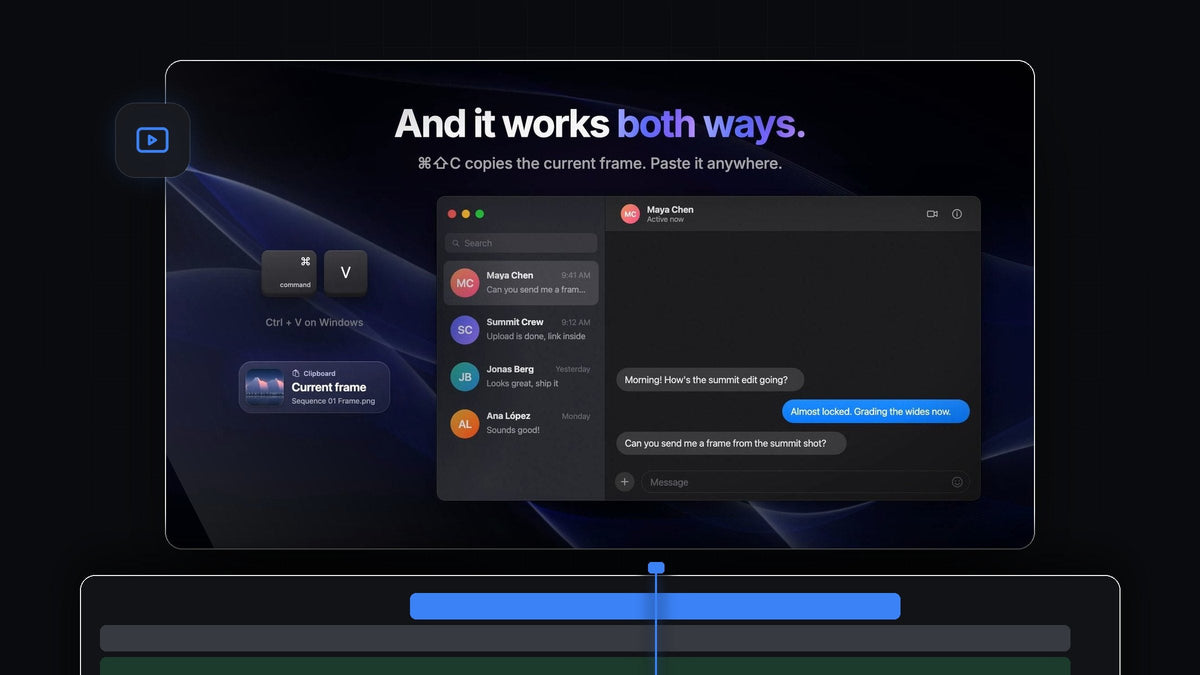
Dzięki temu schowek staje się ulicą dwukierunkową. Zrzuty ekranu, referencje i logo wchodzą. Kadry dla klientów, miniatury i wiadomości wychodzą. W żadną stronę nie zapisujesz już pliku ręcznie.
Obejrzyj wprowadzenie
Schowek, który działa w obie strony
Przez większość dnia potrzebujesz jednego z dwóch ruchów. Znalazłeś gdzieś obraz i chcesz go w montażu albo ktoś prosi o kadr z montażu, a ty chcesz, żeby trafił do jego skrzynki. QuickPaste zamienia oba w jeden skrót.
- Wklejaj do środka. Skopiuj obraz, plik, kolor albo tekst, wklej w dowolnym miejscu Premiere Pro i już jest w twoim projekcie.
- Kopiuj na zewnątrz. Copy Current Frame umieszcza klatkę pod głowicą odtwarzania w schowku jako PNG w pełnej rozdzielczości.
- Bez klikania w panel. Nie musisz najpierw klikać w panel QuickPaste. Po prostu naciśnij klawisze.
Krok 1: Zainstaluj QuickPaste
Plik do pobrania pojawia się zaraz po zakupie, a link przychodzi też mailem. Uruchom instalator z przewodnikiem dla Maca lub Windows. Za jednym razem konfiguruje aplikację QuickPaste i wtyczkę do Premiere Pro, a przyszłe aktualizacje instalują się automatycznie.
Krok 2: Wklej zrzut ekranu lub obraz skrótem Cmd + V
Zrób zrzut ekranu albo kliknij prawym przyciskiem obraz w przeglądarce i wybierz Copy Image. Przełącz się na Premiere Pro i naciśnij Cmd + V. QuickPaste zamienia obraz w czysty PNG i importuje go do twojego binu.
Włącz Paste at Playhead w panelu QuickPaste, a obraz trafi też na oś czasu w miejscu głowicy, gotowy do skalowania i ustawienia. To wszystko, czego potrzebujesz do szybkiego obrazu w obrazie albo nakładki referencyjnej.
Krok 3: Skopiuj klatkę pod głowicą odtwarzania
Klient prosi o kadr, kiedy montujesz. Ustaw głowicę na ujęciu i naciśnij Cmd + Shift + C, domyślny Copy Frame Shortcut. Bez okna eksportu i bez szukania pliku potem.

Klatka trafia do schowka jako PNG w pełnej rozdzielczości, gotowa do wklejenia gdziekolwiek, a ty możesz montować dalej, gdy tylko zostanie skopiowana.

Krok 4: Wklej klatkę, gdzie chcesz
Przejdź do komunikatora, poczty, dokumentu do akceptacji albo edytora miniatur i naciśnij Cmd + V. Kadr jest na miejscu, ostry i w pełnym rozmiarze, a rozmowa toczy się dalej.

To najszybszy sposób, by złapać klatkę do feedbacku. Jeśli potrzebujesz też pliku z klatką zapisanego na dysku, nasz poradnik o tym, jak zrobić zrzut ekranu w Premiere Pro, opisuje tę drogę.
Krok 5: Zachowaj kopię w projekcie
Włącz Add Frame to Project Bin w panelu QuickPaste, a każda skopiowana klatka zostanie też dodana do projektu. Masz wtedy uporządkowany zbiór wysłanych kadrów, gotowych do ponownego użycia jako miniatura, klatka plakatowa albo referencja.
W tym samym panelu w Paste To wybierasz, gdzie trafiają wklejone pliki: do osobnego binu, do wybranego binu albo do katalogu głównego projektu. Możesz też nagrać własny Paste Shortcut i jednym kliknięciem przywrócić domyślny.
Co jeszcze możesz wkleić
Obrazy to dopiero początek. Jeśli da się to skopiować, QuickPaste to wklei.
- Każdy format obrazu. PNG, JPEG, GIF, WebP, HEIC, AVIF, TIFF, BMP i RAW, wszystko konwertowane do PNG podczas wklejania.
- Wektory i pliki Adobe. SVG, PDF i EPS, a do tego pliki Photoshopa, Illustratora, After Effects i MOGRT jako oryginalne pliki.
- Wideo i audio. Jeśli Premiere Pro to zaimportuje, QuickPaste to wklei.
- Kolory i tekst. HEX, RGB, HSL, CMYK, OKLCH i gradienty CSS, a każdy tekst jako tytuł.
Dlaczego montażyści wybierają QuickPaste
- Klawisze, które już znasz. Kopiowanie i wklejanie działa tak jak w każdej innej aplikacji.
- Dwa kierunki, jedno narzędzie. Wklejaj do środka i kopiuj klatki na zewnątrz bez zmiany sposobu pracy.
- Mac i Windows. Działa tak samo na obu, z Premiere Pro od 2021 do 2026.
- Kupujesz raz. Jednorazowo 24,99 $, z dożywotnim dostępem, darmowymi aktualizacjami i licencją komercyjną.
Przegląd wszystkich ustawień znajdziesz w naszym poradniku QuickPaste.
FAQ
Jaka jest najlepsza alternatywa dla Dopple w Premiere Pro?
QuickPaste. Wkleja obrazy, pliki, kolory i tekst zwykłym Cmd + V lub Ctrl + V, a bieżącą klatkę kopiuje jako PNG w pełnej rozdzielczości skrótem Cmd + Shift + C.
Jak skopiować klatkę z Premiere Pro do schowka?
Z zainstalowanym QuickPaste ustaw głowicę odtwarzania na klatce i naciśnij Cmd + Shift + C. Klatka jest w schowku, gotowa do wklejenia w dowolnej aplikacji.
Czy skopiowana klatka ma pełną rozdzielczość?
Tak. Copy Current Frame kopiuje klatkę pod głowicą odtwarzania jako PNG w pełnej rozdzielczości.
Czy mogę zachować skopiowane klatki w projekcie?
Tak. Włącz Add Frame to Project Bin, a każda skopiowana klatka zostanie też dodana do projektu.
Czy QuickPaste działa w Windows?
Tak. Działa tak samo w macOS i Windows z Premiere Pro od 2021 do 2026, a w Windows domyślnym skrótem wklejania jest Ctrl + V.
Wklejaj, kopiuj, montuj dalej. Kup QuickPaste do Premiere Pro.



