


Krótka odpowiedź
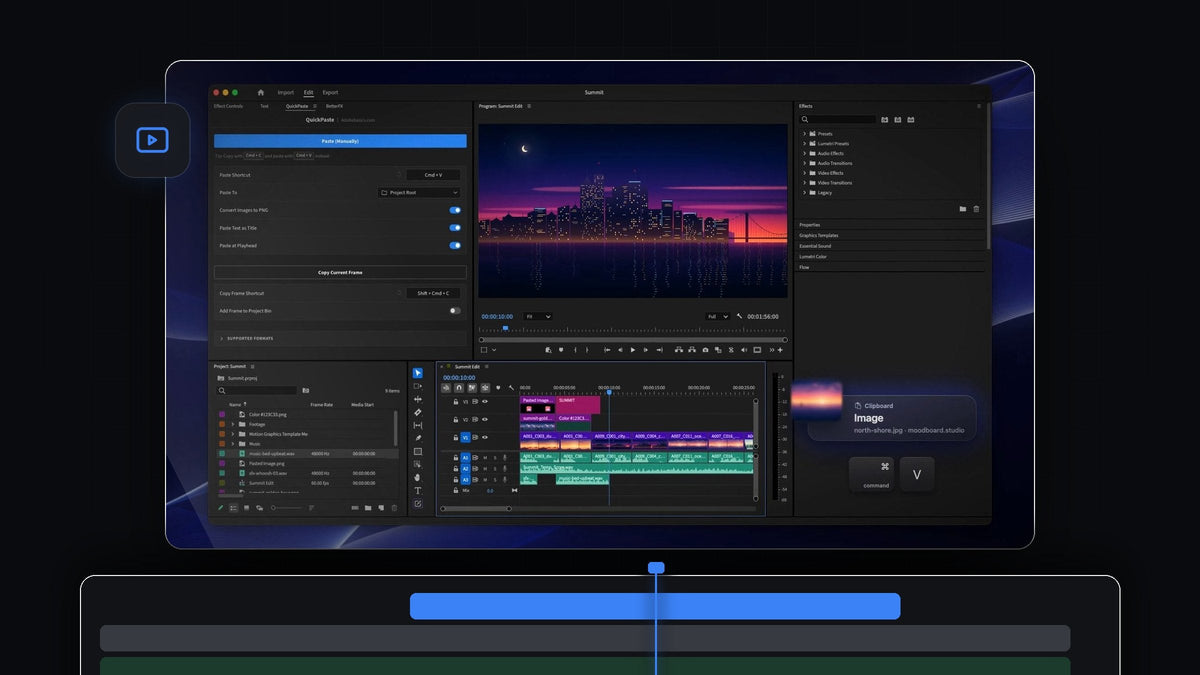
Chcesz wygody imgPaster w Premiere Pro? QuickPaste wkleja każdy skopiowany obraz prosto do projektu skrótem Cmd + V (Ctrl + V na Windows) i po drodze zamienia go na czysty PNG.
Zrzuty ekranu, zdjęcia z telefonu, obrazy z sieci i pliki RAW z aparatu idą tą samą drogą, a ty decydujesz, w którym binie zostaną zapisane.
Obejrzyj wprowadzenie
Każdy obraz, jeden czysty format
Obrazy trafiają do montażysty w każdym możliwym formacie. Zdjęcia z iPhone'a przychodzą jako HEIC, obrazy z sieci jako WebP lub AVIF, fotografowie wysyłają RAW, a zrzuty ekranu leżą w schowku, nigdy nie stając się plikiem.
QuickPaste daje im wszystkim jedną drogę do Premiere Pro. Każdy skopiowany obraz staje się plikiem PNG, zanim trafi do projektu, więc nie ma ręcznej konwersji ani objazdu przez inną aplikację. Kopiujesz, wklejasz i obraz jest gotowy.
Krok 1: Zainstaluj QuickPaste
Plik do pobrania jest gotowy zaraz po zakupie, a link dostajesz też e-mailem. Instalator z przewodnikiem na Maca lub Windows konfiguruje aplikację QuickPaste i wtyczkę do Premiere Pro. Działa z Premiere Pro od 2021 do 2026.
Krok 2: Skopiuj dowolny obraz w dowolnym formacie
Zrób zrzut ekranu do schowka, skopiuj zdjęcie z aplikacji, kliknij prawym przyciskiem obraz na stronie i go skopiuj albo zaznacz pliki graficzne w Finderze lub Eksploratorze plików i naciśnij Cmd + C. Możesz skopiować naraz kilka plików w różnych formatach.

Krok 3: Wklej i pozwól mu przekonwertować
Przełącz się do Premiere Pro i naciśnij Cmd + V w dowolnym panelu. QuickPaste konwertuje każdy obraz do PNG podczas wklejania. HEIC z iPhone'a staje się PNG, NEF z Nikona staje się PNG, WebP ze strony sklepu staje się PNG.
Włącz Paste at Playhead, a każdy obraz trafi też po kolei na oś czasu w miejscu wskaźnika odtwarzania. Dzięki temu szybko ułożysz pokaz slajdów, a potem dopasujesz każde zdjęcie do kadru.

Krok 4: Wybierz, gdzie zapisują się obrazy
Otwórz panel QuickPaste i użyj opcji Paste To. Wklejone obrazy mogą trafiać do własnego binu, do wybranego binu albo do katalogu głównego projektu. Wybierz raz bin, np. Stills, a od tej pory każdy zrzut ekranu i każde zdjęcie będą tam trafiać.
Wolisz zachować obraz w oryginalnym formacie? Wyłącz Convert Images to PNG. Większość montażystów zostawia tę opcję włączoną, bo PNG jest gotowy do użycia na każdej osi czasu.

Formaty obrazów obsługiwane przez QuickPaste
- Zdjęcia i grafika. PNG, JPEG, GIF, WebP, HEIC, AVIF, TIFF i BMP.
- Pliki z aparatu. Obrazy RAW też stają się plikami PNG.
- Z internetu. Skopiowane obrazy, a nawet linki do obrazów. Nic nie trzeba wcześniej pobierać.
- Wektory i dokumenty. SVG, PDF i EPS są konwertowane podczas wklejania.
Poza obrazami QuickPaste wkleja też pliki Photoshopa, Illustratora, After Effects i MOGRT jako prawdziwy plik, a do tego wideo, audio, kolory i tekst. Wolisz prosty workflow z klawiatury? Nasz poradnik Cmd + V do Premiere Pro go omawia, a kompletny przewodnik po QuickPaste opisuje każde ustawienie.
Dlaczego montażyści wybierają QuickPaste do obrazów
- Jeden skrót. Cmd + V lub Ctrl + V, te same klawisze, których już używasz.
- Bez etapu konwersji. Każdy obraz trafia jako czysty PNG.
- Porządek. Obrazy lądują w wybranym binie.
- Mac i Windows. Działa tak samo na obu.
- Płacisz raz. 24,99 $ jednorazowo, z dożywotnim dostępem i darmowymi aktualizacjami.
FAQ
Jaka jest najlepsza alternatywa dla imgPaster do Premiere Pro?
QuickPaste. Skopiuj dowolny obraz i naciśnij Cmd + V lub Ctrl + V w Premiere Pro. Trafi jako czysty PNG do wybranego binu.
Czy mogę wkleić zrzut ekranu bezpośrednio do Premiere Pro?
Tak. Skopiuj zrzut ekranu do schowka i wklej go w Premiere Pro. Nie musisz go najpierw zapisywać jako pliku.
Czy QuickPaste obsługuje zdjęcia HEIC i RAW?
Tak. HEIC, AVIF, WebP, RAW i inne formaty są konwertowane do PNG podczas wklejania.
Gdzie zapisują się wklejone obrazy?
We własnym binie, w wybranym binie albo w katalogu głównym projektu. Ustawiasz to raz opcją Paste To w panelu QuickPaste.
Skopiuj dowolny obraz, wklej gotowy PNG. Pobierz QuickPaste do Premiere Pro.



