


Krótka odpowiedź
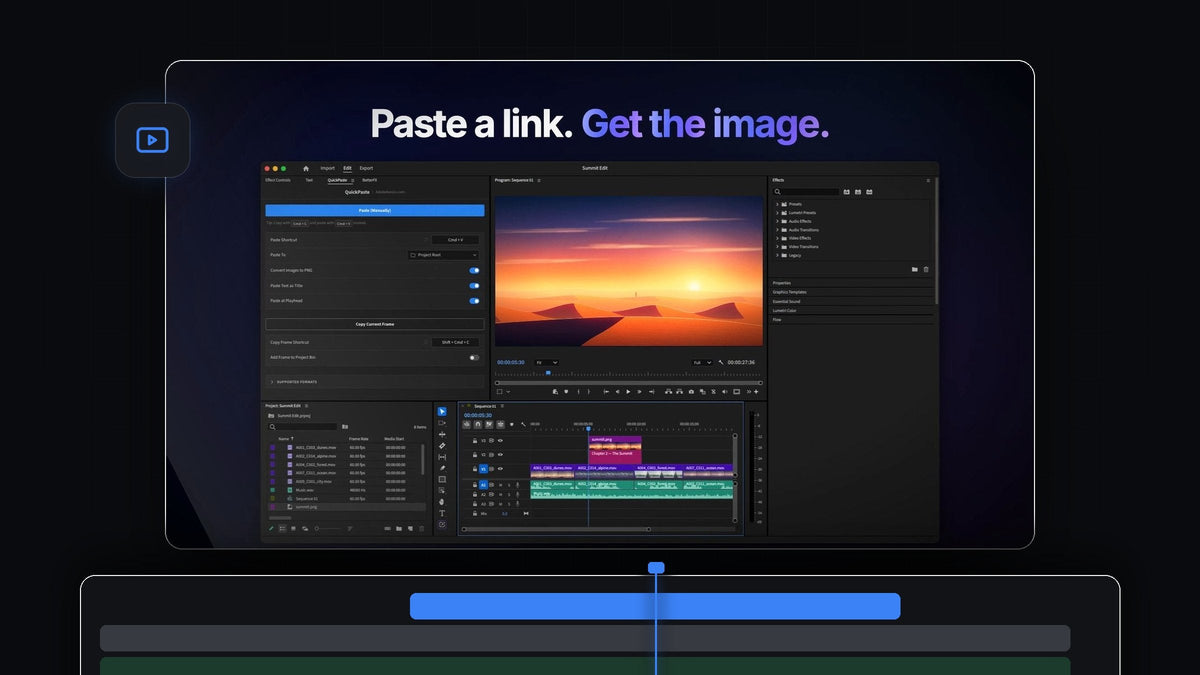
Chcesz poczuć JustPaste w Premiere Pro? QuickPaste sprawia, że Cmd + V (Ctrl + V na Windows) działa z obrazami, zrzutami ekranu, linkami do obrazów i plikami, prosto w Twoim montażu.
Skopiuj coś w dowolnym miejscu na komputerze, wklej w Premiere Pro i już jest w projekcie. Bez zapisywania, bez importu, bez nowego skrótu do nauki.
Obejrzyj wprowadzenie
Skrót, który już znasz
Cały dzień kopiujesz i wklejasz w przeglądarce, notatkach i komunikatorach. QuickPaste przenosi dokładnie ten nawyk do Premiere Pro. Żadnego panelu do klikania, żadnego przycisku do wciskania i żadnego dodatkowego kroku między znalezieniem czegoś a użyciem.
Nasłuchuje Twojego skrótu wklejania w całym Premiere Pro, więc wystarczą klawisze, po które Twoje dłonie i tak sięgają.

Krok 1: Zainstaluj raz
Plik do pobrania jest gotowy od razu po zakupie, a link dostajesz też mailem. Uruchom instalator z przewodnikiem dla Maca lub Windows. Skonfiguruje aplikację QuickPaste i wtyczkę do Premiere Pro za jednym razem.
To cała konfiguracja. QuickPaste obsługuje Premiere Pro od 2021 do 2026, a przyszłe aktualizacje przychodzą automatycznie.
Krok 2: Skopiuj obraz lub jego link
Znalazłeś potrzebny obraz na stronie? Kliknij go prawym przyciskiem i skopiuj obraz. Albo po prostu skopiuj link z paska adresu. Zrzut ekranu, zdjęcie w innej aplikacji czy plik graficzny w Finderze działają równie dobrze.
Nie trzeba niczego wcześniej pobierać. QuickPaste zapisuje obraz za Ciebie przy wklejaniu.

Krok 3: Naciśnij Cmd + V w dowolnym miejscu Premiere Pro
Przełącz się na Premiere Pro i naciśnij Cmd + V lub Ctrl + V. Nie ma znaczenia, który panel jest aktywny. Obraz trafia do projektu jako czysty PNG, do wybranego przez Ciebie binu.
Włącz Paste at Playhead w panelu QuickPaste, a obraz wyląduje też na osi czasu przy głowicy odtwarzania, gotowy do skalowania i ustawienia. Potem ożyw go z naszym poradnikiem o animowaniu zdjęć w Premiere Pro.

Krok 4: Ustaw skrót po swojemu
Domyślnie to zwykły skrót wklejania i większość montażystów nigdy go nie zmienia. Jeśli wolisz coś innego, kliknij pole Paste Shortcut w panelu QuickPaste i nagraj własne klawisze. Jedno kliknięcie strzałki resetu przywraca ustawienie domyślne.
Na górze panelu jest też przycisk Paste (Manually), na te rzadkie chwile, gdy wolisz kliknąć.
Co dzieje się za wklejaniem
Jedno wklejenie robi więcej, niż się wydaje. QuickPaste zajmuje się każdym krokiem za Ciebie:
- Czyta schowek. Obraz, link do obrazu, plik, kolor lub tekst. Każdy jest traktowany właściwie.
- Konwertuje obrazy. WebP, HEIC, AVIF, JPEG, GIF, TIFF, BMP i RAW stają się czystym PNG.
- Zostawia pliki w całości. Pliki Photoshopa, Illustratora, After Effects i MOGRT, wideo i audio trafiają jako prawdziwy plik.
- Porządkuje wynik. Do własnego binu, wybranego przez Ciebie binu albo do głównego folderu projektu.
- Umieszcza go. Na osi czasu przy głowicy odtwarzania, gdy chcesz go tam mieć.
Wkleja się też tekst i kolory: skopiowana linijka staje się tytułem, a kod HEX trafia jako kolor do montażu. Nasz pełny poradnik QuickPaste pokazuje każdy format, a jeśli obrazy to Twoja główna praca, zobacz nasz poradnik wklejania obrazów w dowolnym formacie.
FAQ
Jaka jest najlepsza alternatywa dla JustPaste w Premiere Pro?
QuickPaste. Sprawia, że Cmd + V i Ctrl + V wklejają obrazy, zrzuty ekranu, linki do obrazów i pliki prosto do Premiere Pro, na Macu i Windows.
Czy mogę wkleić link do obrazu zamiast samego obrazu?
Tak. Skopiuj link i wklej go w Premiere Pro. QuickPaste pobiera obraz i wstawia go jako PNG.
Czy przed wklejeniem muszę kliknąć w panel?
Nie. Wklejaj z dowolnego miejsca w Premiere Pro. Panel służy tylko do ustawień.
Czy mogę zmienić skrót wklejania?
Tak. Nagraj własny skrót w panelu QuickPaste i przywróć Cmd + V lub Ctrl + V jednym kliknięciem.
Ile kosztuje QuickPaste?
24,99 $ jednorazowo, z dożywotnim dostępem, darmowymi aktualizacjami i licencją komercyjną.
Skopiuj cokolwiek i wklej to do montażu. Pobierz QuickPaste do Premiere Pro.



