


Krótka odpowiedź
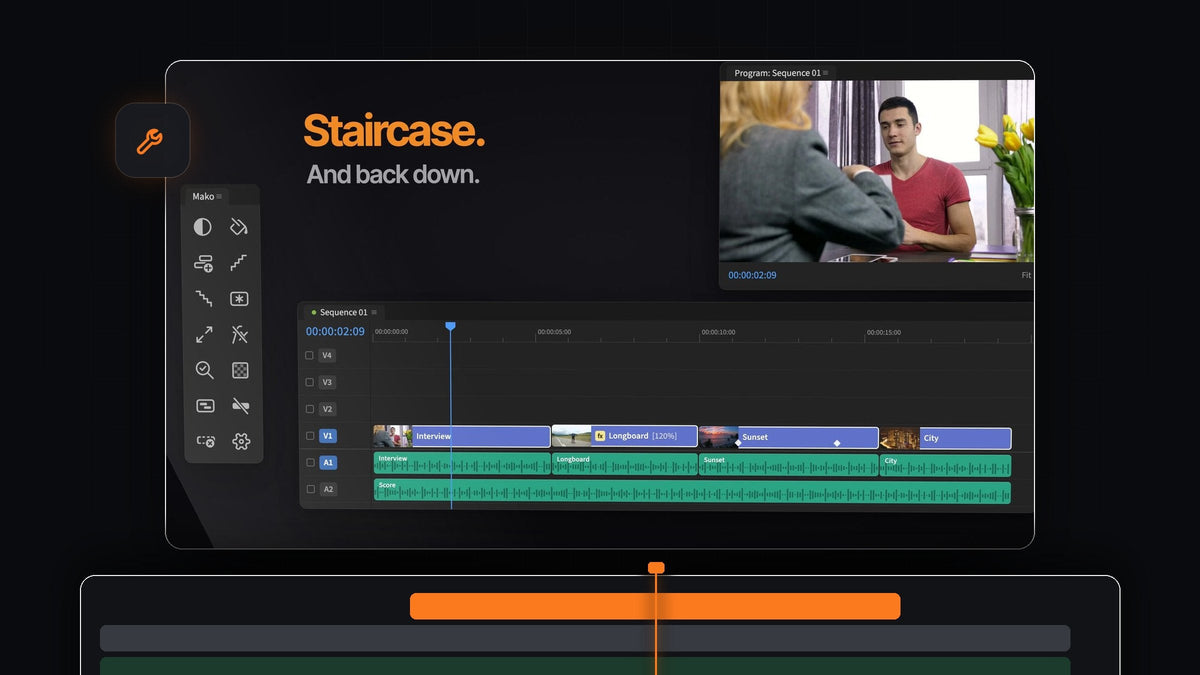
Chcesz efektów jak z pt_ShiftLayers prosto w Premiere Pro? Mako jednym kliknięciem przenosi każdy zaznaczony klip na osobną ścieżkę i równie szybko sprowadza je z powrotem. Jest darmowy, na Maca i Windows.
W tym samym panelu znajdziesz inne ruchy na warstwach, po które sięga montażysta myślący o animacji: stopklatki na ścieżce powyżej, szachownicę przezroczystości, jednolite matte i fit albo fill dla dowolnego klipu.
Ruchy na warstwach stworzone dla osi czasu Premiere
Montaże warstwowe, kolaże i intra z obrazem w obrazie zaczynają się tak samo: klipy na osobnych ścieżkach, żeby każdy można było przesuwać, skalować i animować niezależnie. Mako zamienia każdy krok w jedno kliknięcie.
- Staircase. Każdy zaznaczony klip przesuwa się o ścieżkę wyżej, więc układają się jak schody.
- Unstaircase. Schodkowe klipy wracają na jedną ścieżkę.
- Freeze Frame. Stopklatka z klatki pod głowicą odtwarzania na ścieżce powyżej, trwająca przez cały klip. Kliknij z Shiftem, aby uzyskać 3-sekundową stopklatkę.
- Transparency Grid. Szachownica w Program Monitor, włączana jednym kliknięciem.
- Fit to Frame. Skaluje klip, żeby zmieścił się w kadrze, a kliknięcie z Shiftem wypełnia kadr.
- Color Matte. Jednolity kolor w dowolnym odcieniu nad zaznaczeniem.
Krok 1: Zainstaluj Mako w minutę
Złóż zamówienie za 0 zł, bez karty, konta i klucza licencyjnego. Otwórz Mako.pkg na Macu albo uruchom MakoSetup.exe z pliku zip w Windows, bez uprawnień administratora.
Uruchom ponownie Premiere Pro i otwórz Window > Extensions > Mako. Mako działa z Premiere Pro 2021 i nowszymi, a nowe wersje instaluje po cichu w tle.
Krok 2: Rozłóż klipy na osobne ścieżki
Zaznacz klipy, które chcesz ułożyć warstwowo, i kliknij Staircase. Pierwszy klip zostaje na miejscu, a każdy kolejny przesuwa się o ścieżkę wyżej.

Teraz każdy klip ma własną ścieżkę. Przesuń je tak, by się nakładały, zmniejsz je do siatki albo animuj wejście każdego z nich, a nic niczego nie przytnie. Jeśli chcesz klasycznego warstwowego wyglądu, wypróbuj efekt obrazu w obrazie w Premiere Pro.
Krok 3: Zatrzymaj klatkę na ścieżce powyżej
Praca z animacją często wymaga zatrzymanej klatki: pozy, która stoi w miejscu, gdy reszta się porusza, albo chwili zamrożonej pod tytuł. Ustaw głowicę odtwarzania i kliknij Freeze Frame.

Stopklatka trafia na ścieżkę nad klipem i trwa przez cały klip, więc ruchome ujęcie zostaje pod spodem. Kliknij z Shiftem, aby uzyskać 3-sekundową stopklatkę od głowicy odtwarzania. Stopklatki trafiają do binu Mako, żeby nie przeszkadzały.
Krok 4: Sprawdź wycięcia na szachownicy
Gdy nakładasz grafiki, logo albo kluczowane ujęcia, musisz dokładnie widzieć, gdzie jest przezroczystość. Kliknij Transparency Grid, a w Program Monitor pojawi się szachownica.

Miękkie krawędzie i zabłąkane piksele od razu rzucają się w oczy. Kliknij ponownie, aby ją wyłączyć. To idealne sprawdzenie, zanim wyeksportujesz przezroczyste wideo z Premiere Pro.
Krok 5: Spłaszcz stos z powrotem
Skończyłeś fragment warstwowy? Zaznacz schodkowe klipy i kliknij Unstaircase. Wrócą na jedną ścieżkę, gotowe do zwykłego cięcia.
Potem kliknij Delete Empty Tracks, aby usunąć wszystkie ścieżki, które zostały po stosie. Jeśli któryś klip w stosie ma zły rozmiar, Fit to Frame jednym kliknięciem dopasuje go do kadru, a kliknięcie z Shiftem wypełni kadr.
Zrób z tego nawyk na jeden klawisz
Każdy przycisk Mako może mieć własny skrót klawiszowy, tak samo jak każde kliknięcie z Shiftem. Kliknij przycisk prawym przyciskiem myszy, wybierz Keyboard Shortcut i naciśnij na przykład Option + 1 albo sam klawisz F.
Umieść Staircase i Unstaircase obok siebie na klawiaturze, a układanie warstw będzie tak szybkie jak cięcie. Nowe warstwy z Mako nigdy nie nadpisują klipu: trafiają na pierwszą wolną ścieżkę i w razie potrzeby dodają nową. Wszystkie przyciski znajdziesz w naszym przewodniku po panelu Mako.
FAQ
Jaka jest najlepsza alternatywa dla pt_ShiftLayers w Premiere Pro?
Mako. Przycisk Staircase jednym kliknięciem przenosi każdy zaznaczony klip na osobną ścieżkę, Unstaircase przywraca je z powrotem, a całość jest darmowa na Maca i Windows.
Jak ułożyć klipy schodkowo w Premiere Pro?
Zainstaluj darmowy panel Mako, zaznacz klipy i kliknij Staircase. Każdy klip przesuwa się o jedną ścieżkę wyżej niż poprzedni.
Jak włączyć siatkę przezroczystości w Premiere Pro?
Kliknij Transparency Grid w Mako, a w Program Monitor pojawi się szachownica. Kliknij ponownie, aby ją wyłączyć.
Czy mogę przypisać Staircase do skrótu klawiszowego?
Tak. Kliknij przycisk prawym przyciskiem myszy i wybierz Keyboard Shortcut albo ustaw go na karcie Shortcuts w Settings Mako.
Układaj, zatrzymuj i sprawdzaj warstwy jednym kliknięciem, za darmo. Pobierz Mako do Premiere Pro.



