


Krótka odpowiedź
Szukasz alternatywy dla Shifter w Premiere Pro? Mako układa zaznaczone klipy schodkowo jednym kliknięciem i sprowadza je z powrotem w dół drugim. Jest darmowe, na Mac i Windows.
Staircase to jedno z 13 narzędzi na jedno kliknięcie w panelu Mako, więc zadania wokół Twojego stosu też masz z głowy: warstwy dopasowania, zagnieżdżanie, dopasowanie klipów do kadru i sprzątanie pustych ścieżek.
Po co w ogóle układać klipy w stos
Montaż warstwowy zaczyna się od klipów na osobnych ścieżkach. Podzielony ekran, obraz w obrazie, kolaże i nakładający się B-roll wymagają, by każde ujęcie miało własną ścieżkę, zanim je przeskalujesz, przesuniesz lub przytniesz.
Ręcznie oznacza to przeciąganie klipu za klipem w górę osi czasu i nadzieję, że nic nie przyklei się w złym miejscu. Mako zamienia to w jedno kliknięcie.
Krok 1: Zainstaluj Mako za darmo
Dodaj Mako do koszyka i złóż zamówienie za 0 USD, bez karty, bez konta i bez klucza licencyjnego. Plik do pobrania pojawi się na stronie potwierdzenia zamówienia.
Uruchom Mako.pkg na Macu lub MakoSetup.exe na Windows, uruchom ponownie Premiere Pro i otwórz Window > Extensions > Mako. Działa z Premiere Pro 2021 i nowszymi.
Krok 2: Ułóż klipy schodkowo przyciskiem Staircase
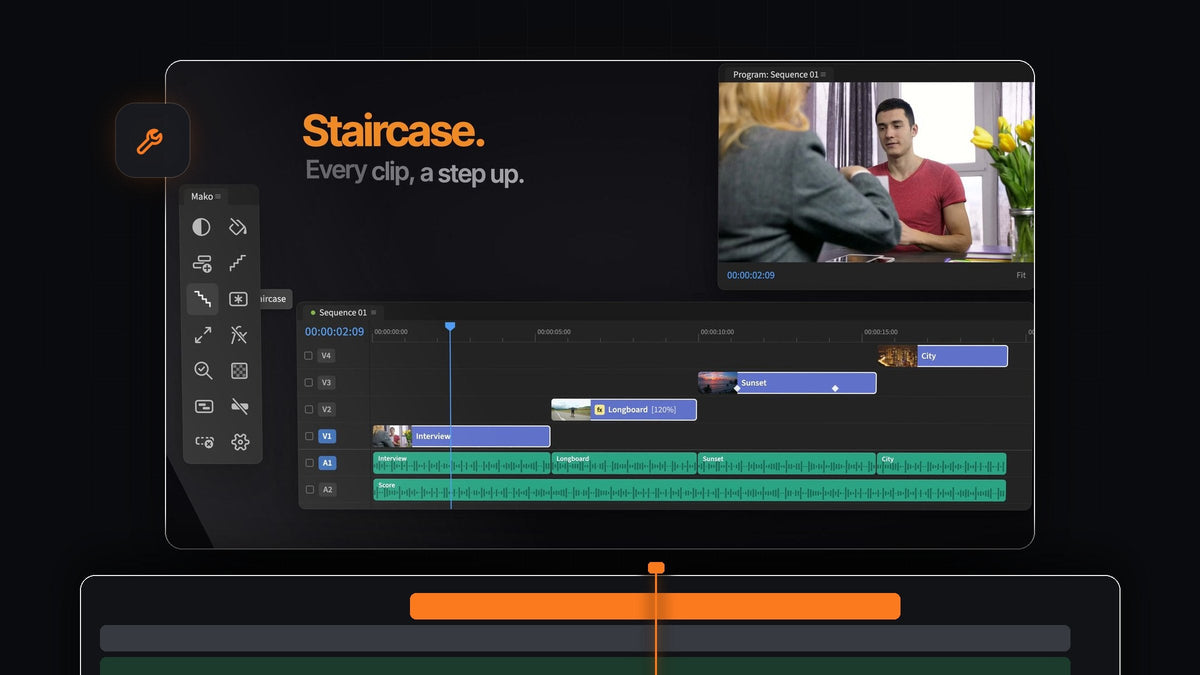
Zaznacz rząd klipów na osi czasu i kliknij Staircase. Każdy zaznaczony klip przesuwa się o jedną ścieżkę w górę, więc ujęcia wspinają się po osi czasu jak po schodach.

Teraz każde ujęcie leży na własnej ścieżce, gotowe do skalowania, ustawiania i nakładania. Gotowy układ znajdziesz w naszym poradniku o podzielonym ekranie w Premiere Pro.
Krok 3: Nadaj każdemu klipowi własny wygląd
Ułożone w stos ujęcia często wymagają osobnej obróbki. Zaznacz klipy i zrób Shift-klik na Adjustment Layer, a Mako umieści nad każdym klipem warstwę dopasowania przyciętą do jego długości.

Warstwy trafiają na pierwszą wolną, odblokowaną ścieżkę powyżej, a Mako nigdy nie nadpisuje klipu. Jeśli nie ma wolnej ścieżki, dodaje nową. Zwykłe kliknięcie daje zamiast tego jedną warstwę nad całym zaznaczeniem.
Krok 4: Sprowadź je z powrotem przyciskiem Unstaircase
Skończyłeś warstwowy fragment albo chcesz porównać ujęcia jedno po drugim? Zaznacz klipy ułożone schodkowo i kliknij Unstaircase. Wracają na jedną ścieżkę.

Staircase i Unstaircase są w panelu obok siebie, więc w kilka sekund możesz ułożyć schodkowo, sprawdzić montaż i znów spłaszczyć.
Krok 5: Uporządkuj stos
Gotowy stos łatwiej obsługiwać jako jeden klip. Zaznacz go i kliknij Nest, aby zamknąć go we własnej sekwencji, bez okna nadawania nazwy. Musisz później edytować w nim na głównej osi czasu? Unnest przywraca klipy na miejsce razem z efektami, klatkami kluczowymi i prędkością.
Ujęcia z różnych kamer rzadko mają ten sam rozmiar. Fit to Frame skaluje za duży klip tak, by zmieścił się w kadrze, a Shift-klik zamiast tego wypełnia kadr. Aby zresetować klip, Clear Effects usuwa jego efekty wideo jednym kliknięciem.

Po układaniu w stos zostają puste ścieżki. Kliknij Delete Empty Tracks i znikają wszystkie naraz, bez okna dialogowego.
Układaj w stos jednym klawiszem
Jeśli często używasz Staircase, przypisz go do klawiatury. Kliknij prawym przyciskiem Staircase, wybierz Keyboard Shortcut i naciśnij modyfikator oraz klawisz, na przykład Option + 2. Zrób to samo dla Unstaircase, a ułożysz schodkowo i spłaszczysz bez dotykania myszy.
Możesz też pokolorować najczęściej używane przyciski, odcieniem lub pełnym kolorem, ukryć te, których nie używasz, i pozwolić panelowi samemu ułożyć się w kolumny lub wiersze. Każde ustawienie opisujemy w naszym poradniku do panelu Mako.
Dlaczego Mako to łatwy wybór
- Jedno kliknięcie. Zaznacz, kliknij, gotowe. Bez ustawień do wypełnienia na start.
- W obie strony. Staircase i Unstaircase działają w parze.
- Cały panel wokół. Trzynaście narzędzi do zadań przed i po ułożeniu stosu.
- Mac i Windows. Jedno darmowe pobranie dla każdego systemu, a Mako aktualizuje się samo w tle.
FAQ
Jaka jest najlepsza alternatywa dla Shifter w Premiere Pro?
Mako. Jego przycisk Staircase przesuwa każdy zaznaczony klip o jedną ścieżkę w górę jednym kliknięciem, Unstaircase je przywraca, a panel jest darmowy na Mac i Windows.
Jak ułożyć klipy schodkowo w Premiere Pro?
Zainstaluj darmowy panel Mako, zaznacz klipy na osi czasu i kliknij Staircase. Każdy klip przesuwa się o jedną ścieżkę w górę. Kliknij Unstaircase, aby wróciły na jedną ścieżkę.
Czy mogę przypisać Staircase do skrótu klawiszowego?
Tak. Kliknij przycisk prawym przyciskiem myszy i wybierz Keyboard Shortcut albo ustaw skrót na karcie Shortcuts w Settings. Działa zawsze, gdy Premiere jest na pierwszym planie, a panel jest otwarty.
Które wersje Premiere Pro obsługuje Mako?
Mako działa z Premiere Pro 2021 i nowszymi na macOS i Windows.
Układaj, spłaszczaj i porządkuj oś czasu za darmo. Pobierz Mako do Premiere Pro.



