


Krótka odpowiedź
Chcesz mieć w Premiere Pro panel narzędzi na jedno kliknięcie w stylu Spotlight FX Toolbox? Mako mieści 13 codziennych zadań na osi czasu w jednym małym, darmowym panelu na Mac i Windows.
Bez menu, bez okien dialogowych i bez przeciągania elementów, a potem przycinania ich na wymiar. Klikasz i zadanie jest zrobione dokładnie tam, gdzie trzeba.
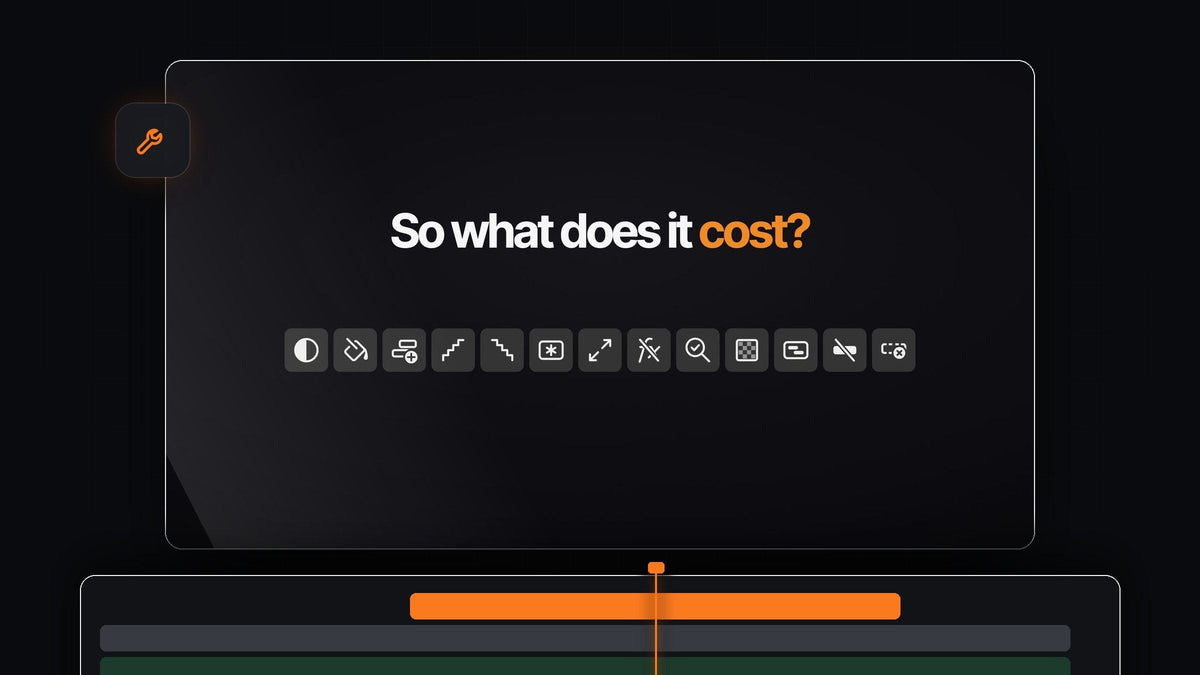
Trzynaście narzędzi, jeden mały panel
Każdy przycisk w Mako zastępuje wycieczkę po menu albo kilka minut ręcznej pracy. Oto cały zestaw narzędzi, pogrupowany według tego, co akurat robisz:
- Dodawanie. Adjustment Layer, Color Matte i Freeze Frame, umieszczane nad zaznaczeniem na pierwszej wolnej ścieżce.
- Układanie. Staircase, Unstaircase, Nest i Unnest do schodkowania, grupowania i rozgrupowywania klipów.
- Poprawianie. Fit to Frame i Clear Effects dla zaznaczonych klipów.
- Przygotowanie. New Sequence z ustawieniami, w których już pracujesz.
- Sprawdzanie. QC Check, Transparency Grid i Delete Empty Tracks, zanim oddasz montaż.
Krok 1: Pobierz Mako za darmo
Dodaj Mako do koszyka i złóż zamówienie za 0 $, bez karty. Plik do pobrania jest na stronie potwierdzenia zamówienia, a link przychodzi też e-mailem.
Na Macu otwórz Mako.pkg. W Windows uruchom MakoSetup.exe z pliku zip, bez uprawnień administratora. Jeden instalator dodaje Mako do Premiere Pro i dba o aktualizacje. Działa z Premiere Pro 2021 i nowszym.
Krok 2: Zadokuj go tam, gdzie już masz ręce
Uruchom ponownie Premiere Pro i otwórz Window > Extensions > Mako. Przeciągnij panel obok panelu Tools. Mako zawija się tak samo jak panel Tools: w kolumny, gdy panel jest wysoki, i w rzędy, gdy jest szeroki.

Najedź kursorem na dowolny przycisk, żeby zobaczyć jego nazwę. Koło zębate na dole otwiera ustawienia.
Krok 3: Dopasuj panel do siebie
Otwórz ustawienia i ułóż zestaw narzędzi tak, jak pracujesz. Ukryj przyciski, których nigdy nie używasz, a resztę przeciągnij we własnej kolejności. Ukryte przyciski zachowują swoje skróty, więc nic nie przepada.
Nadaj każdemu przyciskowi kolor, przyciemniony albo pełny, i wybierz odstępy: kompaktowe, standardowe lub przestronne. Wybierz od 1 do 4 kolumn albo pozwól przyciskom wypełnić panel. Włącz potwierdzenie przycisku, a przycisk na chwilę zaświeci się na zielono, gdy skończy zadanie.
Krok 4: Poznaj dodatkowe kliknięcia
Kilka przycisków potrafi więcej, gdy przytrzymasz klawisz podczas klikania. To tak, jakbyś miał dodatkowe narzędzia w tym samym małym miejscu.
- Adjustment Layer. Kliknij, aby dodać jedną warstwę nad zaznaczeniem. Shift-click dodaje jedną na każdy klip. Cmd-click (Ctrl-click w Windows) dodaje krótką, 0,4-sekundową warstwę na każdym cięciu, gotową na przejście z błyskiem w Premiere Pro.
- Freeze Frame. Shift-click tworzy 3-sekundową stopklatkę od głowicy odtwarzania.
- Fit to Frame. Kliknij, aby zmieścić za duży klip w kadrze. Shift-click zamiast tego wypełnia kadr.
- QC Check. Shift-click usuwa znaczniki dodane przez ostatnie sprawdzenie.

Fit to Frame to ulubieniec, gdy materiał przychodzi w różnych rozmiarach. Ręczne opcje znajdziesz w poradniku, jak dopasować wideo do kadru w Premiere Pro.
Krok 5: Przypisz ulubione do klawiszy
Kliknij prawym przyciskiem dowolny przycisk i wybierz Keyboard Shortcut albo ustaw wszystkie na karcie Shortcuts w ustawieniach. Użyj modyfikatora i klawisza, np. Option + 1, albo samego klawisza F.
Każde dodatkowe kliknięcie też może mieć własny klawisz. Skróty działają zawsze, gdy Premiere jest na wierzchu, a Mako jest otwarte, nawet zadokowane za inną kartą.
Za darmo i samo się aktualizuje
Mako nic nie kosztuje. Bez konta, bez klucza licencyjnego i bez okresu próbnego, a każda aktualizacja jest w cenie.

Uruchamia się przy logowaniu z małą ikoną na pasku menu lub w zasobniku systemowym, sprawdza nowe wersje i po cichu instaluje je w tle. Do tego projekt zostaje uporządkowany: warstwy dopasowania i stopklatki trafiają do binu Mako. Pełny przegląd każdego przycisku znajdziesz w naszym kompletnym przewodniku po Mako.
FAQ
Jaka jest najlepsza alternatywa dla Spotlight FX Toolbox do Premiere Pro?
Mako. To darmowy panel z 13 narzędziami na jedno kliknięcie, od warstw dopasowania i stopklatek po Nest, Unnest i QC Check, na Mac i Windows.
Czy mogę wybrać, które przyciski pokazuje panel?
Tak. W ustawieniach możesz ukryć dowolny przycisk, przeciągnąć resztę we własnej kolejności, pokolorować je i wybrać od 1 do 4 kolumn.
Czy Mako działa z Premiere Pro w Windows?
Tak. Mako działa na macOS i Windows z Premiere Pro 2021 i nowszym.
Jak aktualizuje się Mako?
Samo. Sprawdza nowe wersje i instaluje je w tle, nawet gdy Premiere jest otwarte. Otwarty panel przełącza się na nową wersję przy następnym otwarciu.
Trzynaście narzędzi, jeden darmowy panel. Pobierz Mako do Premiere Pro.



