por
O que você precisa
- Adobe Premiere Pro 2021 a 2026.
- Um Mac ou um PC com Windows. A versão para Mac roda nativamente em Apple silicon e Intel.
- Sua chave de licença. Ela chega por e-mail logo após a compra, junto com seus links de download.
Passo 1: Baixe o EaseFlow
Abra o e-mail que você recebeu após a compra e baixe o instalador para o seu sistema.
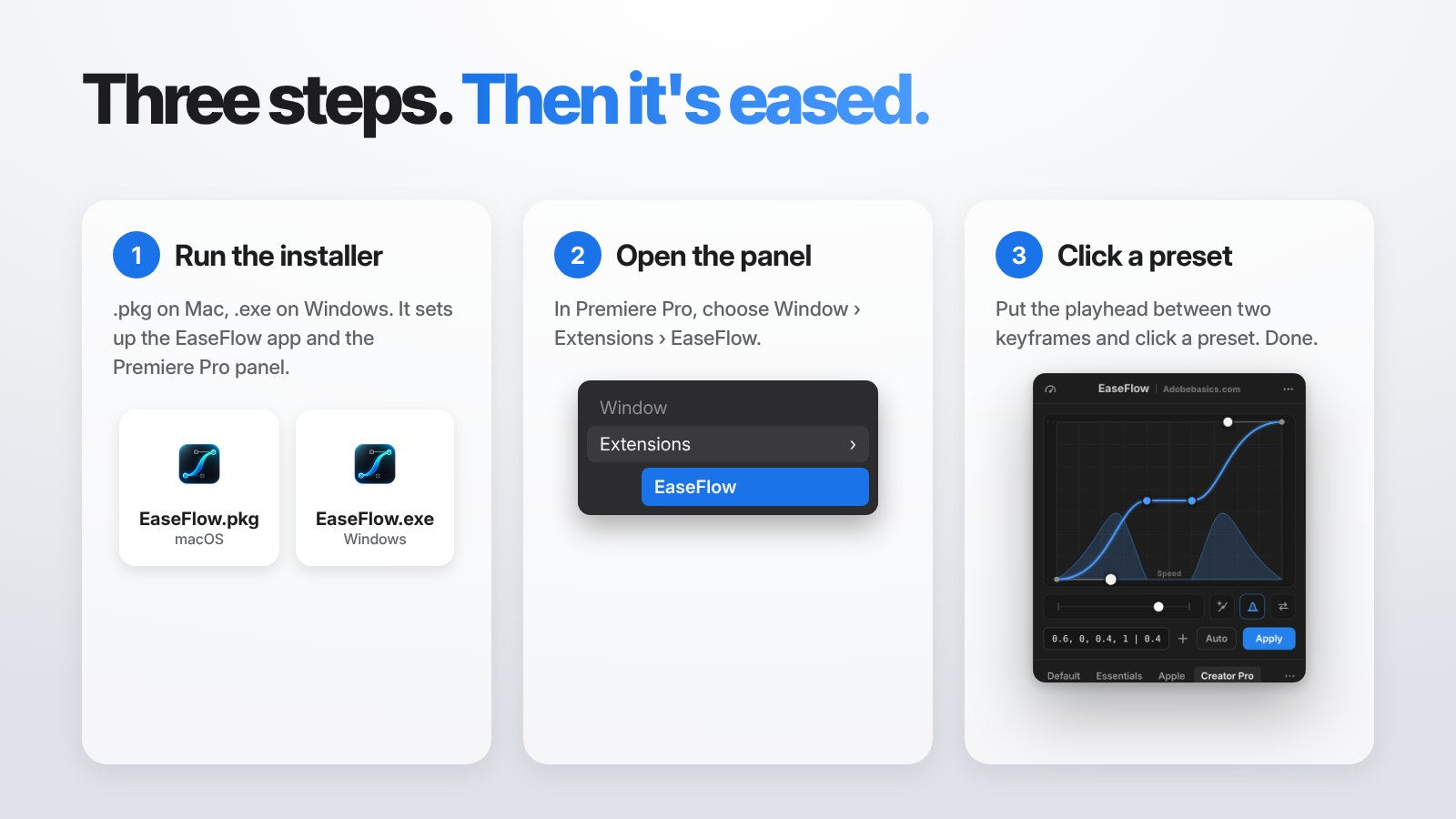
No Mac você recebe o EaseFlow.pkg. No Windows você recebe o EaseFlow.exe.
Passo 2: Execute o instalador
Clique duas vezes no instalador e siga os passos. Ele configura duas coisas para você: o app EaseFlow e o painel EaseFlow para o Premiere Pro.
O app EaseFlow fica na barra de menus no Mac e na bandeja do sistema no Windows. Ele abre quando você faz login, instala o painel no Premiere Pro e mantém o EaseFlow atualizado, então você nunca copia arquivos de extensão à mão.
Se o app não abriu sozinho, abra o EaseFlow em Aplicativos no Mac ou no menu Iniciar no Windows.
Passo 3: Abra o painel no Premiere Pro
Abra o Premiere Pro e escolha Window > Extensions > EaseFlow. Se o Premiere Pro já estava aberto durante a instalação, feche-o e abra de novo primeiro.
Encaixe o painel onde quiser. Um bom lugar é uma aba ao lado de Effect Controls, para ter seus keyframes e suas curvas lado a lado.
Passo 4: Digite sua chave de licença
Na primeira vez, o painel mostra Activate EaseFlow. Clique em Enter License Key e a janela de licença do EaseFlow abre. Cole a chave do seu e-mail e confirme.
Sua chave funciona em dois computadores. Para levar o EaseFlow para um computador novo, abra Manage License no menu do app EaseFlow e remova o antigo.
Passo 5: Suavize seus primeiros keyframes
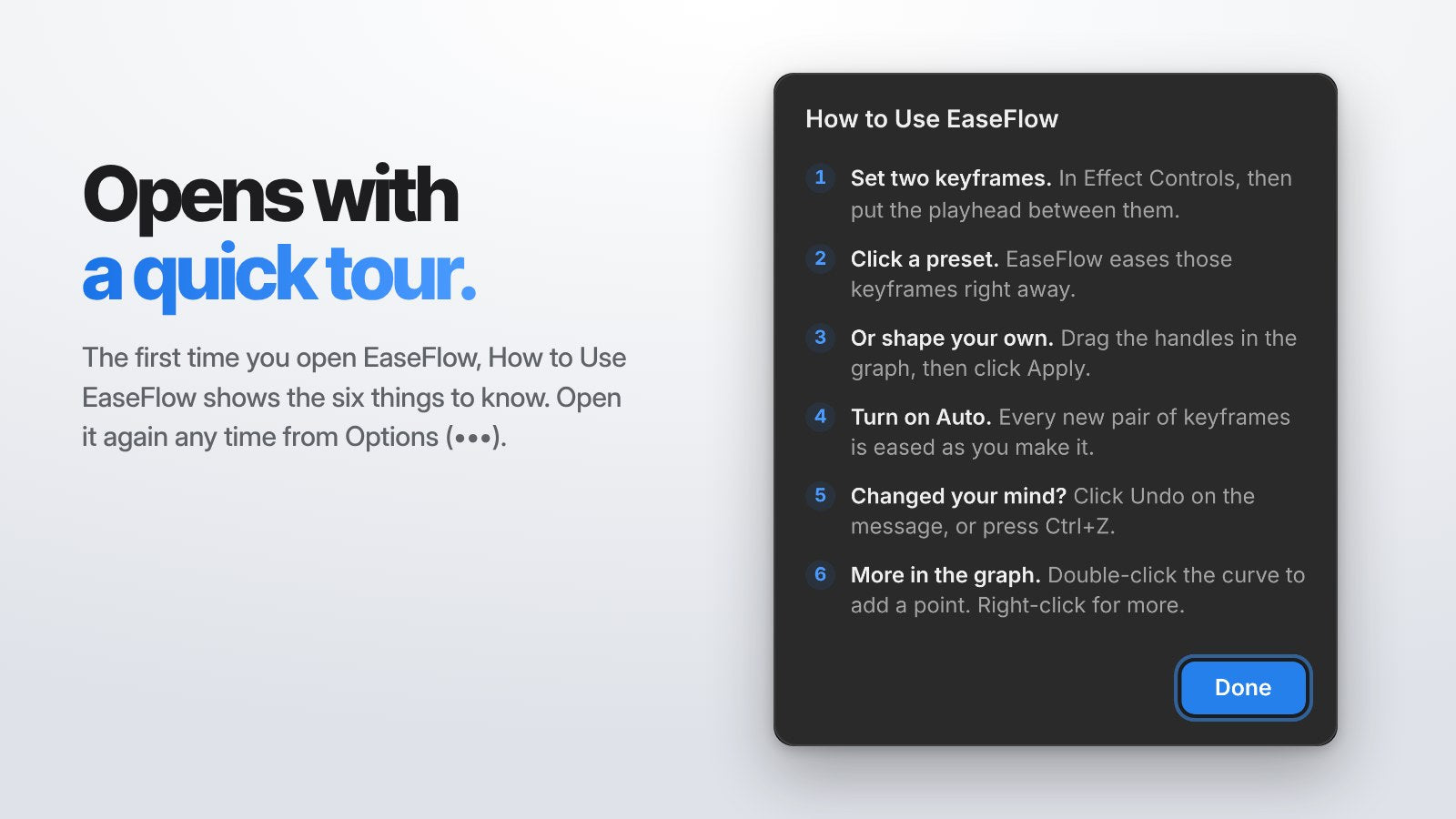
Na primeira vez que você abre o painel, o How to Use EaseFlow mostra as seis coisas que você precisa saber. Você pode abri-lo de novo a qualquer momento em Options (•••).
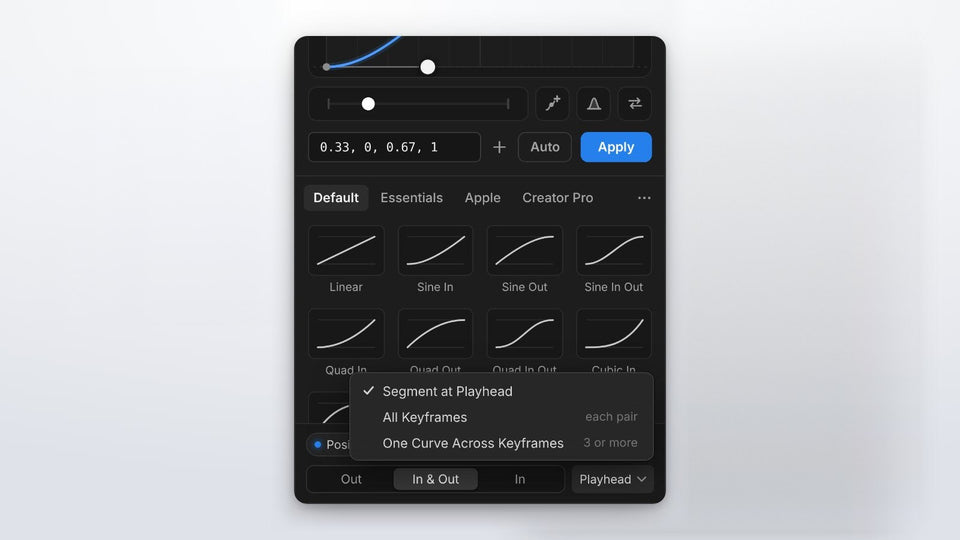
Em Effect Controls, crie dois keyframes, por exemplo dois keyframes de Position em um título. Coloque o indicador de reprodução entre eles e clique em um preset no EaseFlow.
Pronto. Reproduza o clipe e o movimento agora acelera e pousa suavemente. Quer que isso aconteça sozinho? Clique em Auto e cada novo par de keyframes é suavizado enquanto você o cria.
Atualizações
O app EaseFlow procura atualizações ao abrir e a cada 24 horas, e as instala sozinho. Todas as atualizações são gratuitas.
Para atualizar agora mesmo, escolha Check for Updates no menu do app EaseFlow. Depois feche e abra de novo o painel EaseFlow no Premiere Pro.
Se algo não parecer certo
- O EaseFlow não aparece em Window > Extensions. Feche o Premiere Pro, confira se o app EaseFlow está aberto e abra o Premiere Pro de novo.
- O painel diz Open EaseFlow ou Start EaseFlow. O app EaseFlow não está aberto. Clique no botão do painel e ele abre.
- O painel diz Too many computers. Sua chave já está ativa em dois computadores. Remova um na janela de licença e tente de novo.
- O painel diz Connect to the internet. O EaseFlow funciona offline por até uma semana. Conecte-se uma vez e ele verifica sua licença sozinho.
Ainda com problemas? Fale com a gente e respondemos em até 24 horas para deixar tudo pronto.
O que ler a seguir
Veja todos os recursos no guia completo do EaseFlow e o que acabou de chegar em Novidades do EaseFlow 2.0.
Perguntas frequentes
Como instalo o EaseFlow no Premiere Pro?
Execute o instalador do EaseFlow (.pkg no Mac, .exe no Windows), abra o Premiere Pro e escolha Window > Extensions > EaseFlow. Digite sua chave de licença quando o painel pedir.
Onde encontro o EaseFlow no Premiere Pro?
Escolha Window > Extensions > EaseFlow. Se ele não estiver lá, reinicie o Premiere Pro com o app EaseFlow aberto.
Preciso instalar as atualizações sozinho?
Não. O app EaseFlow instala as atualizações sozinho. Você também pode escolher Check for Updates no menu dele.
Posso usar o EaseFlow em mais de um computador?
Sim, sua chave de licença funciona em dois computadores. Remova um computador antigo na janela de licença para abrir espaço para um novo.
Quais versões do Premiere Pro o EaseFlow suporta?
O EaseFlow funciona com o Adobe Premiere Pro 2021 a 2026 no macOS e no Windows.
Keyframes suaves em dois minutos. Garanta o EaseFlow para Premiere Pro.