av
Det här behöver du
- Adobe Premiere Pro 2021 till 2026.
- En Mac eller en Windows-dator. Mac-versionen körs nativt på Apple silicon och Intel.
- Din licensnyckel. Den kommer via e-post direkt efter köpet, tillsammans med dina nedladdningslänkar.
Steg 1: Ladda ner EaseFlow
Öppna mejlet du fick efter köpet och ladda ner installationsprogrammet för ditt system.
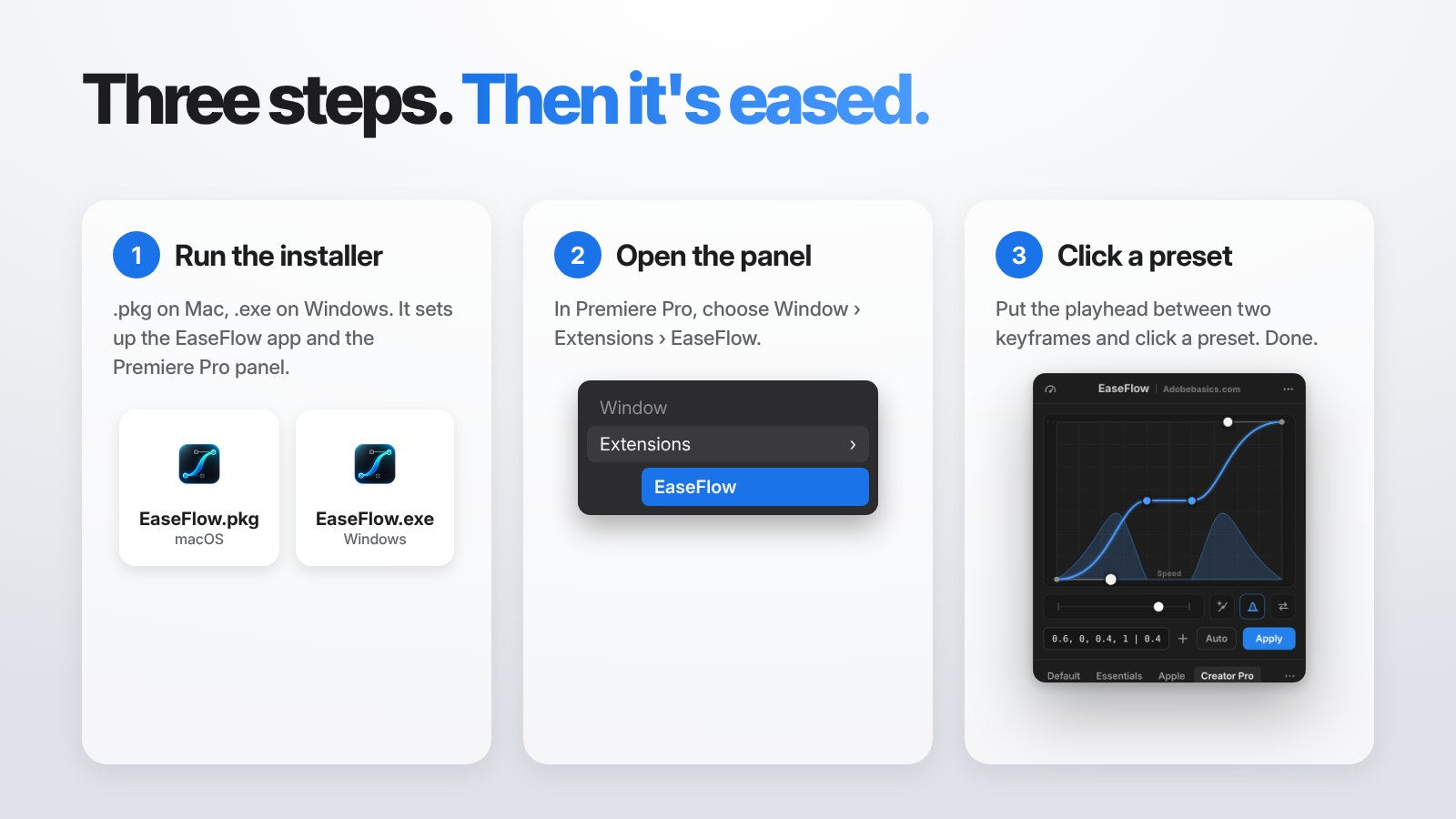
På en Mac får du EaseFlow.pkg. På Windows får du EaseFlow.exe.
Steg 2: Kör installationsprogrammet
Dubbelklicka på installationsprogrammet och följ stegen. Det ställer in två saker åt dig: EaseFlow-appen och EaseFlow-panelen för Premiere Pro.
EaseFlow-appen finns i menyraden på en Mac och i systemfältet på Windows. Den startar när du loggar in, installerar panelen i Premiere Pro och håller EaseFlow uppdaterat, så du behöver aldrig kopiera tilläggsfiler för hand.
Om appen inte startade av sig själv öppnar du EaseFlow från Program på en Mac eller från Start-menyn på Windows.
Steg 3: Öppna panelen i Premiere Pro
Öppna Premiere Pro och välj Window > Extensions > EaseFlow. Om Premiere Pro redan var öppet under installationen avslutar du det och öppnar det igen först.
Docka panelen var du vill. Ett bra ställe är en flik bredvid Effect Controls, så att dina keyframes och kurvor ligger sida vid sida.
Steg 4: Ange din licensnyckel
Första gången visar panelen Activate EaseFlow. Klicka på Enter License Key så öppnas EaseFlows licensfönster. Klistra in nyckeln från mejlet och bekräfta.
Din nyckel fungerar på två datorer. Vill du flytta EaseFlow till en ny dator öppnar du Manage License i EaseFlow-appens meny och tar bort den gamla.
Steg 5: Gör dina första keyframes mjuka
Första gången du öppnar panelen visar How to Use EaseFlow de sex saker du behöver veta. Du kan öppna den igen när som helst via Options (•••).
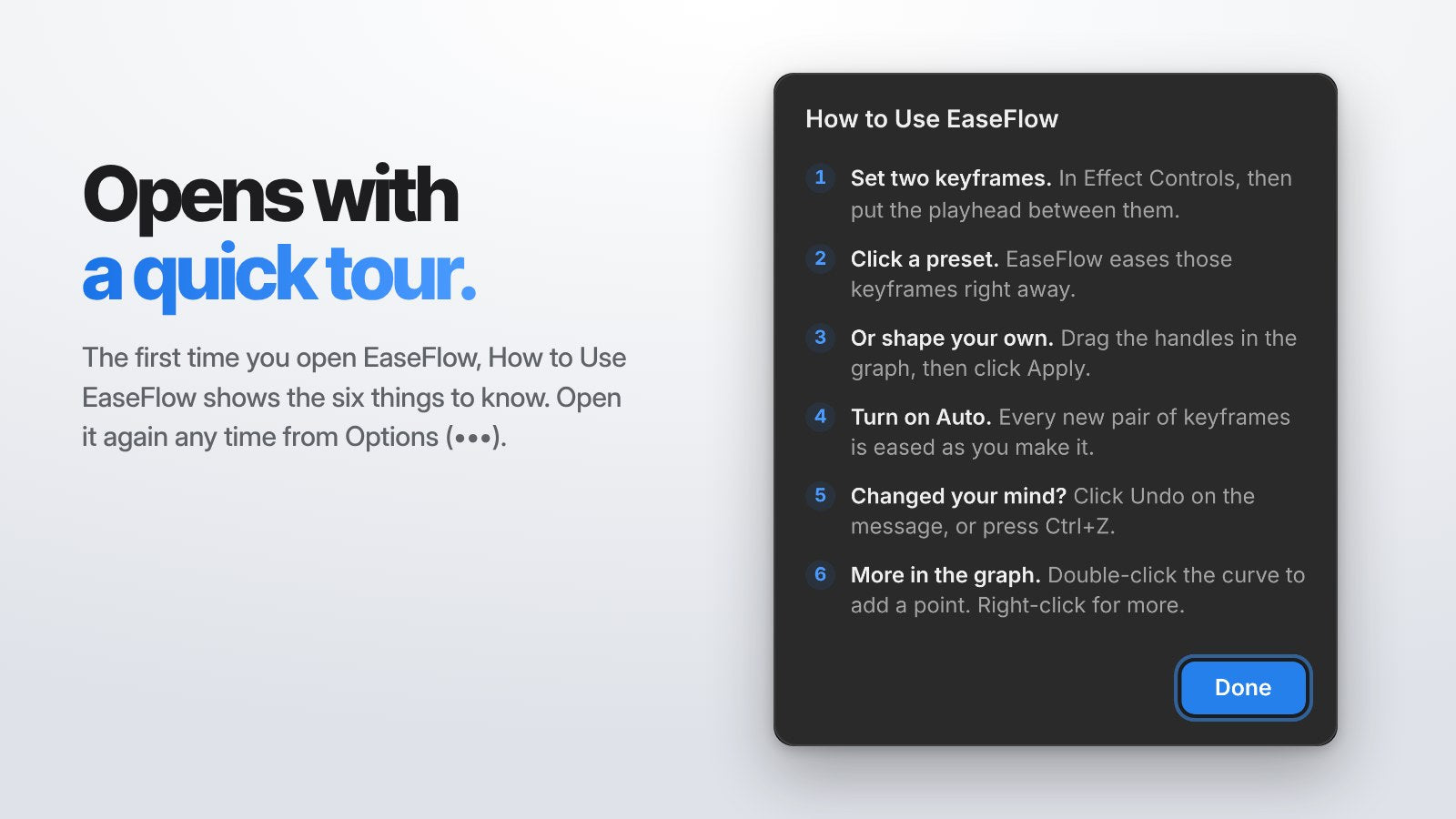
Sätt två keyframes i Effect Controls, till exempel två Position-keyframes på en titel. Placera spelhuvudet mellan dem och klicka på en preset i EaseFlow.
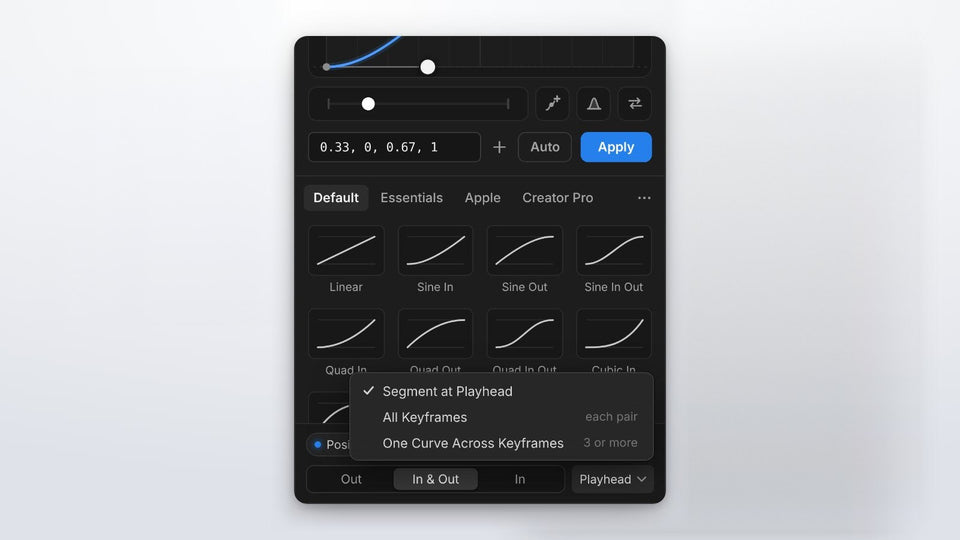
Klart. Spela upp klippet så accelererar rörelsen och landar mjukt. Vill du att det sker av sig självt? Klicka på Auto, så blir varje nytt keyframe-par mjukt medan du skapar det.
Uppdateringar
EaseFlow-appen söker efter uppdateringar när den startar och var 24:e timme, och installerar dem själv. Alla uppdateringar är gratis.
Vill du uppdatera direkt väljer du Check for Updates i EaseFlow-appens meny. Stäng sedan EaseFlow-panelen i Premiere Pro och öppna den igen.
Om något inte ser rätt ut
- EaseFlow finns inte under Window > Extensions. Avsluta Premiere Pro, se till att EaseFlow-appen är igång och öppna Premiere Pro igen.
- Panelen visar Open EaseFlow eller Start EaseFlow. EaseFlow-appen är inte igång. Klicka på knappen i panelen så öppnas den.
- Panelen visar Too many computers. Din nyckel är redan aktiv på två datorer. Ta bort en i licensfönstret och försök igen.
- Panelen visar Connect to the internet. EaseFlow fungerar offline i upp till en vecka. Anslut en gång så verifieras licensen automatiskt.
Sitter du fortfarande fast? Kontakta oss så svarar vi inom 24 timmar och hjälper dig komma igång.
Läs vidare
Se alla funktioner i den kompletta EaseFlow-guiden och det senaste i Nyheter i EaseFlow 2.0.
Vanliga frågor
Hur installerar jag EaseFlow i Premiere Pro?
Kör EaseFlows installationsprogram (.pkg på Mac, .exe på Windows), öppna sedan Premiere Pro och välj Window > Extensions > EaseFlow. Ange din licensnyckel när panelen ber om den.
Var hittar jag EaseFlow i Premiere Pro?
Välj Window > Extensions > EaseFlow. Om den inte finns där startar du om Premiere Pro medan EaseFlow-appen är igång.
Måste jag installera uppdateringar själv?
Nej. EaseFlow-appen installerar uppdateringar själv. Du kan också välja Check for Updates i dess meny.
Kan jag använda EaseFlow på fler än en dator?
Ja, din licensnyckel fungerar på två datorer. Ta bort en gammal dator i licensfönstret för att göra plats för en ny.
Vilka versioner av Premiere Pro stöder EaseFlow?
EaseFlow fungerar med Adobe Premiere Pro 2021 till 2026 på macOS och Windows.
Mjuka keyframes är två minuter bort. Skaffa EaseFlow för Premiere Pro.