ile
1. Object Mask
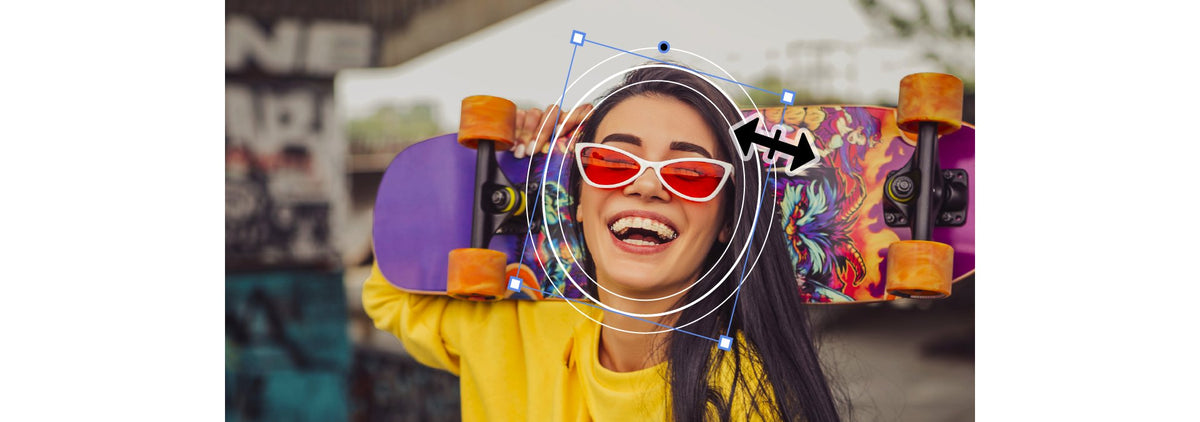
Hareket eden bir kişiyi maskelemek eskiden elle çizip takip etmek demekti. Object Mask (26.0) ile karenin üzerinde gezinirsin, renkli bir katman kişiye ya da nesneye oturur ve tek tıkla maske oluşur. Ardından Premiere onu çekim boyunca takip eder.
Yüzleri bulanıklaştırmak, bir özneyi aydınlatmak ya da karenin bir bölümünün rengini düzenlemek için ideal. Sonraki güncellemeler Sharp ve Smooth kenar modlarını (26.2), daha hızlı takibi (26.3) ve bir yumuşaklık kontrolünü (26.5) ekledi.

2. Daha hızlı şekil maskeleri
Ellipse, Rectangle ve Pen maskeleri 26.0'da yeniden yapıldı ve Adobe'ye göre 20 kata kadar daha hızlı takip ediyorlar. Onları araç çubuğundan çizer, Program Monitor'de şekillendirir ve karışım modlarıyla birleştirirsin.
Asıl zaman kazandıran şey takip araçları. Tek bir kareden ileri ve geri takip yap, 3D perspektif takibiyle bir maskeyi bir ekrana ya da duvara sabitle ve tüm takibi baştan yapmadan birkaç kareyi düzelt.
3. Generative Media Tool
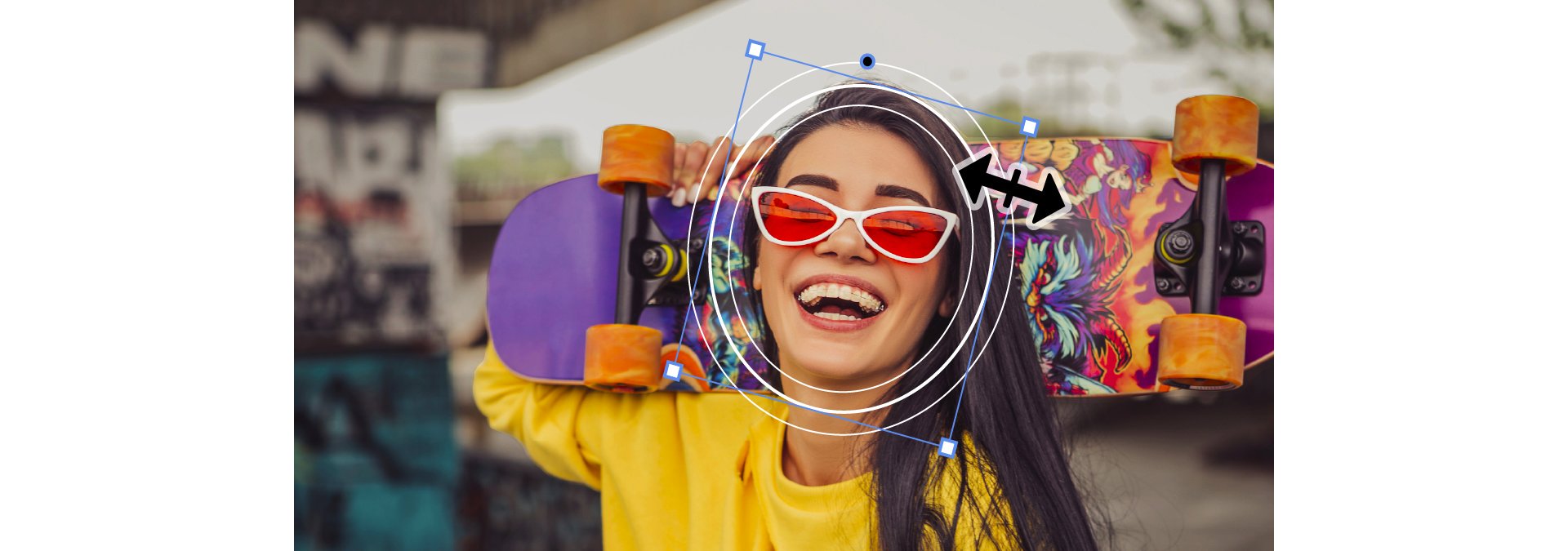
Bir çekim ya da bir ses mi eksik? Generative Media Tool (26.5), bir metin isteminden video klipleri ve ses efektleri üretiyor, hem de zaman çizelgesinde tam ihtiyacın olan yerde. Sonuç, kırpıp düzenleyebileceğin normal bir klip.
Projendeki kareleri referans olarak kullanabilirsin, böylece yeni klip etrafındaki çekimlere uyar; Adobe Firefly'ı ya da bir iş ortağı modelini seçebilirsin. Üretken kredi kullanır.

4. Paper Edit
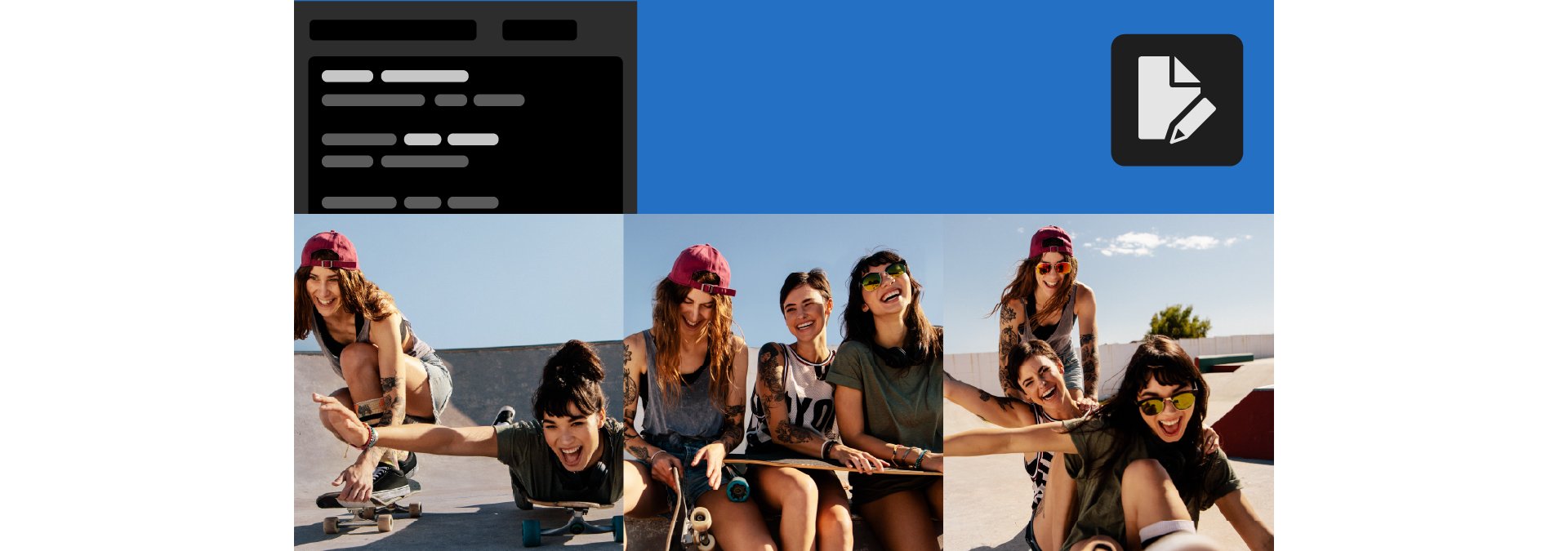
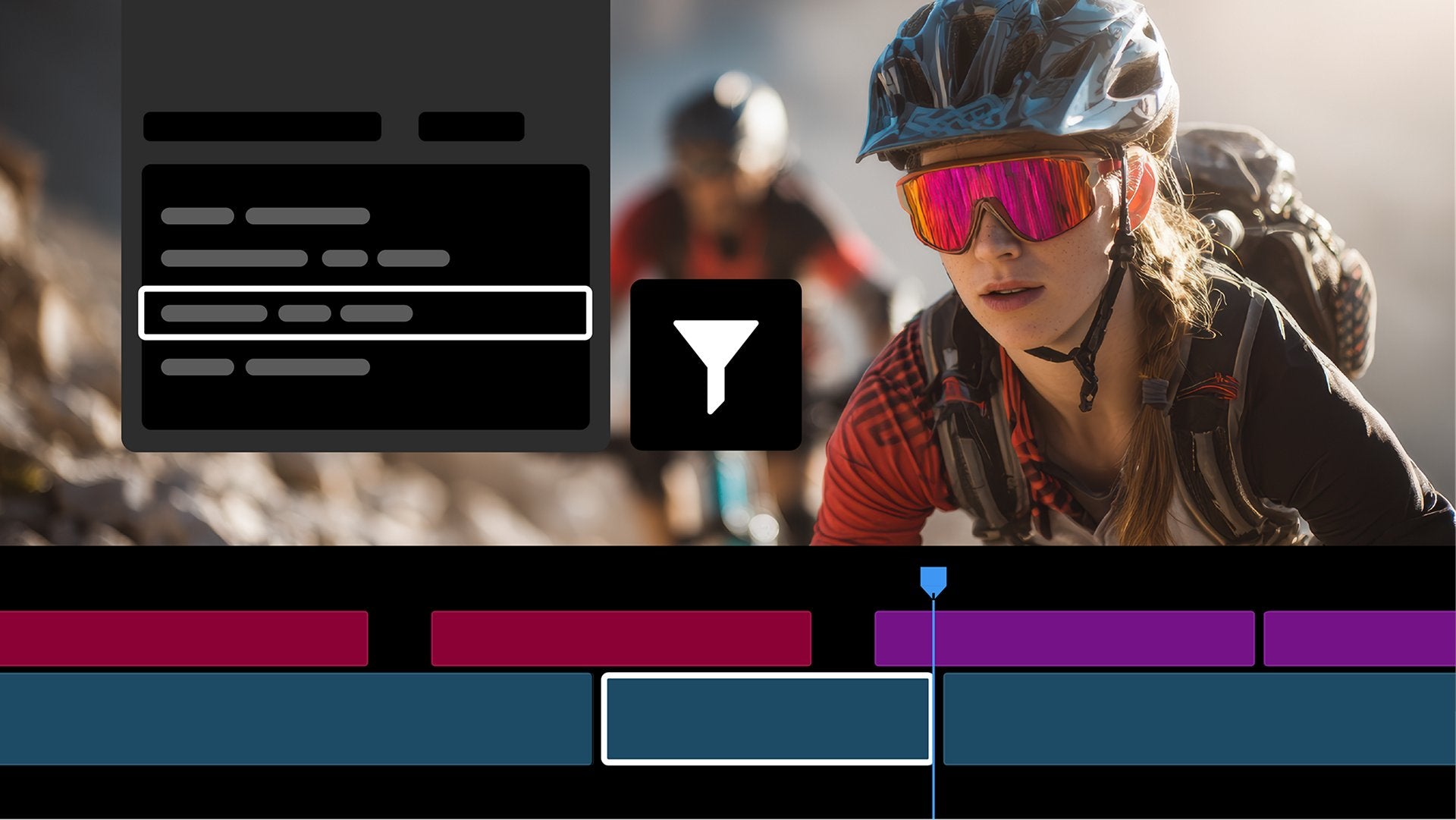
Paper Edit (26.5) transkriptini kaba bir kurguya dönüştürür. Text panelinde istediğin satırları seç, önizle; Premiere onlardan yeni bir sekans oluştursun.
En çok, insanların ne söylemesini istediğini zaten bildiğin röportajlar ve podcast'ler için iyi. Tek bir cümleyi bulmak için bir saatlik görüntüde ileri geri sarmaya son.
5. Tek kelimelik altyazılar
Kelimeleri tek tek gösteren altyazı tarzı sosyal medya videolarında her yerde. 26.3 ile altyazı oluştururken Single Word seçeneğini seçiyorsun, Premiere de her kelimeyi sesine göre zamanlıyor. Altyazıları elle bölmeye son.

6. Sequence Index
Uzun zaman çizelgelerini okumak zordur. Sequence Index paneli (26.2) sekansındaki her şeyi aranabilir bir tabloda listeler, böylece bir klibi bulup saniyeler içinde ona atlayabilirsin. Yine 26.2 ile gelen, Search panelindeki yeni işaretçi aramasıyla iyi bir ikili oluşturur.
7. Color Mode (beta)
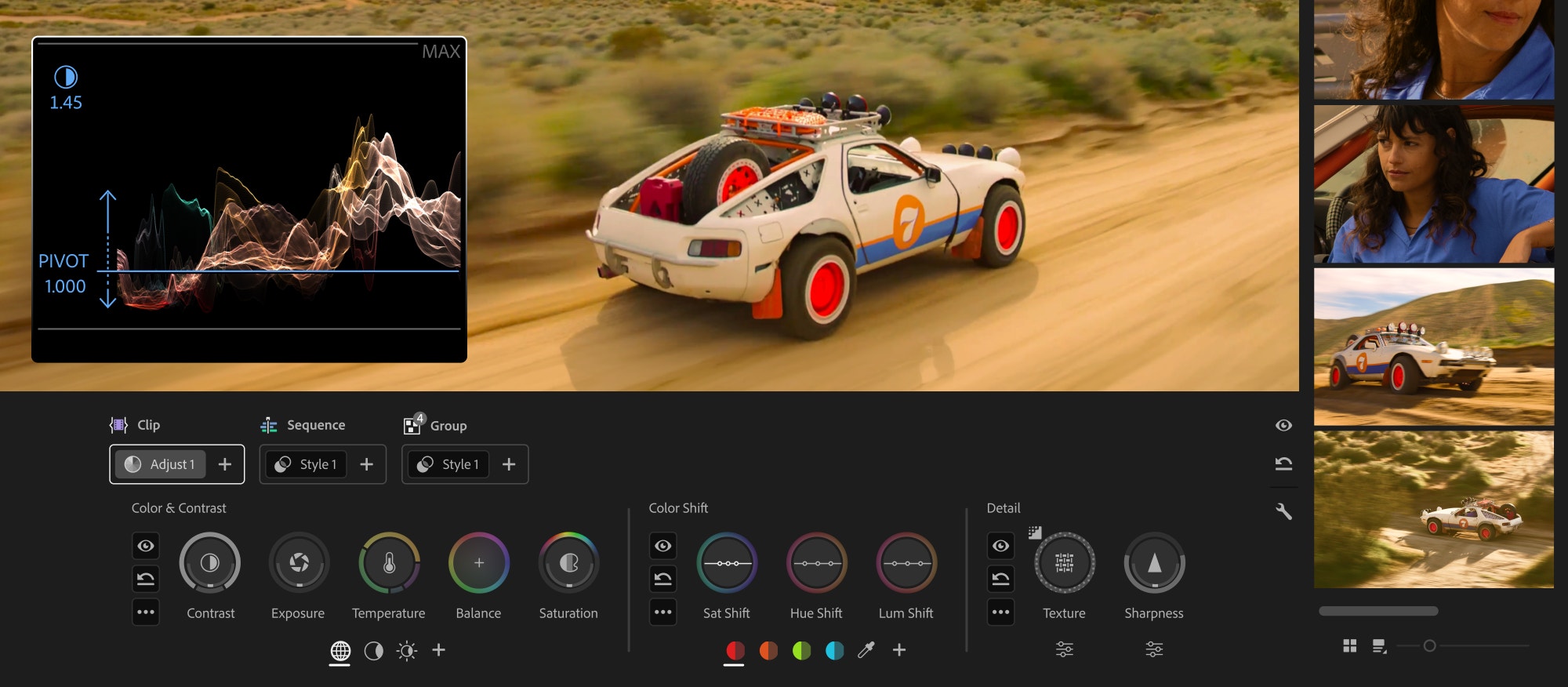
Color Mode, 26.2'de herkese açık bir beta olarak geldi. Bir Clip Grid, yeni Color Controls ve klip, grup ya da sekans bazında renk düzenleme sunan, editörler için yapılmış bir renk düzenleme çalışma alanı. Premiere'de renk düzenliyorsan 26'da denemeye değer, ama bu sürümde beta olarak kalıyor. Tamamlanmış Color Mode, Premiere Pro 2027 ile geldi.
Premiere Pro 2026'daki diğer yenilikler
- Geçiş tutamaçları (26.0). Bir geçişi doğrudan klip üzerinde sürükleyerek değiştir.
- Windows on ARM (26.0). Snapdragon X PC'lerde yerel olarak çalışır.
- Global Audio Mute (26.2). Tüm sekans sesini tek tıkla sessize al.
- Source Monitor'de dalga formları (26.2). Sesi görüntünün altında gör.
- Yeni efektler ve geçişler (26.2 ve 26.3). Channel Blur, Gradient, Noise, 3D Spinback, Slide, Shape Dissolve ve Magnify.
- Daha fazla Generative Extend (26.5). 360p'den 4K UHD'ye kadar görüntülerle ve her en boy oranıyla çalışır.
Hangi sürümü kullanacağını mı düşünüyorsun? Premiere Pro 2026'ya güncellemeli misin rehberimiz bunu, bir Intel Mac'te ne yapman gerektiği dahil anlatıyor. Tüm yeni özelliklerin listesi de gerisini kapsıyor.
SSS
Premiere Pro 2026'nın en iyi yeni özelliği hangisi?
Çoğu editör için Object Mask. Eskiden çok fazla elle çalışma gerektiren bir işi yapıyor: bir kişiyi ya da nesneyi tek tıkla maskeleyip takip ediyor.
Hangi Premiere 26 sürümünde bu özelliklerin hepsi var?
Eylül 2026'daki Premiere 26.5 ya da sonraki herhangi bir 26.5 düzeltme sürümü. Bu listedeki her şeye sahip olmak için en son 26.x sürümüne güncelle.
BetterFX ve EaseFlow Premiere Pro 2026'da çalışıyor mu?
Evet. Tüm eklentilerimiz Premiere Pro 2021 ile 2027 arasında çalışıyor.
Premiere Pro 2026'da her efekti tek tuşla mı istiyorsun? Premiere Pro için BetterFX'i al.