

 作者:
作者: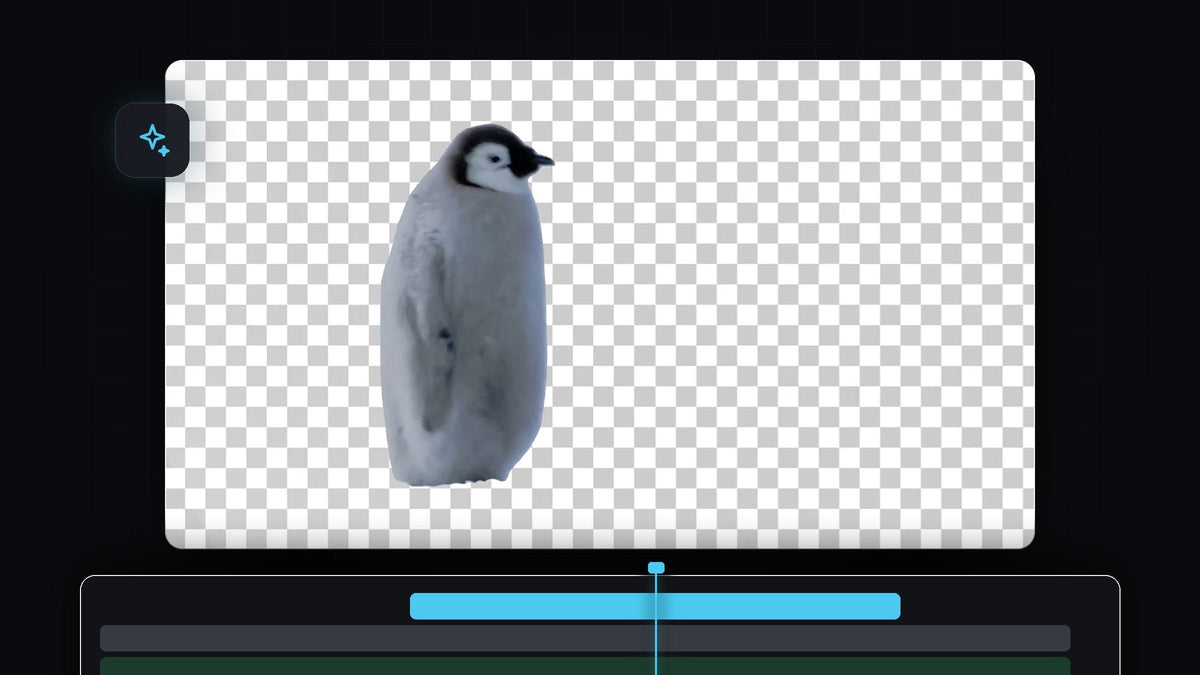
觀看教學影片
步驟 1:選取素材與 Object Select 工具
把你的影片放到時間軸上,點一下素材將它選取。接著看時間軸旁邊的工具列。Object Select Tool 就在形狀工具附近,Premiere 也會顯示提示,說明長按可以看到更多遮罩工具。點一下它,讓它成為使用中的工具。
如果完全看不到工具列,請從 Window > Tools 開啟。我們的修復 Premiere Pro 中不見的 Effect Controls 與工具列指南會教你怎麼把面板找回來。

步驟 2:把游標移到主體上並點擊
把滑鼠移到 Program Monitor 上。當你游標掠過動物時,Premiere 會用彩色覆蓋層標示它偵測到的物件。當標示範圍涵蓋整個主體後,點一下即可建立遮罩。

Effect Controls 的 Unassigned Masks 底下會出現新的 Object Mask。如果選取範圍漏掉主體的一部分,可以再點一下缺少的部分,把它加進遮罩。
步驟 3:在整段素材中追蹤遮罩
只有一個影格上的遮罩是不夠的,因為主體會移動。在 Effect Controls 中,展開 Object Mask 並找到 Tracker 控制項。點擊按鈕,向前與向後追蹤選取的遮罩,這樣它會從目前的影格往兩個方向運作。
會開啟一個 Tracking 視窗,顯示進度列與預估剩餘時間。讓它跑完,只有想取消時才按 Stop。較長或較複雜的素材需要更多時間。

追蹤完成後,把播放磁頭移回素材開頭,並拖曳瀏覽整段素材。遮罩的輪廓在每個影格都應該緊貼主體。
步驟 4:移動遮罩來移除背景
此時遮罩仍是未指派狀態,也就是說它還沒有對素材做任何事。在 Effect Controls 中向下捲動,把 Object Mask 從 Unassigned Masks 拖到 Opacity 區段。一旦它位於 Opacity 底下,遮罩以外的所有部分就會變成透明。
在影片中,因為下方軌道上沒有任何東西,Program Monitor 把動物顯示在黑色背景上。主體上的紅色色調只是 Premiere 的遮罩覆蓋層,不會出現在最終輸出中。

步驟 5:在主體後方放點東西
現在素材已經去背了,所以在下方軌道放上新的背景:另一段影片、一張照片、純色或漸層。文字放在主體後方也很好看,我們的物件後方文字教學用的就是類似的遮罩。
如果邊緣看起來太生硬,可以使用 Object Mask 設定中的 Feather 稍微柔化,或用 Expansion 把遮罩放大或縮小幾個像素。
小技巧
- 使用清晰的素材。當主體與背景清楚分離、而且沒有嚴重的動態模糊時,AI 偵測得最準確。
- 檢查有問題的影格。快速移動以及毛皮或頭髮這類細節,可能會讓追蹤器混淆,所以請瀏覽結果,並修正遮罩跑掉的每一個影格。
- 讓它跑完。在移動遮罩或編輯素材之前,請等追蹤完成,否則結果可能不完整。
FAQ
在 Premiere Pro 移除背景需要綠幕嗎?
不需要。Object Mask 工具會自動找到主體,所以你可以從一般影片中把人物、動物和物件去背。
為什麼主體在 Program Monitor 中看起來是紅色的?
那是遮罩覆蓋層,用來顯示遮罩涵蓋的範圍。它只是編輯時的輔助,不會出現在輸出的影片中。
我可以輸出帶有透明背景的影片嗎?
可以,只要使用支援 Alpha 通道的編碼,例如 ProRes 4444 或其他支援透明度的類似格式。你的序列在去背素材下方還需要一條空白軌道。
想加快剪輯的其他部分嗎?Ultimate Premiere Pro Presets 套件提供 500 多個現成預設,直接拖到素材上就能用。




