作者:
互動式淡化控點
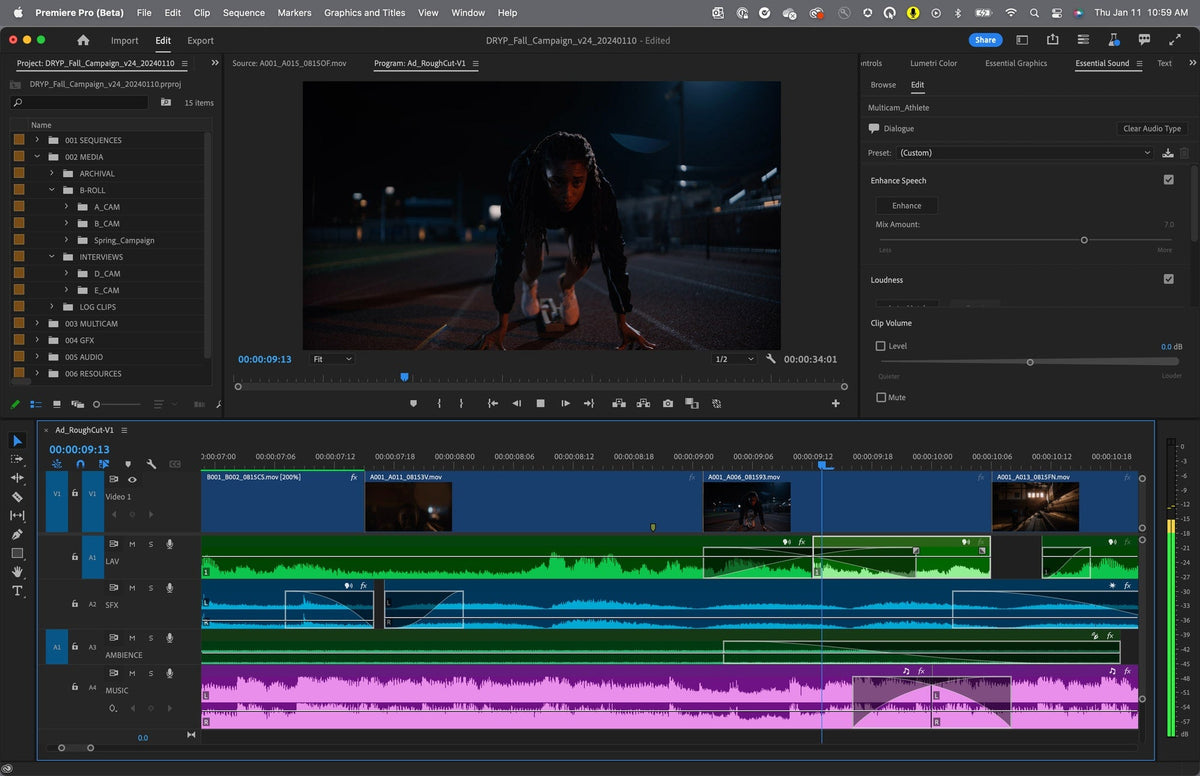
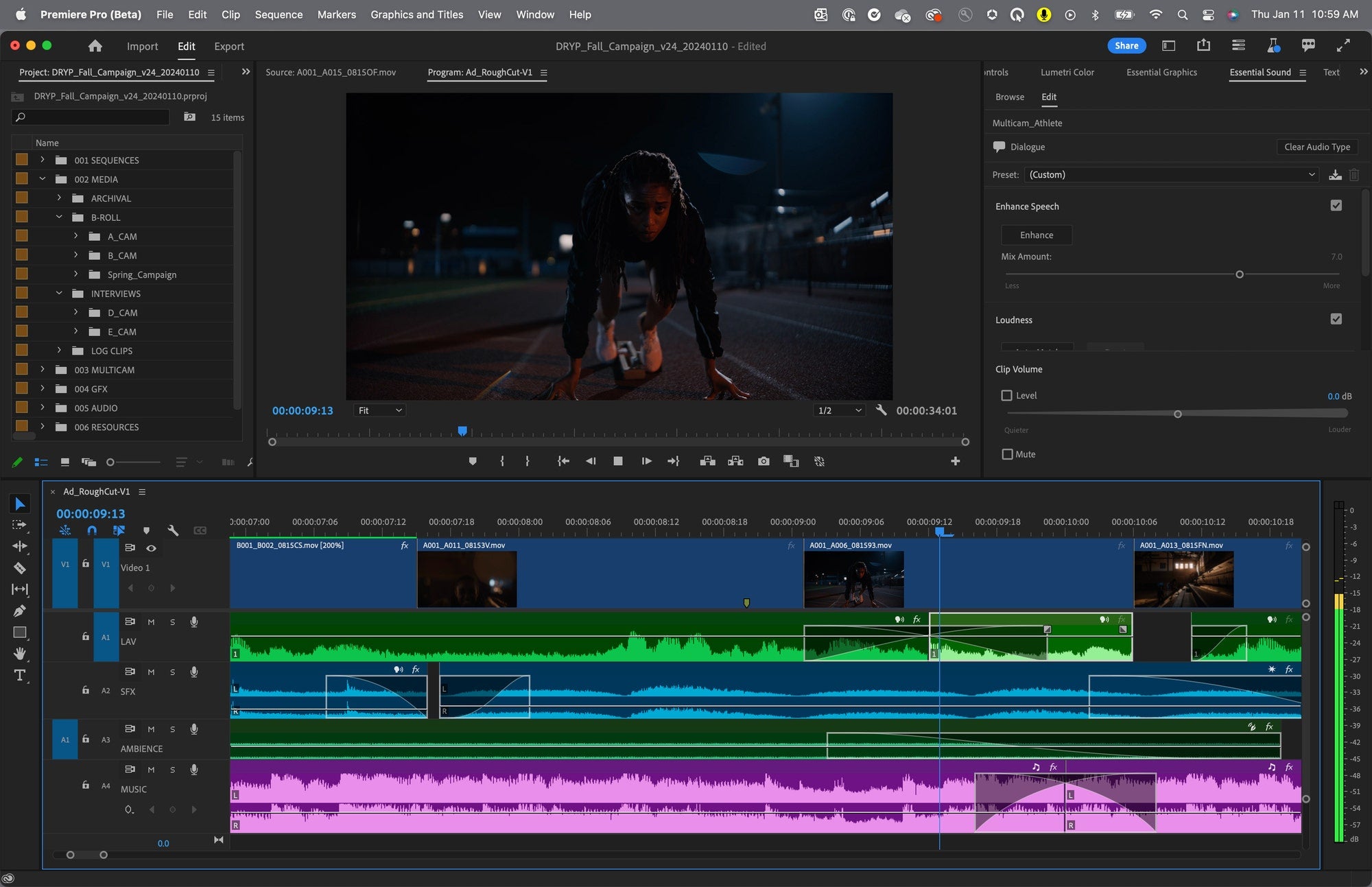
把滑鼠移到音訊片段上,角落就會出現小方塊。拖曳其中一個就能做出淡入或淡出,橫跨兩個片段拖曳則可以做出交叉淡化。拖曳時上下移動,可以改變淡化的斜率。按住 Alt(Mac 上是 Option)可以只改長度或只改曲線,按住 Shift 則只改交叉淡化的一側。

音訊類型標記
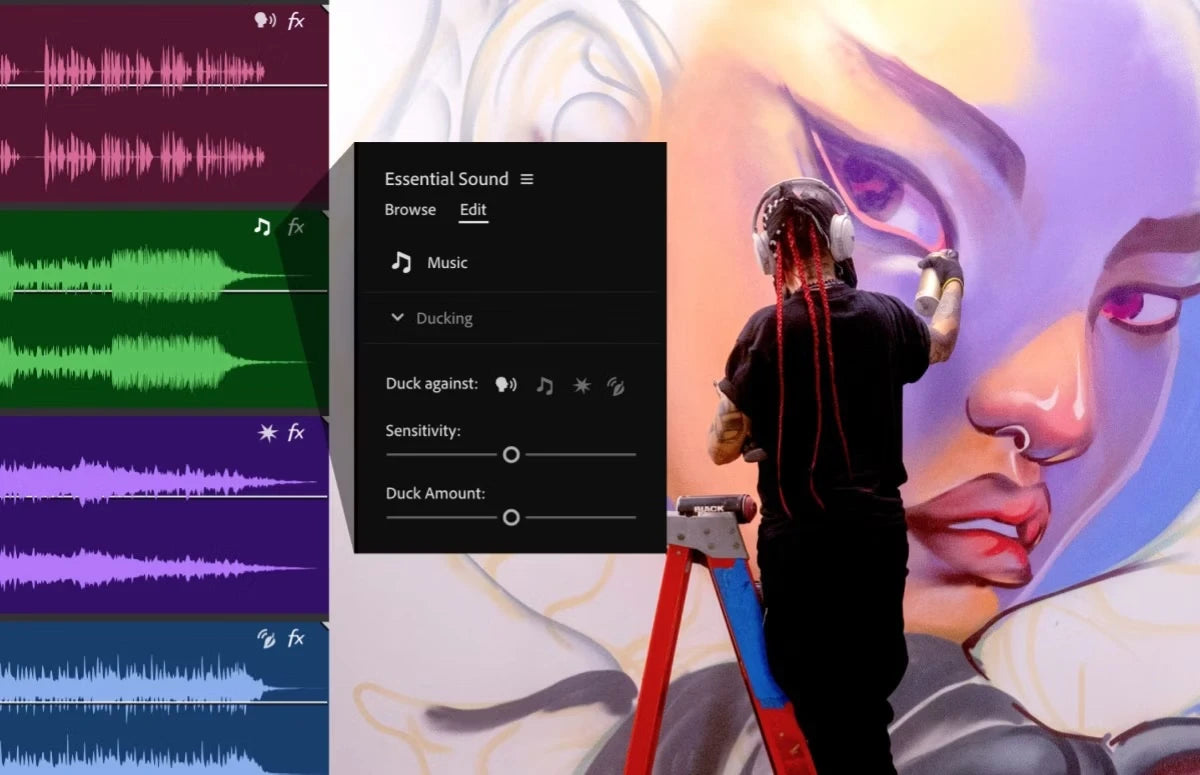
Premiere 會辨識片段是對白、音樂、音效還是環境音,並在時間軸上為它加上標記。點選標記,就會在 Essential Sound 面板中開啟適合該音訊類型的工具。
新的 fx 標記、片段顏色和波形
每個片段上的 fx 標記,現在讓你一眼就看出是否套用了效果。在標記上按右鍵可以加入效果,點一下則會開啟 Effect Controls。調整軌道高度時波形會跟著縮放,新的片段顏色也讓音訊更容易辨識。
這次更新的其他內容
- 移除說話者。在 Text-Based Editing 中,選取某個人說的所有內容,一次從影片中刪除。
- Text 面板中的標記。在逐字稿中加入筆記和彩色標記,它們也會顯示在序列中。
- Mac 上啟動更快。第一次啟動後外掛會被快取,所以 Premiere 開啟得更快。
- Apple Log。支援 iPhone 15 Pro 和 Pro Max 拍攝的 ProRes Log 素材,並有自動色調對應。
- 硬體加速。Sony、Canon 和 Panasonic 攝影機的 MXF 檔案中的 AVC 和 HEVC,可以用 GPU 加速播放。
- 監看畫面縮放。用滾輪縮放 Program Monitor,用滑鼠中鍵平移。
- 更多內容。內嵌字幕可以搭配代理檔使用,你可以在 Program Monitor 中查看各個色版,專案範本也支援更多語言。
想看這個版本系列的其他所有功能,請參考 Premiere Pro 2024 新功能。
常見問題
為什麼叫做 Premiere Pro 24.4.1?
Adobe 發現 24.4 的當機次數比平常多,於是停止發布、修正原因,再以 24.4.1 重新推出更新,新功能完全相同。
我還需要從效果面板加入音訊轉場嗎?
不需要。你仍然可以使用它們,或直接拖曳片段上的淡化控點。
讓你的影片動畫和新的音訊淡化一樣流暢。取得 Premiere Pro 專用的 EaseFlow。