作者:
EaseFlow 2.0 重點一覽
EaseFlow 2.0 讓你完全掌控每個動作的形狀。這是給所有 EaseFlow 用戶的免費更新,會透過 EaseFlow App 自動安裝。
- 雙控制桿的曲線點。一個緩動就能多次加速和減速。
- 銳利轉角。拆開一個點的控制桿,讓節奏瞬間改變。
- 直線拖曳。按住 Shift,點就只會水平或垂直移動。
- 圖表右鍵選單。所有圖表工具,就在你工作的地方。
- 速度檢視。看出動作在哪裡最快、在哪裡停下。
- Reverse Curve。一鍵把 ease-in 變成對應的 ease-out。
- 你的顏色。8 種強調色、3 種面板色調和 4 種格線大小。
- 五個新預設。Two Step、Three Step、Hesitate、Stop & Go 和 Double Take。
- 內建說明。面板中內建簡短的 How to Use 指南和 What's New 提示。
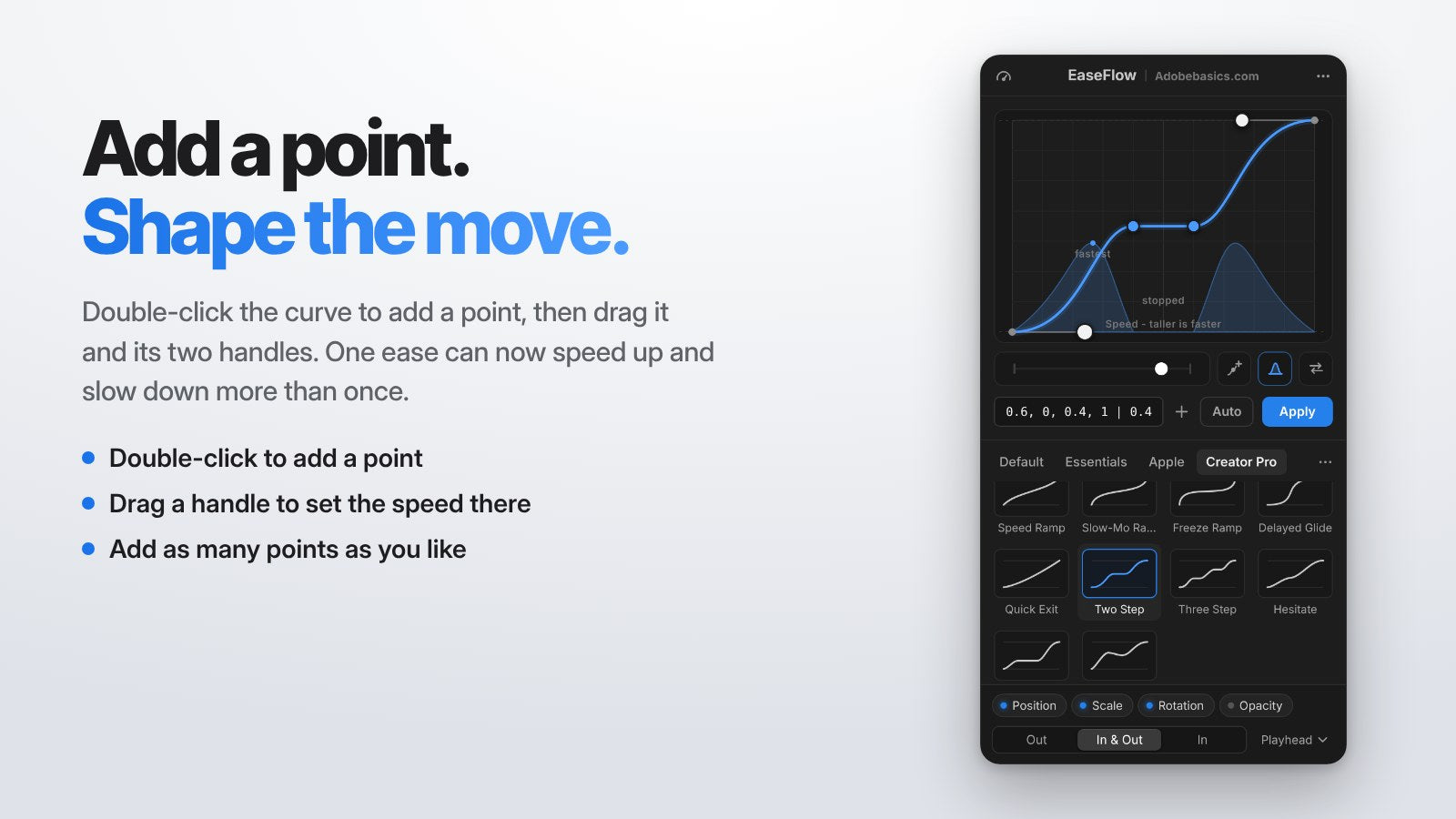
曲線點:一個緩動,多段動作
按兩下曲線即可新增一個點,或點選圖表下方的 Add Point 按鈕。新增的點在你拖曳之前不會改變曲線。
拖曳點來移動它,再拖曳它的任一控制桿來設定該處的動作速度。點可以隨意新增,讓標題滑入、停頓、再滑動,全都在一個緩動裡完成。
拖曳點時按住 Shift,它會依你最先移動的方向,只水平或只垂直移動。Speed Curve 中的點也一樣。
曲線點屬於 EaseFlow Pro。要移除一個點,請選取它並按 Delete,或按右鍵選擇 Delete Point。
銳利轉角
在點上按右鍵並選擇 Break Handles。現在點的兩側各自移動,動作可以瞬間改變節奏。你也可以在拖曳控制桿時按住 Cmd(Windows 上為 Ctrl)。
轉角點會顯示為方形,一眼就能認出。選擇 Join Handles 讓它恢復平滑,或在拖曳時按住 Option(Windows 上為 Alt)。
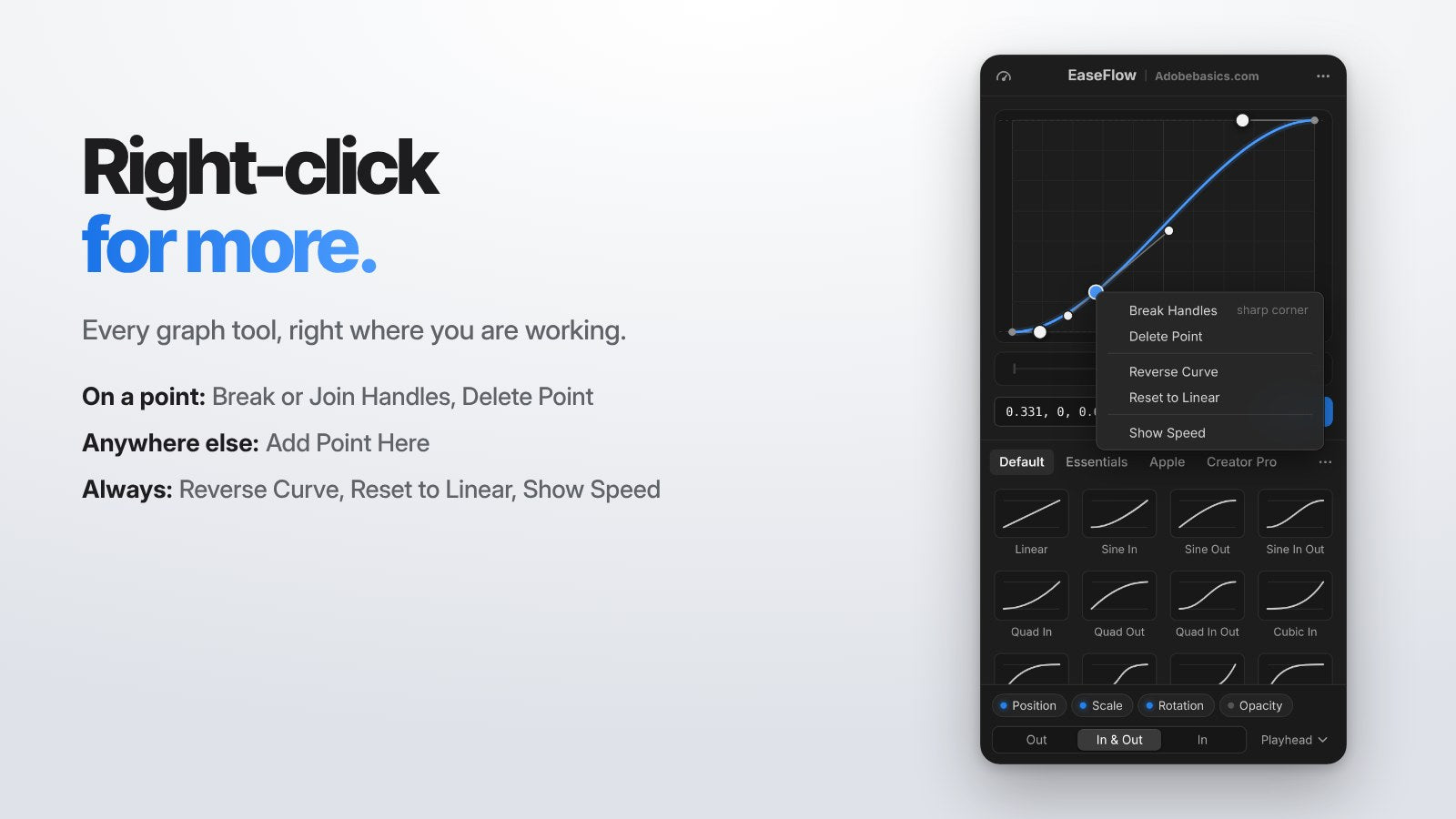
在圖表上按右鍵,取得更多功能
在圖表任何地方按右鍵,需要的工具就在眼前。顯示的內容取決於你點選的位置。
- 在點上:Break Handles 或 Join Handles,以及 Delete Point。
- 其他位置:Add Point Here。
- 隨時可用:Reverse Curve、Reset to Linear 和 Show Speed。
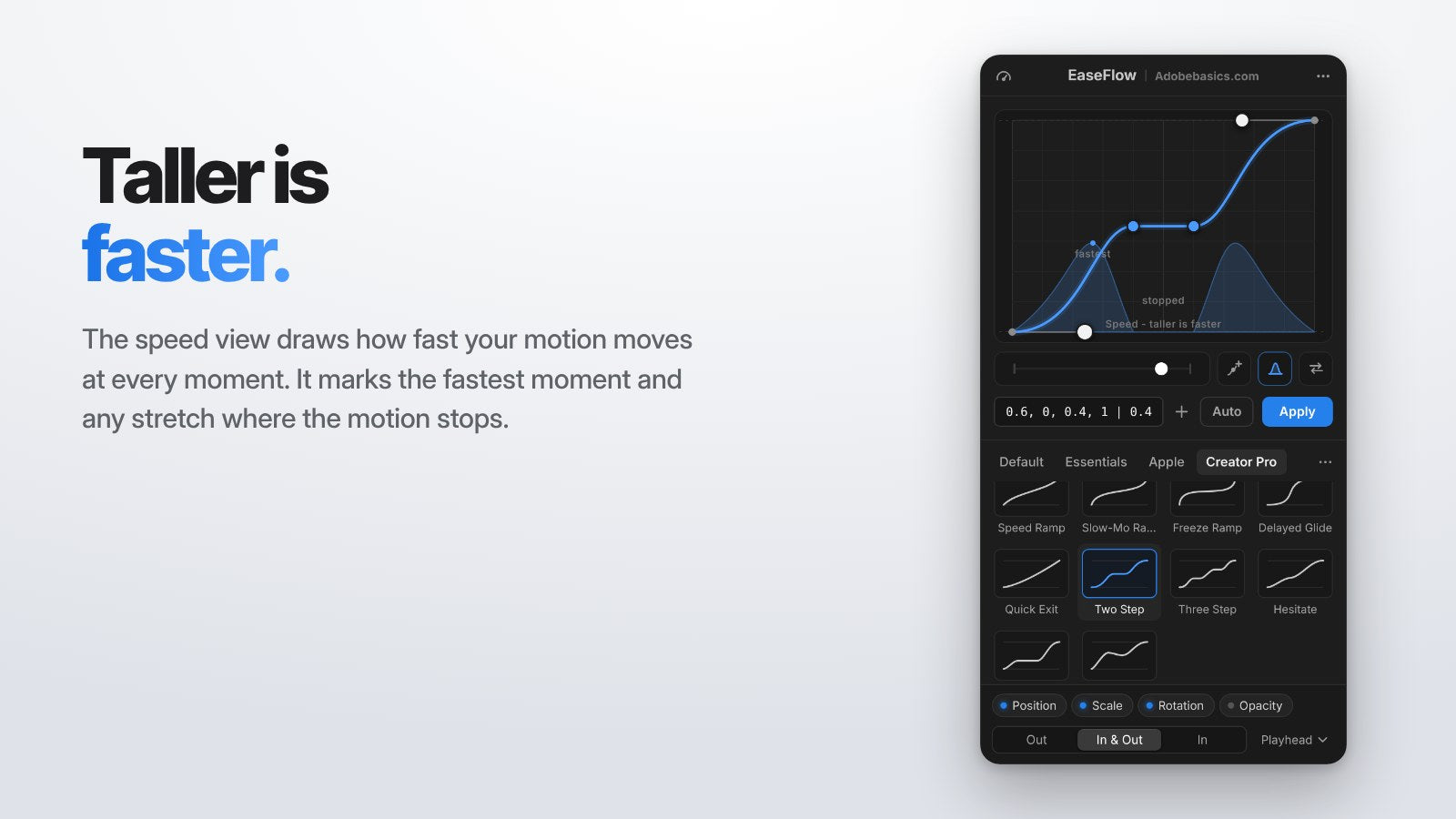
速度檢視:越高越快
點選圖表下方的山丘按鈕,就能看到動作在每個時刻的速度。山丘越高,速度越快。
EaseFlow 會標出最快的時刻,以及動作停住的段落。這是套用前確認動作是否如你所願的最快方法。
Reverse Curve
圖表下方的箭頭按鈕會把曲線倒轉。ease-in 會變成對應的 ease-out,讓進場與退場完美對稱。
你的顏色,你的面板
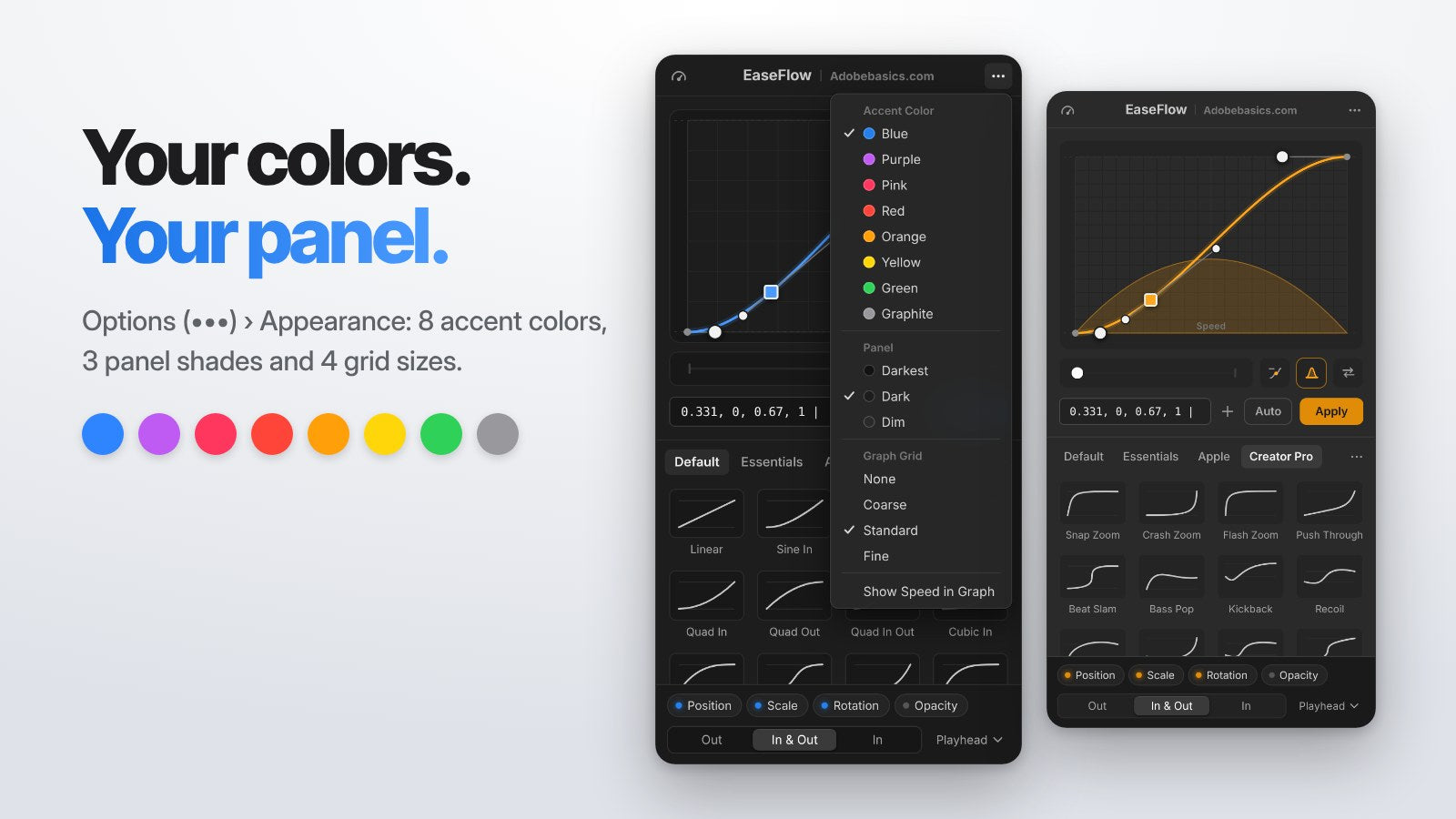
開啟 Options (•••) > Appearance,打造屬於你的 EaseFlow。從 8 種強調色中挑一個:Blue、Purple、Pink、Red、Orange、Yellow、Green 或 Graphite。
選擇面板色調 Darkest、Dark 或 Dim,搭配你的 Premiere Pro 工作區。圖表格線有 None、Coarse、Standard 和 Fine,按住 Shift 拖曳仍會吸附到格線。
五個新的多段式預設
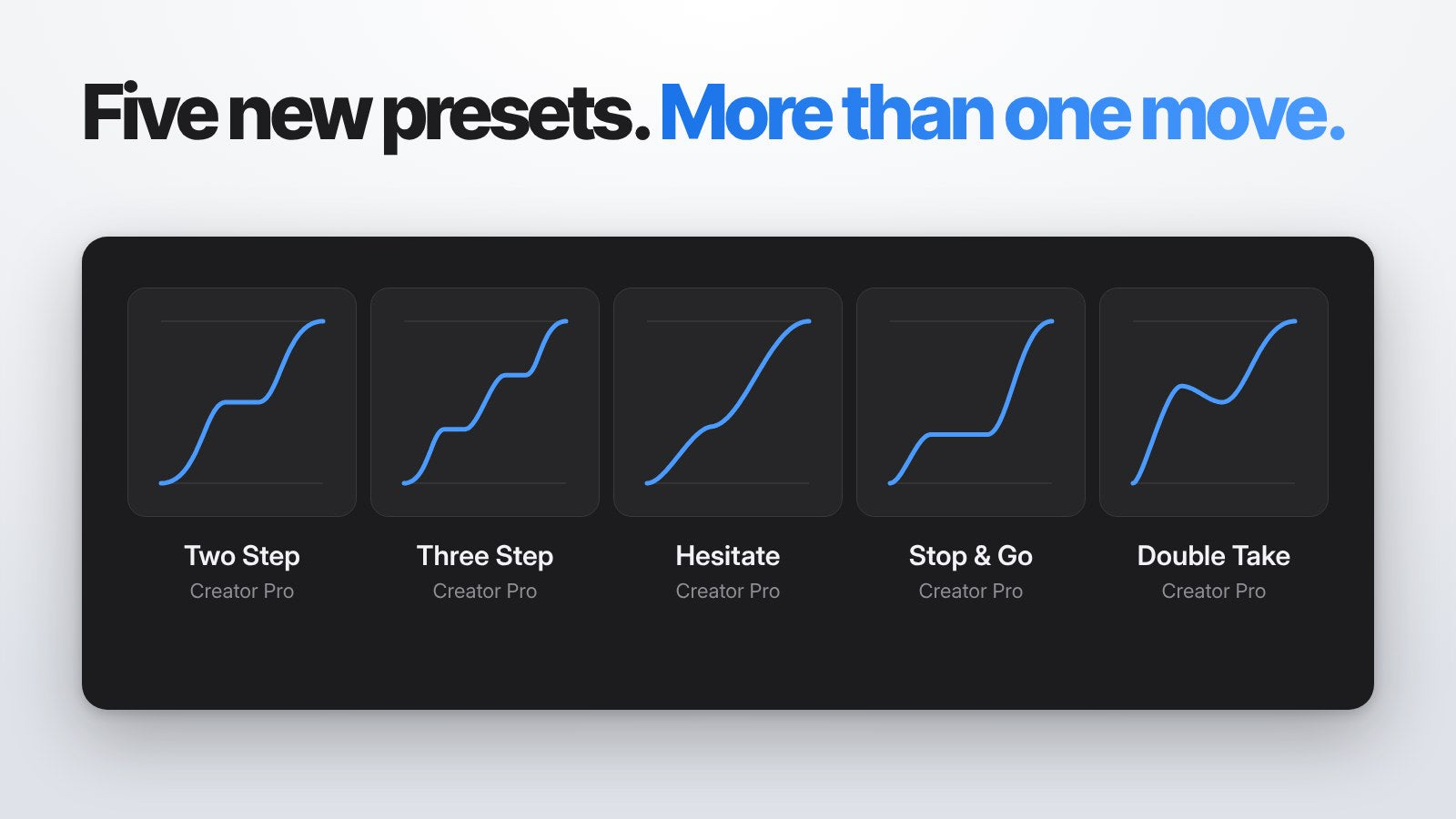
Creator Pro 資料庫新增五個用曲線點打造的預設。它們以多個步驟移動,一鍵即可完成。
- Two Step。先移動到一半,停住,再完成動作。
- Three Step。同樣的概念分成三個等距步驟,適合清單和計數器。
- Hesitate。途中稍微放慢,然後繼續前進。
- Stop & Go。短短一段移動、明確停住,再走完剩下的路。
- Double Take。先往前衝,稍微拉回,再落定。
EaseFlow 內建曲線因此達到 77 條,其中 30 條在 Creator Pro。
說明,內建其中
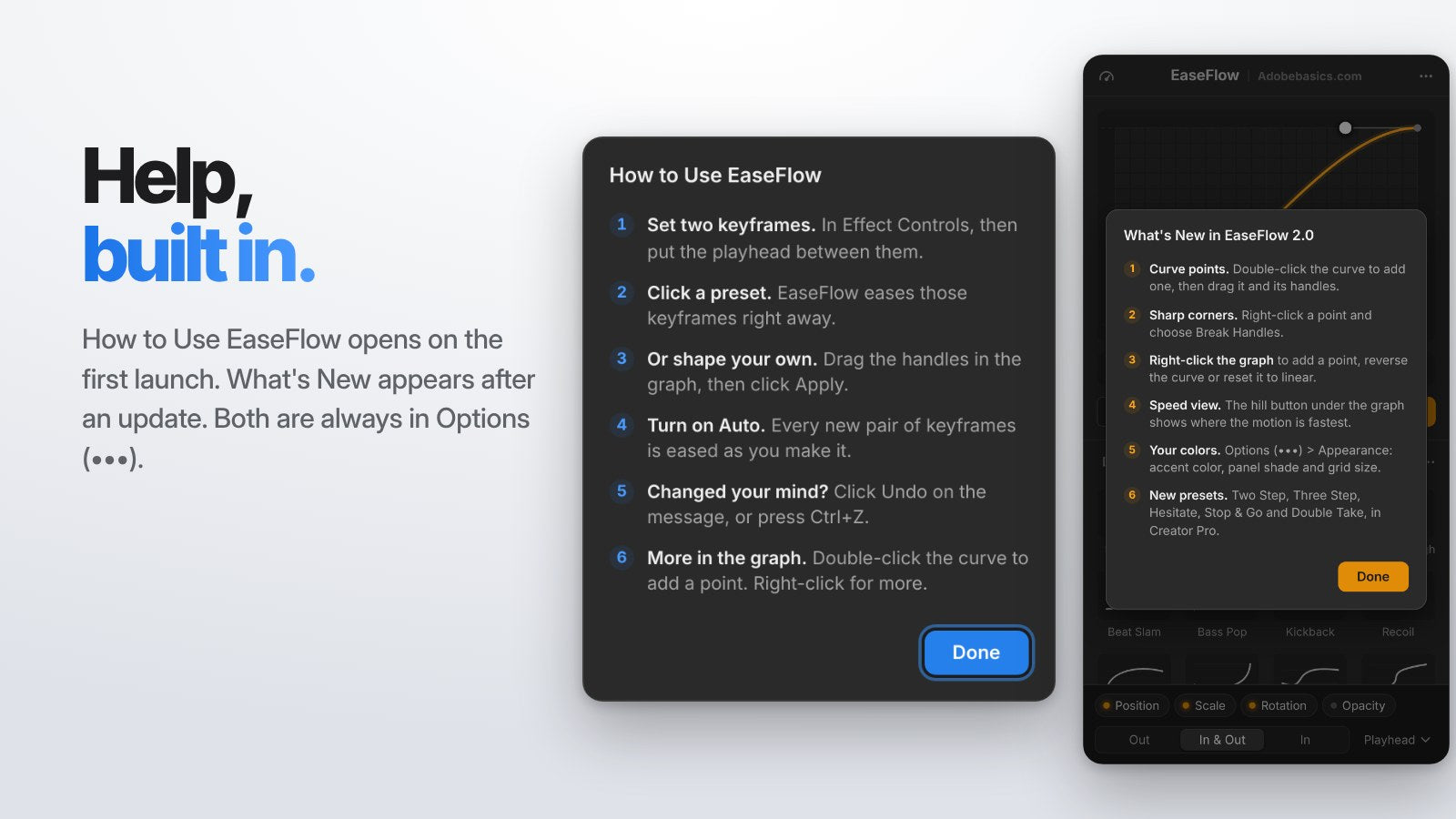
How to Use EaseFlow 會在你第一次開啟面板時出現,介紹六件必知的事。更新後,一則簡短的提示會帶你到 What's New in 2.0。
兩者隨時都在 Options (•••) 中。清楚的提示現在會說明每個控制桿和按鈕,按鈕也放在圖表下方,絕不會擋住你的曲線。
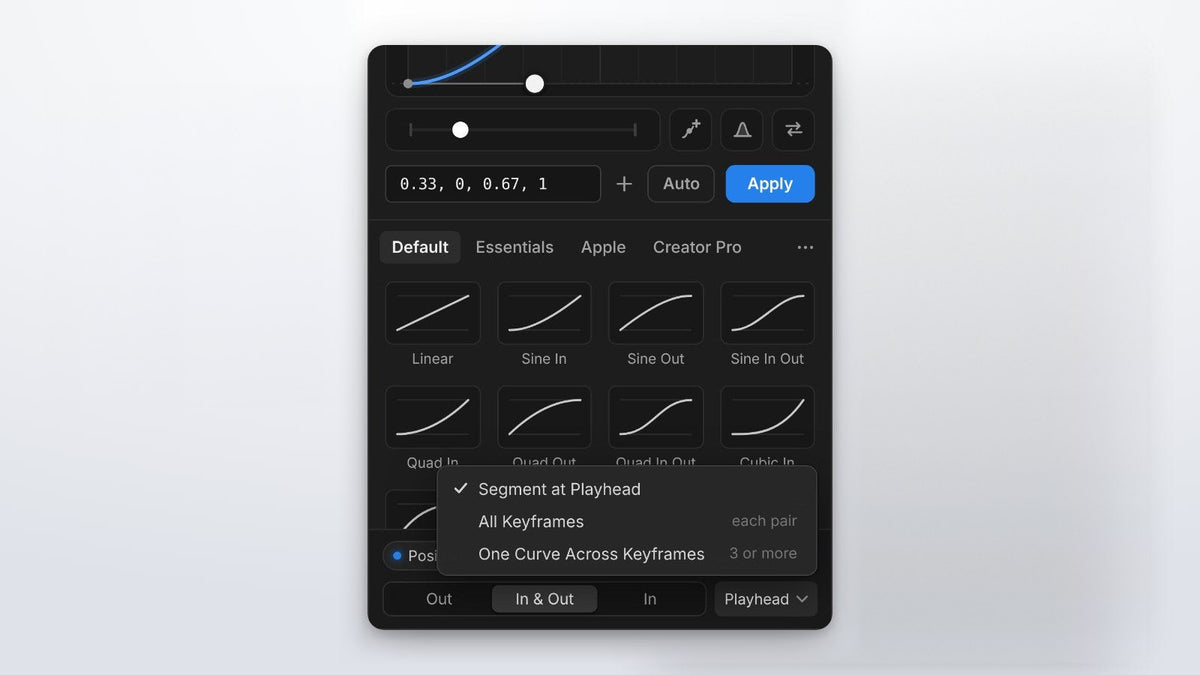
1.1 之後的其他新功能:One Curve Across Keyframes 與 Speed Curve
在範圍選單中選擇 One Curve Across Keyframes,三個或更多關鍵影格就會以一個流暢的緩動移動。中間的關鍵影格保留原本的數值,並沿著曲線重新調整時間。
Speed Curve(面板頂部的儀表按鈕)能讓整個片段平順地加速和減速。選擇 Hero、Burst 或 Pulse,或自己拖曳點,片段長度保持不變。Speed Curve 屬於 EaseFlow Pro。
如何取得 EaseFlow 2.0
已經有 EaseFlow 了嗎?EaseFlow App 會為你安裝 2.0。想馬上使用,請在它的選單中選擇 Check for Updates,然後在 Premiere Pro 中關閉並重新開啟 EaseFlow 面板。
第一次使用 EaseFlow?請依照我們的安裝指南操作,並在 EaseFlow 完整指南中了解所有功能。
常見問題
EaseFlow 2.0 是免費更新嗎?
是的。每份 EaseFlow 授權都含終身免費更新,EaseFlow App 會為你安裝 2.0。
2.0 的哪些功能需要 EaseFlow Pro?
曲線點、銳利轉角、五個新預設、彈簧曲線和 Speed Curve 屬於 Pro。速度檢視、Reverse Curve、右鍵選單、Appearance 和內建說明在每個版本中都有。
我的預設和快速鍵會保留嗎?
會。你自己的資料庫、最愛和鍵盤快速鍵都會完全保持原樣。
如何在緩動曲線上新增點?
按兩下曲線,或點選圖表下方的 Add Point 按鈕。然後拖曳點和它的控制桿來塑造動作。
每個動作,都在一個面板裡成形。取得 Premiere Pro 版 EaseFlow。