by
Det skal du bruge
- Adobe Premiere Pro 2021 til 2026.
- En Mac eller en Windows-pc. Mac-versionen kører native på Apple silicon og Intel.
- Din licensnøgle. Den kommer på mail lige efter købet sammen med dine downloadlinks.
Trin 1: Download EaseFlow
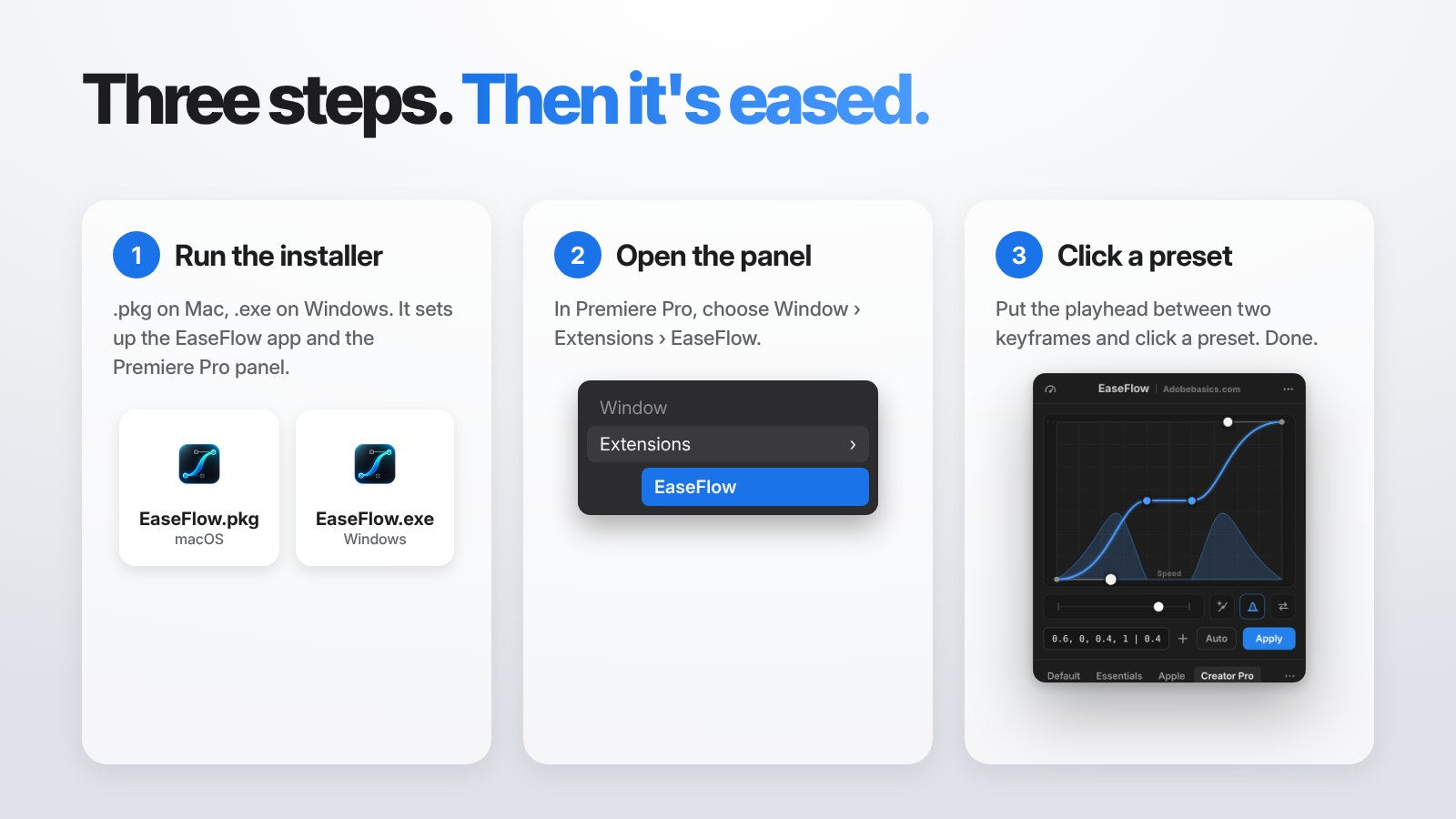
Åbn den mail, du fik efter købet, og download installationsprogrammet til dit system.
På en Mac får du EaseFlow.pkg. På Windows får du EaseFlow.exe.
Trin 2: Kør installationsprogrammet
Dobbeltklik på installationsprogrammet, og følg trinnene. Det sætter to ting op for dig: EaseFlow-appen og EaseFlow-panelet til Premiere Pro.
EaseFlow-appen ligger i menulinjen på en Mac og i meddelelsesområdet på Windows. Den starter, når du logger ind, installerer panelet i Premiere Pro og holder EaseFlow opdateret, så du aldrig skal kopiere udvidelsesfiler i hånden.
Hvis appen ikke startede af sig selv, så åbn EaseFlow fra Programmer på en Mac eller fra menuen Start på Windows.
Trin 3: Åbn panelet i Premiere Pro
Åbn Premiere Pro, og vælg Window > Extensions > EaseFlow. Hvis Premiere Pro allerede var åbent under installationen, så luk det, og åbn det igen først.
Dock panelet, hvor du vil. Et godt sted er en fane ved siden af Effect Controls, så dine keyframes og kurver ligger side om side.
Trin 4: Indtast din licensnøgle
Første gang viser panelet Activate EaseFlow. Klik på Enter License Key, så åbner EaseFlows licensvindue. Indsæt nøglen fra din mail, og bekræft.
Din nøgle virker på to computere. Vil du flytte EaseFlow til en ny computer, så åbn Manage License i EaseFlow-appens menu, og fjern den gamle.
Trin 5: Gør dine første keyframes bløde
Første gang du åbner panelet, viser How to Use EaseFlow dig de seks ting, du skal vide. Du kan altid åbne den igen fra Options (•••).
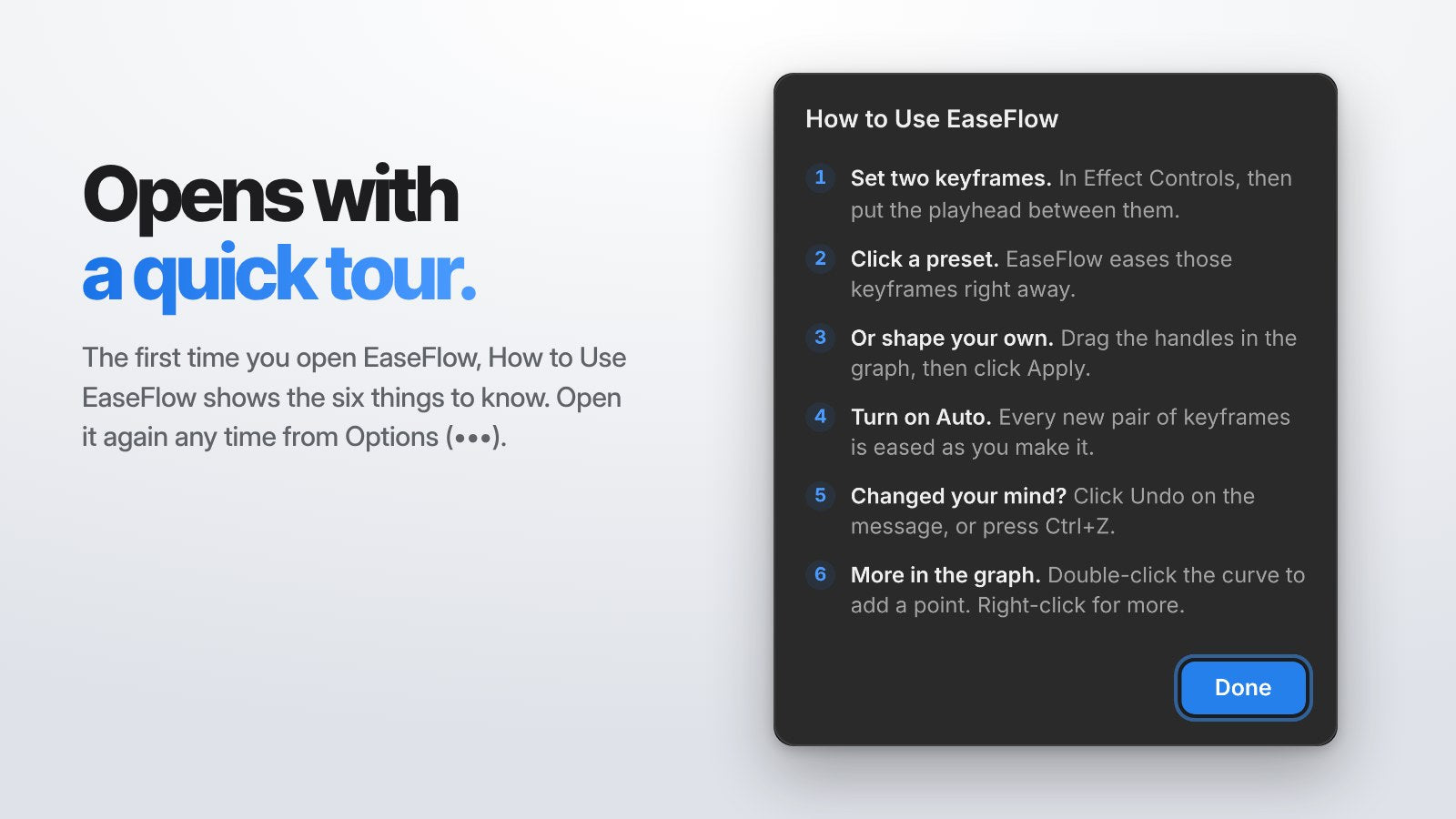
Sæt to keyframes i Effect Controls, for eksempel to Position-keyframes på en titel. Placer afspilningshovedet mellem dem, og klik på en preset i EaseFlow.
Sådan. Afspil klippet, og bevægelsen accelererer nu og lander blødt. Vil du have, at det sker af sig selv? Klik på Auto, så bliver hvert nyt par keyframes blødt, mens du laver det.
Opdateringer
EaseFlow-appen søger efter opdateringer, når den starter og hver 24. time, og installerer dem selv. Alle opdateringer er gratis.
Vil du opdatere med det samme, så vælg Check for Updates i EaseFlow-appens menu. Luk derefter EaseFlow-panelet i Premiere Pro, og åbn det igen.
Hvis noget ikke ser rigtigt ud
- EaseFlow er ikke i Window > Extensions. Luk Premiere Pro, sørg for, at EaseFlow-appen kører, og åbn Premiere Pro igen.
- Panelet siger Open EaseFlow eller Start EaseFlow. EaseFlow-appen kører ikke. Klik på knappen i panelet, så åbner den.
- Panelet siger Too many computers. Din nøgle er allerede aktiv på to computere. Fjern en i licensvinduet, og prøv igen.
- Panelet siger Connect to the internet. EaseFlow virker offline i op til en uge. Forbind én gang, så bekræfter den selv din licens.
Sidder du stadig fast? Kontakt os, så svarer vi inden for 24 timer og hjælper dig i gang.
Læs videre
Se alle funktioner i den komplette EaseFlow-guide, og hvad der lige er kommet i Nyt i EaseFlow 2.0.
Ofte stillede spørgsmål
Hvordan installerer jeg EaseFlow i Premiere Pro?
Kør EaseFlows installationsprogram (.pkg på Mac, .exe på Windows), åbn derefter Premiere Pro, og vælg Window > Extensions > EaseFlow. Indtast din licensnøgle, når panelet beder om den.
Hvor finder jeg EaseFlow i Premiere Pro?
Vælg Window > Extensions > EaseFlow. Hvis det ikke er der, så genstart Premiere Pro, mens EaseFlow-appen kører.
Skal jeg selv installere opdateringer?
Nej. EaseFlow-appen installerer opdateringer selv. Du kan også vælge Check for Updates i dens menu.
Kan jeg bruge EaseFlow på mere end én computer?
Ja, din licensnøgle virker på to computere. Fjern en gammel computer i licensvinduet for at gøre plads til en ny.
Hvilke versioner af Premiere Pro understøtter EaseFlow?
EaseFlow virker med Adobe Premiere Pro 2021 til 2026 på macOS og Windows.
Bløde keyframes er to minutter væk. Få EaseFlow til Premiere Pro.