

 von
von 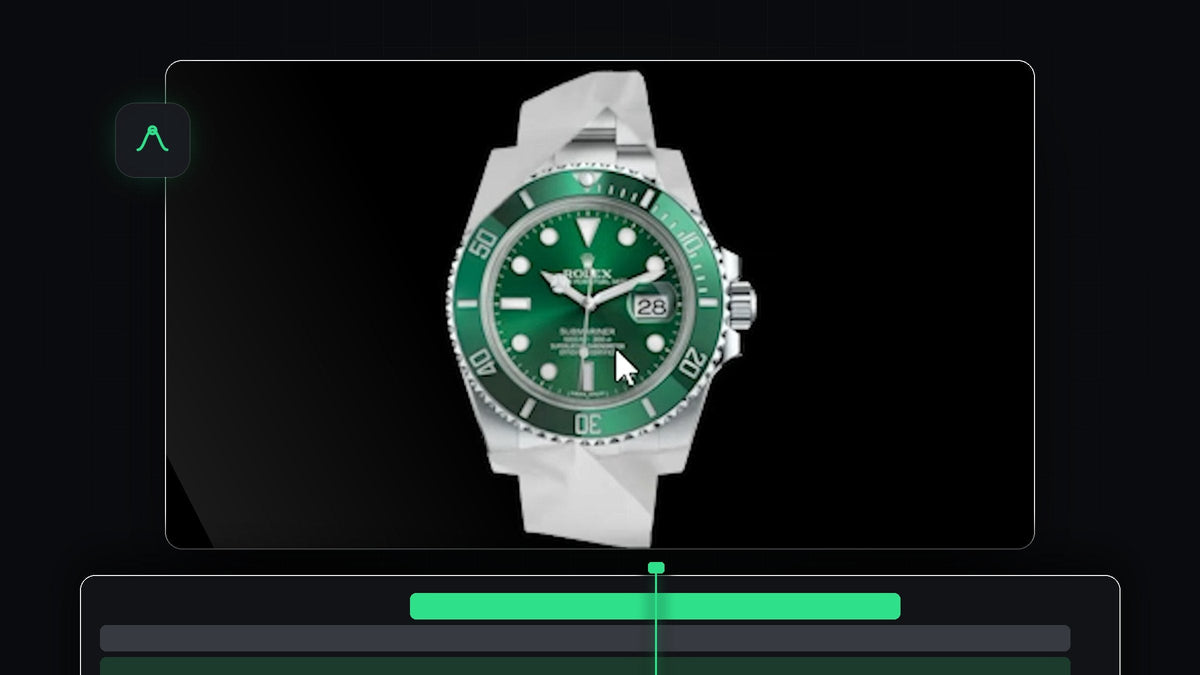
Tutorial ansehen
Schritt 1: Füge das Green-Screen-Papier hinzu und keye es
Ziehe den Green-Screen-Papierclip auf deine Timeline. Es ist ein Clip mit einer Papierkugel, die sich vor einem blauen Hintergrund entfaltet. Du kannst ihn kostenlos als unser Paper Unfold Green Screen herunterladen. Wende darauf dann den Effekt Ultra Key an. Klicke in Effect Controls auf die Pipette neben Key Color und dann auf den blauen Hintergrund, um ihn zu entfernen. Übrig bleibt nur das Papier auf Schwarz.
Schritt 2: Platziere dein Objekt auf dem entfalteten Papier
Bewege den Playhead an die Stelle, an der das grüne Papier vollständig entfaltet ist. Ziehe dein Objekt, zum Beispiel ein Produktbild oder Logo, auf die Spur über dem Papierclip. Wähle das Objekt aus und positioniere und skaliere es so, dass es in den grünen Teil des Papiers passt. Wenn es im grünen Bereich bleibt, vermeidest du später Probleme, wenn das Objekt auf die Form des Papiers zugeschnitten wird.

Schritt 3: Verschachtle das Objekt
Klicke mit der rechten Maustaste auf den Objektclip und wähle Nest. Gib der verschachtelten Sequenz einen Namen, zum Beispiel Object, und klicke auf OK. Durch das Nesting werden der Clip und seine Position zu einer einzigen Ebene, die der Effekt Track Matte Key braucht.

Schritt 4: Schneide das Objekt mit Track Matte Key auf das Papier zu
Wende Track Matte Key in Effect Controls auf den Green-Screen-Papierclip an und setze Matte auf die Spur, die dein verschachteltes Objekt enthält, also Video 2. Dupliziere nun die verschachtelte Ebene und schiebe die Kopie eine Spur nach oben. Wähle die unteren zwei Ebenen aus, klicke mit der rechten Maustaste, wähle erneut Nest und klicke auf OK.
Schiebe die Objektebene ganz nach unten und lege die andere Ebene darüber. Wende Track Matte Key auf die Objektebene an und setze deren Matte auf Video 2. Das Objekt ist jetzt nur noch dort sichtbar, wo das Papier ist, und entfaltet sich und knittert damit.

Schritt 5: Entferne das Grün mit Ultra Key
Dupliziere die oberste Ebene und schiebe sie nach oben. Wende Ultra Key darauf an, klicke auf die Pipette bei Key Color und dann auf das Grün des Papiers, um es zu entfernen. Du siehst nun dein Objekt auf dem Papier, mit den Falten und Schatten des Papiers.
Wenn das Objekt grau aussieht, klappe in den Ultra Key-Einstellungen Matte Generation auf und setze Shadow auf 0.

Schritt 6: Lass es sich wieder zusammenfalten
Damit sich auch das Objekt zusammenfaltet, wähle alle Ebenen aus und dupliziere sie. Wähle dann die duplizierten Ebenen aus, klicke mit der rechten Maustaste, wähle Speed/Duration und aktiviere Reverse speed. Lege die umgekehrte Kopie hinter die erste, und das Papier entfaltet sich, hält und faltet sich wieder zusammen.

Tipps
- Nutze ein scharfes Bild. Das Objekt wird beim Entfalten groß gezeigt, also nimm ein hochauflösendes Bild.
- Füge Papiergeräusche hinzu. Ein Rascheln am Anfang und am Ende der Animation lässt sie echt wirken.
- Halte das Objekt im Grünen. Alles außerhalb des grünen Papiers wird vom Matte abgeschnitten.
FAQ
Warum muss ich das Objekt verschachteln?
Track Matte Key arbeitet mit ganzen Ebenen. Beim Nesting werden der Clip samt Skalierung und Position zu einer Ebene kombiniert, die als Matte dienen kann.
Warum ist mein Objekt nach dem Keying grau?
Die Schatten des Papiers werden auf dein Objekt angewendet. Öffne Matte Generation in Ultra Key und setze Shadow auf 0.
Kann ich statt eines Bildes ein Video verwenden?
Ja. Lege ein Video auf die Spur über dem Papier, verschachtle es und folge denselben Schritten. Weitere Ideen findest du in unserer Anleitung zu Objekt-Übergängen.
Du willst den ganzen Ablauf überspringen? Das Paper Animation Template funktioniert per Drag and Drop und enthält zwei Papier-Soundeffekte.


