

 von
von 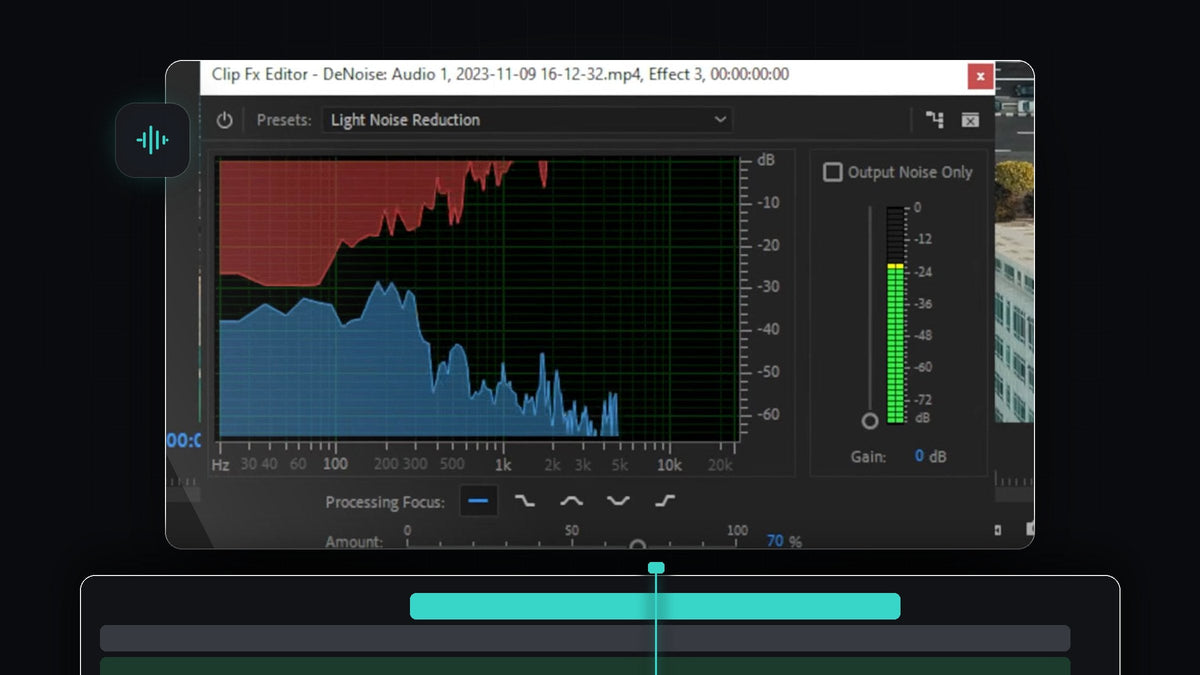
Das Tutorial ansehen
Schritt 1: Den Effekt DeNoise auf den Ton anwenden
Öffne das Panel Effects (Window > Effects) und tippe denoise ins Suchfeld. DeNoise findest du unter Audio Effects > Noise Reduction/Restoration. Ziehe ihn auf die Audioebene des Clips mit den Hintergrundgeräuschen. Achte darauf, ihn auf die Audiospur zu legen, nicht auf die Videospur.

Schritt 2: Den Effekt-Editor öffnen
Öffne bei markiertem Audioclip Effect Controls und suche DeNoise. Klicke neben Custom Setup auf die Schaltfläche Edit. Das öffnet den Clip Fx Editor, ein Fenster, in dem du die Rauschminderung sehen und formen kannst.

Schritt 3: Ein Preset auswählen
Klicke oben im Fenster auf das Menü Presets und wähle das, was zu deinem Clip passt. Nimm Heavy Noise Reduction, wenn die Aufnahme viele Hintergrundgeräusche hat. Nimm Light Noise Reduction, wenn es nur wenige sind. Beginne mit dem leichteren, denn starke Einstellungen können eine Stimme dünn oder wässrig klingen lassen.

Schritt 4: Die blauen und roten Wellen lesen
Wenn du den Clip abspielst, füllt sich der Graph mit blauen und roten Formen. Der blaue Bereich ist dein Originalton. Der rote Bereich zeigt die Frequenzen, die Premiere entfernen wird. Wenn Rot die Frequenzen abdeckt, in denen deine Stimme liegt, ist die Reduzierung für deine Aufnahme womöglich zu aggressiv.
Schritt 5: Den Regler Amount einstellen
Ziehe den Regler Amount unten im Fenster, um zu steuern, wie viel Rauschen entfernt wird. Höher bedeutet stärkere Reduzierung. Spiele den Clip ab, während du ihn bewegst, höre zu und wähle den Punkt, an dem das Rauschen weg ist, die Stimme aber noch klar klingt. Du kannst auch noch einmal zwischen den Presets wechseln, um Ergebnisse zu vergleichen, denn jedes liefert ein etwas anderes Resultat.
Schritt 6: Mit Processing Focus gezielt Frequenzen ansprechen
Für mehr Kontrolle nutzt du die Schaltflächen Processing Focus neben dem Graphen. Sie sagen dem Effekt, auf welchen Frequenzbereich er sich konzentrieren soll. So kannst du die Reduzierung auf den Teil des Klangs richten, in dem das Rauschen sitzt, etwa tiefes Dröhnen oder hohes Zischen, statt auf das gesamte Spektrum.

Tipps
- Weniger ist mehr. Ein wenig Restrauschen klingt natürlicher als eine übermäßig bearbeitete Stimme.
- Höre mit Kopfhörern. Artefakte und ein wässriger Klang sind dort viel leichter zu hören als über Laptop-Lautsprecher.
- Plosive separat beheben. DeNoise kümmert sich um gleichmäßiges Rauschen. Für scharfe Mikrofon-Plopps nimmst du eine spezielle Lösung.
FAQ
Wie entferne ich Hintergrundgeräusche aus Audio in Premiere Pro?
Wende den Effekt DeNoise auf deinen Audioclip an, öffne den Editor mit der Schaltfläche Edit, wähle ein Light- oder Heavy-Noise-Reduction-Preset und stelle den Regler Amount ein.
Wo finde ich den Effekt DeNoise in Premiere Pro?
Suche im Effects-Panel nach DeNoise. Er liegt unter Audio Effects > Noise Reduction/Restoration.
Warum klingt meine Stimme nach dem Entrauschen seltsam?
Die Reduzierung ist wahrscheinlich zu stark. Senke den Regler Amount oder wechsle zum Preset Light Noise Reduction, damit zusammen mit dem Rauschen weniger von der Stimme entfernt wird.
Hat deine Aufnahme auch scharfe Mikrofon-Plopps? Behebe sie mit dem Download Mikrofon-Plopp entfernen.




