

 por
por 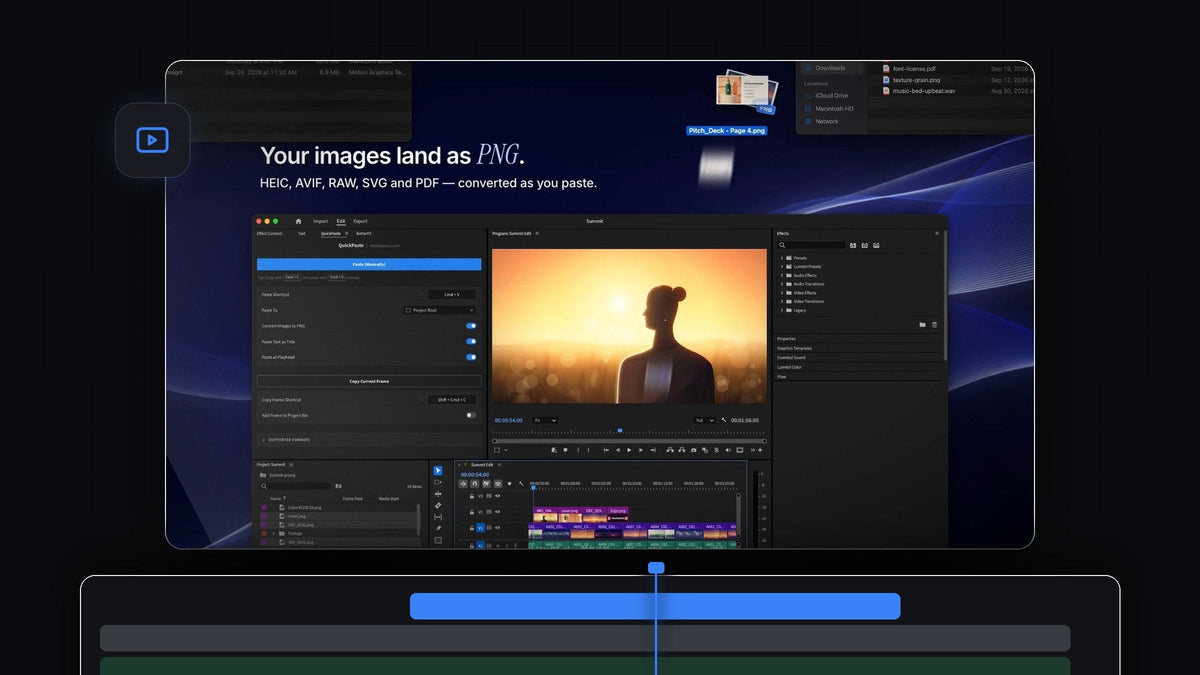
La respuesta corta
¿Buscas una alternativa a AnyPaste para Premiere Pro? QuickPaste pega imágenes en cualquier formato, vectores, archivos de Adobe, video, audio, colores y texto con tu Cmd + V de siempre (Ctrl + V en Windows), en Mac y Windows.
Es un solo pegado para cualquier tipo de archivo. Copias, pulsas el atajo que tus manos ya conocen y QuickPaste se encarga de la importación por ti.
Mira la introducción
Un solo pegado para cualquier tipo de archivo
Al editar, el material llega de todas partes: una foto del móvil, un logo del cliente, un clip de stock, un color de la guía de marca, una línea del guion. QuickPaste le da a todo el mismo camino hacia tu proyecto.
Las imágenes se convierten en PNG limpios al entrar. Los archivos de Adobe con capas y los medios llegan intactos, como el archivo real. Todo cae en el bin que elijas y, si quieres, también en tu línea de tiempo.
Paso 1: Instala QuickPaste
Descárgalo justo después de la compra o desde el enlace de tu correo. El instalador guiado para Mac o Windows configura por ti la app QuickPaste y el plugin de Premiere Pro. Funciona con Premiere Pro 2021 a 2026.
Paso 2: Copia fotos en cualquier formato
Copia un archivo de foto en el Finder o el Explorador de archivos, o copia una imagen desde cualquier app. Las fotos HEIC de un iPhone, las imágenes AVIF y WebP de la web y los archivos RAW de una cámara funcionan todos.

Pulsa Cmd + V en Premiere Pro. Cada imagen se convierte en PNG antes de llegar a tu proyecto, así que no hay nada que convertir a mano. Con Paste at Playhead activado, cada una cae también en tu línea de tiempo, perfecto para superponer imágenes.
Paso 3: Pega un enlace y obtén la imagen
¿Encontraste la imagen ideal en una web? Copia la imagen o simplemente su enlace. Pega en Premiere Pro y QuickPaste guarda la imagen por ti y la importa como PNG.

No hay que descargar nada antes. Copias, pegas y la imagen ya está en tu bin.
Paso 4: Pega vectores, archivos de Adobe, video y audio
Las ilustraciones SVG, PDF y EPS se pegan directamente. Los archivos de Photoshop, Illustrator, After Effects y MOGRT llegan como el archivo real, así que tu trabajo con capas se queda tal como lo construiste.
Los clips, la música y los efectos de sonido se pegan igual. La regla es simple: si Premiere Pro lo importa, QuickPaste lo pega.
Paso 5: Pega colores, degradados y texto
Copia un color de una guía de marca, una hoja de estilos o una herramienta de diseño. HEX, RGB, HSL, CMYK y OKLCH funcionan, igual que los degradados CSS lineales y radiales. Pega y llega a tu edición, listo para usarlo como fondo o acento. Nuestro tutorial de fondos degradados te muestra qué hacer después.
El texto también funciona. Copia una línea de tus notas o de tu guion, pégala y se convierte en un título, listo para darle estilo.

La lista completa de formatos
- Imágenes. PNG, JPEG, GIF, WebP, HEIC, AVIF, TIFF, BMP y RAW.
- Vectores. SVG, PDF y EPS.
- Adobe. Photoshop, Illustrator, After Effects y MOGRT.
- Video y audio. Cualquier archivo que Premiere Pro importe.
- Web. Imágenes copiadas y enlaces de imágenes.
- Colores. HEX, RGB, HSL, CMYK y OKLCH, además de degradados CSS lineales y radiales.
- Texto. Se pega como título.
Por qué QuickPaste es la mejor opción
- Nada nuevo que aprender. Cmd + V en Mac, Ctrl + V en Windows, desde cualquier parte de Premiere Pro. Sin botones extra.
- Se encarga del resto. Las imágenes se convierten en PNG, los archivos de Adobe se quedan como están y todo llega a tu bin.
- Tu configuración. Elige el bin, graba tu propio atajo para pegar y activa o desactiva la conversión a PNG, el texto como título y el pegado en el cabezal de reproducción.
- También exporta fotogramas. Copy Current Frame copia el fotograma bajo el cabezal de reproducción como PNG a resolución completa.
- Tuyo para siempre. 24,99 $ en un pago único, con acceso de por vida y todas las actualizaciones futuras.
¿Quieres el tutorial completo? Lee nuestra guía completa de QuickPaste.
Preguntas frecuentes
¿Cuál es la mejor alternativa a AnyPaste para Premiere Pro?
QuickPaste. Un pegado normal trae imágenes en cualquier formato, vectores, archivos de Adobe, video, audio, colores, degradados y texto, en Mac y Windows.
¿Puedo pegar fotos HEIC, AVIF o RAW en Premiere Pro?
Sí, con QuickPaste. Cópialas y pégalas, y cada una se convierte en PNG antes de llegar a tu proyecto.
¿Puedo pegar una imagen directamente desde una web?
Sí. Copia la imagen o su enlace y pega en Premiere Pro. QuickPaste guarda la imagen por ti, así que no hay que descargar nada antes.
¿Los archivos de Photoshop y After Effects siguen siendo editables?
Sí. Los archivos de Photoshop, Illustrator, After Effects y MOGRT llegan como el archivo real, no como una imagen acoplada.
¿Qué versiones de Premiere Pro son compatibles?
Premiere Pro 2021 a 2026, en macOS y Windows.
Cualquier archivo, un solo pegado. Consigue QuickPaste para Premiere Pro.



