

 por
por 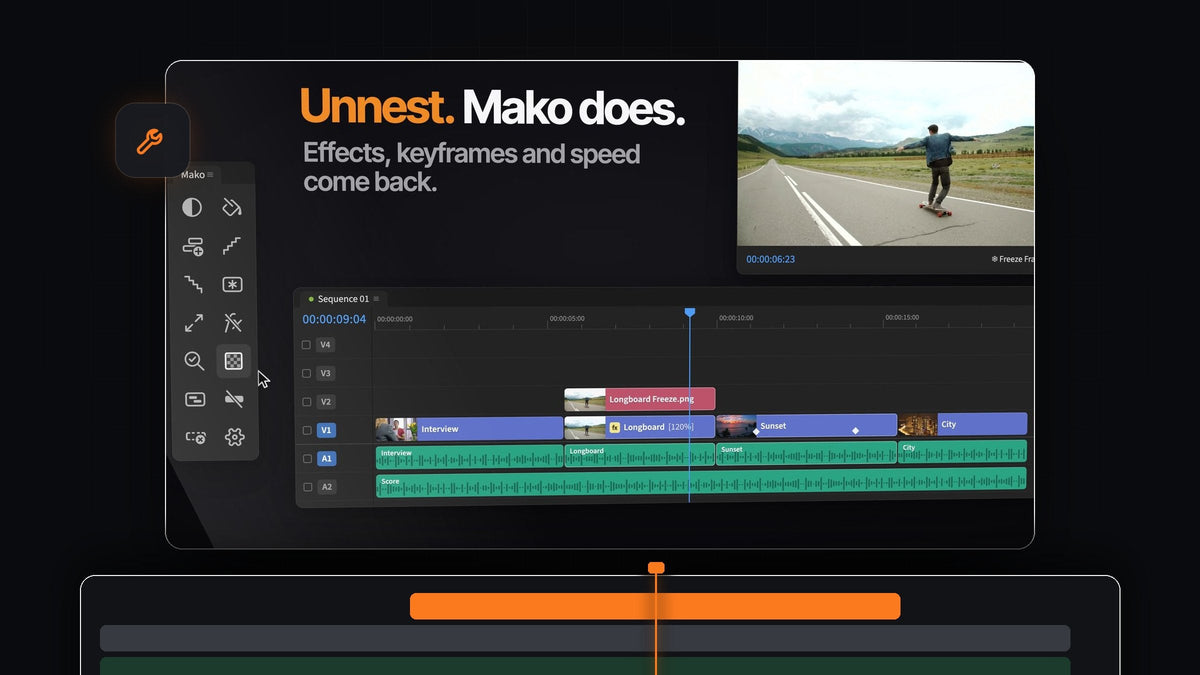
La respuesta corta
¿Buscas una alternativa a Filmit Shortcut para Premiere Pro? Mako es un panel gratis con 13 herramientas de un clic para las tareas que repites todo el día, en Mac y Windows.
No tienes que crear una cuenta, no hay clave de licencia ni periodo de prueba. Descárgalo, acóplalo junto a tu panel Tools y haz clic.

Todo tu kit de la línea de tiempo en un solo lugar
La mayoría de las sesiones de edición son las mismas tareas pequeñas una y otra vez. Mako las agrupa en un panel compacto, y cada botón hace su trabajo justo donde lo necesitas: sobre los clips seleccionados, en el cabezal de reproducción, en la primera pista libre.
- Capas. Adjustment Layer y Color Matte, colocadas sobre tu selección y recortadas a medida.
- Clips. Freeze Frame, Fit to Frame y Clear Effects para la toma bajo el cabezal de reproducción.
- Estructura. Staircase, Unstaircase, Nest, Unnest y New Sequence con los ajustes que ya estás usando.
- Revisión y limpieza. QC Check, Transparency Grid y Delete Empty Tracks.
Paso 1: Consigue Mako, sin cuenta
Añade Mako a tu carrito y finaliza la compra por 0 $. No necesitas tarjeta, y tu descarga aparece en la página de confirmación del pedido. También te enviamos el enlace por correo.
En Mac, abre Mako.pkg. En Windows, ejecuta MakoSetup.exe desde el zip, sin necesidad de permisos de administrador. Reinicia Premiere Pro y abre Window > Extensions > Mako. Mako funciona con Premiere Pro 2021 y posteriores.
Paso 2: Añade capas de ajuste de tres maneras
Selecciona tus clips y haz clic en Adjustment Layer. Una capa cubre toda la selección, recortada a medida, en la primera pista libre de arriba. Sin nada seleccionado, cubre cinco segundos desde el cabezal de reproducción.
Mantén una tecla modificadora para más opciones. Con Shift-clic, cada clip seleccionado recibe su propia capa. Con Cmd-clic (Ctrl-clic en Windows) se coloca una capa corta de 0,4 segundos en cada corte, todas en una pista, listas para un flash. Así se crea uno: transición de flash en Premiere Pro.
¿Necesitas congelar un fotograma un momento? Deja el cabezal de reproducción en su sitio y haz clic en Freeze Frame. Una imagen fija aparece en la pista sobre el clip, y con Shift-clic obtienes en su lugar una imagen fija de 3 segundos desde el cabezal.
Paso 3: Desanida una secuencia anidada en su sitio
Selecciona clips y haz clic en Nest para meterlos en su propia secuencia, sin ningún cuadro de diálogo. Cuando los necesites de vuelta, selecciona la secuencia anidada y haz clic en Unnest.

Los clips vuelven a sus pistas, en su sitio. Sus efectos, fotogramas clave, velocidad, nombres y estado activado o desactivado vienen con ellos, y el audio vinculado sigue vinculado. Si un clip no se puede reconstruir, como un título o un clip multicámara, Mako deja la secuencia anidada como está. Cada paso se puede deshacer.
Paso 4: Ejecuta QC Check antes de exportar
Haz clic en QC Check y Mako cierra los huecos donde no hay nada en ninguna pista. Después marca lo que queda con marcadores de colores: huecos negros en rojo, medios sin conexión en naranja, clips desactivados en amarillo y clips de uno o dos fotogramas en morado.

El cabezal de reproducción salta al primer problema, así que lo arreglas y sigues. Con Shift-clic se borran los marcadores. ¿Prefieres solo marcar las cosas? Desactiva Fix problems automatically en Settings. Para hacerlo a mano, mira cómo cerrar huecos en Premiere Pro.
Paso 5: Asigna una tecla a cada botón
Haz clic derecho en cualquier botón y elige Keyboard Shortcut, o configúralos todos en la pestaña Shortcuts de Settings. Pulsa un modificador y una tecla, como Option + 1, o una tecla F sola.

Los Shift-clic y Cmd-clic también tienen sus propias teclas. Funcionan siempre que Premiere esté en primer plano y el panel Mako esté abierto, incluso acoplado detrás de otra pestaña.
Por qué los editores dejan Mako acoplado
- Un clic y listo. Sin menús, sin cuadros de diálogo, sin arrastrar capas y recortarlas a medida.
- Nunca sobrescribe un clip. Las capas nuevas van en la primera pista libre y desbloqueada de arriba. Si no hay ninguna, Mako añade una.
- Se siente parte de Premiere. Se reorganiza como el panel Tools, en columnas cuando es alto y en filas cuando es ancho, y las capas de ajuste y los fotogramas congelados van a una bandeja de Mako para mantener tu proyecto ordenado.
- Tu panel, a tu manera. Oculta los botones que no usas, arrástralos a tu propio orden, coloréalos con tinte o en sólido y elige de 1 a 4 columnas.
- Se actualiza solo. Mako se inicia al arrancar la sesión con un pequeño icono en la barra de menús o la bandeja del sistema e instala las nuevas versiones en segundo plano sin molestar.
- Gratis para siempre. Mac y Windows, sin clave de licencia, actualizaciones incluidas.
¿Quieres el recorrido completo por cada botón? Lee nuestra guía completa de Mako.
Preguntas frecuentes
¿Cuál es la mejor alternativa a Filmit Shortcut para Premiere Pro?
Mako. Es un panel gratis con 13 herramientas de un clic, entre ellas capas de ajuste, congelar fotogramas, Staircase, Nest y Unnest y un QC Check, en Mac y Windows.
¿Necesito una cuenta para usar Mako?
No. No hay cuenta, ni clave de licencia, ni periodo de prueba. Finaliza la compra por 0 $, descárgalo y es tuyo, con actualizaciones incluidas.
¿Puede Mako desanidar una secuencia anidada?
Sí. Selecciona la secuencia anidada y haz clic en Unnest. Los clips vuelven a sus pistas en su sitio, con sus efectos, fotogramas clave, velocidad y audio vinculado.
¿Puede cada botón de Mako tener su propio atajo de teclado?
Sí. Cada botón tiene uno, y también sus versiones con Shift-clic y Cmd-clic. Haz clic derecho en un botón o usa la pestaña Shortcuts de Settings.
¿Mako funciona en Windows?
Sí. Mako funciona en macOS y Windows con Premiere Pro 2021 y posteriores, y se mantiene actualizado solo en ambos.
Trece tareas diarias, un clic cada una, gratis. Consigue Mako para Premiere Pro.



