

 por
por 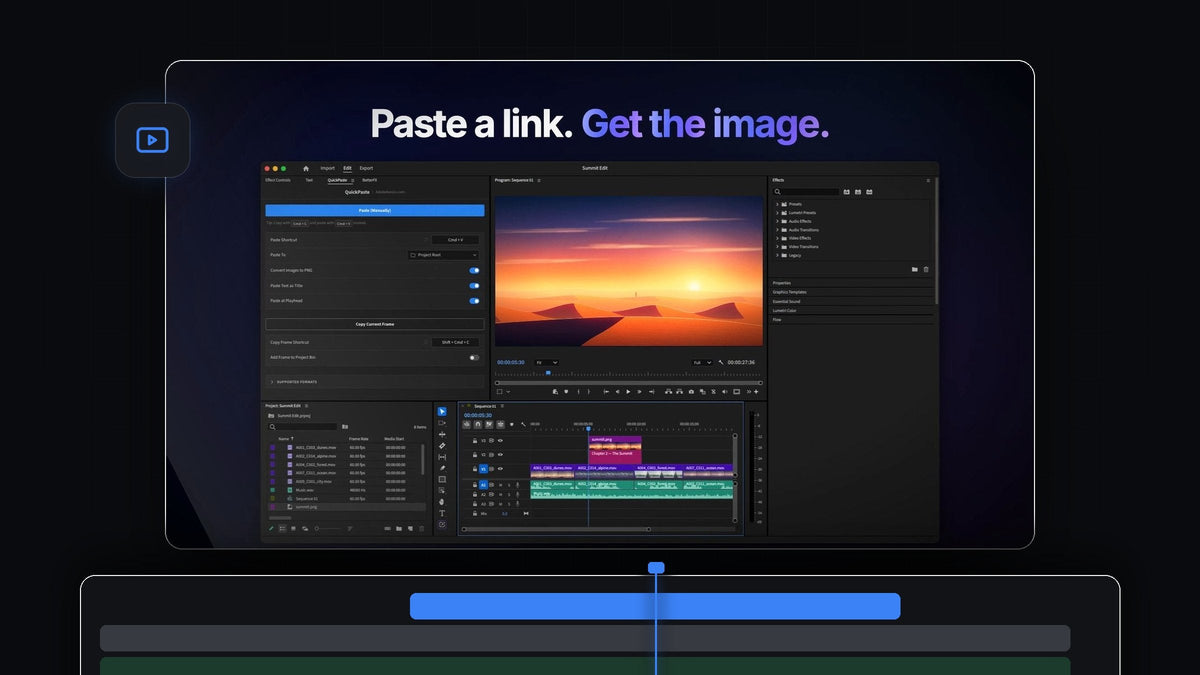
La respuesta corta
¿Quieres la sensación de JustPaste dentro de Premiere Pro? QuickPaste hace que Cmd + V (Ctrl + V en Windows) funcione con imágenes, capturas, enlaces de imagen y archivos, directamente en tu edición.
Copia algo en cualquier parte de tu ordenador, pulsa pegar en Premiere Pro y ya está en tu proyecto. Sin guardar, sin importar y sin un atajo nuevo que aprender.
Mira la introducción
El atajo que ya conoces
Copias y pegas todo el día en el navegador, en tus notas y en tus apps de chat. QuickPaste lleva ese mismo hábito a Premiere Pro. No hay panel en el que hacer clic, ni botón que pulsar, ni paso extra entre encontrar algo y usarlo.
Escucha tu atajo de pegar en cualquier parte de Premiere Pro, así que basta con las teclas que tus manos ya buscan.

Paso 1: Instálalo una vez
Tu descarga está lista en cuanto completas la compra, y además te enviamos el enlace por correo. Ejecuta el instalador guiado para Mac o Windows. Configura la app QuickPaste y el plugin de Premiere Pro de una sola vez.
Esa es toda la configuración. QuickPaste es compatible con Premiere Pro 2021 a 2026, y las futuras actualizaciones llegan solas.
Paso 2: Copia una imagen o su enlace
¿Encontraste la imagen que necesitas en una web? Haz clic derecho y copia la imagen. O simplemente copia su enlace de la barra de direcciones. Una captura, una foto en otra app o un archivo de imagen en Finder funcionan igual de bien.
No hace falta descargar nada antes. QuickPaste guarda la imagen por ti al pegar.

Paso 3: Pulsa Cmd + V en cualquier parte de Premiere Pro
Cambia a Premiere Pro y pulsa Cmd + V o Ctrl + V. Da igual qué panel esté activo. La imagen llega a tu proyecto como un PNG limpio, en el bin que elegiste.
Activa Paste at Playhead en el panel de QuickPaste y también aparecerá en tu línea de tiempo en el cabezal de reproducción, lista para escalar y colocar. Después, dale vida con nuestro tutorial para animar fotos en Premiere Pro.

Paso 4: Haz tuyo el atajo
Por defecto es el atajo normal de pegar, y la mayoría de editores nunca lo cambia. Si prefieres otro, haz clic en el campo Paste Shortcut del panel de QuickPaste y graba tus propias teclas. Un clic en la flecha de restablecer recupera el predeterminado.
El botón Paste (Manually) en la parte superior del panel también está ahí, para el raro momento en que prefieras hacer clic.
Qué pasa detrás del pegado
Un solo pegado hace más de lo que parece. QuickPaste se encarga de cada paso por ti:
- Lee el portapapeles. Una imagen, un enlace de imagen, un archivo, un color o texto. Cada uno recibe el trato adecuado.
- Convierte imágenes. WebP, HEIC, AVIF, JPEG, GIF, TIFF, BMP y RAW se convierten en un PNG limpio.
- Mantiene los archivos intactos. Los archivos de Photoshop, Illustrator, After Effects y MOGRT, el video y el audio entran como el archivo real.
- Archiva el resultado. En su propio bin, en un bin que elijas o en la raíz del proyecto.
- Lo coloca. En tu línea de tiempo, en el cabezal de reproducción, cuando lo quieras ahí.
También se pegan texto y colores: una línea copiada se convierte en un título y un código HEX llega como color a tu edición. Nuestra guía completa de QuickPaste muestra cada formato, y si las imágenes son tu trabajo principal, mira nuestra guía para pegar imágenes en cualquier formato.
Preguntas frecuentes
¿Cuál es la mejor alternativa a JustPaste para Premiere Pro?
QuickPaste. Hace que Cmd + V y Ctrl + V peguen imágenes, capturas, enlaces de imagen y archivos directamente en Premiere Pro, en Mac y Windows.
¿Puedo pegar un enlace de imagen en lugar de la imagen?
Sí. Copia el enlace y pégalo en Premiere Pro. QuickPaste descarga la imagen y la trae como PNG.
¿Tengo que hacer clic en un panel antes de pegar?
No. Pega desde cualquier parte de Premiere Pro. El panel es solo para los ajustes.
¿Puedo cambiar el atajo de pegar?
Sí. Graba tu propio atajo en el panel de QuickPaste y restablécelo a Cmd + V o Ctrl + V con un clic.
¿Cuánto cuesta QuickPaste?
24,99 $ en un pago único, con acceso de por vida, actualizaciones gratis y una licencia comercial.
Copia lo que sea y pégalo en tu edición. Consigue QuickPaste para Premiere Pro.



