

 por
por 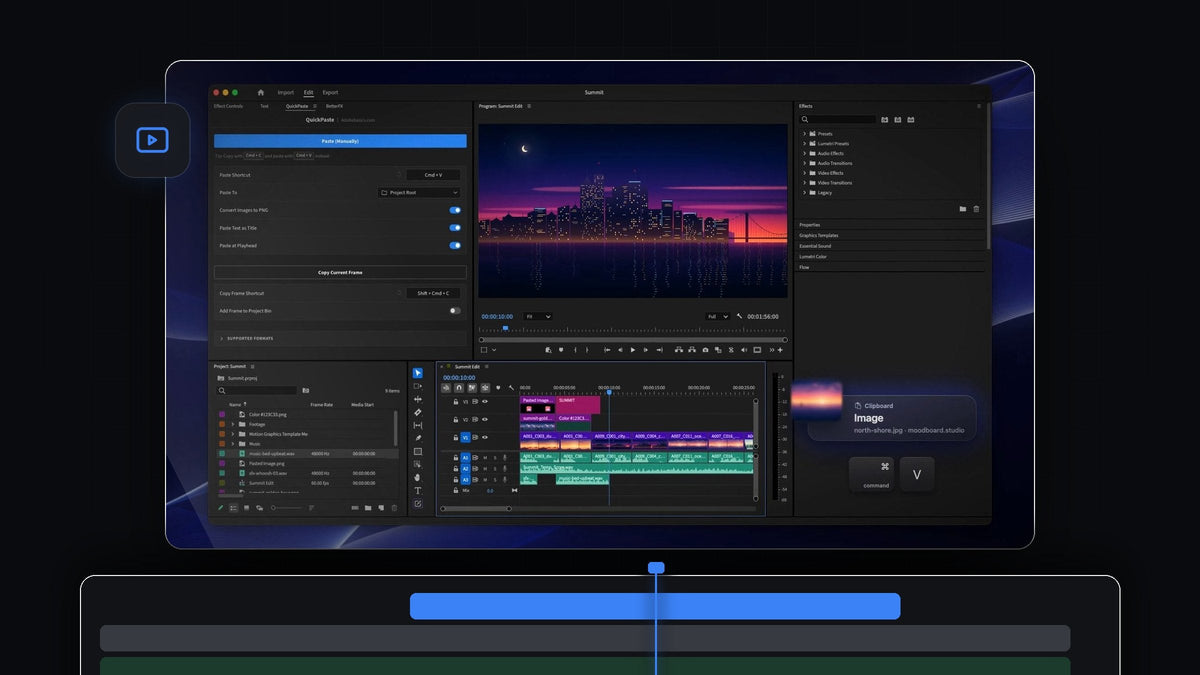
La respuesta corta
¿Quieres la comodidad de imgPaster dentro de Premiere Pro? QuickPaste pega cualquier imagen copiada directamente en tu proyecto con Cmd + V (Ctrl + V en Windows) y la convierte en un PNG limpio por el camino.
Capturas de pantalla, fotos del móvil, imágenes de la web y archivos RAW de cámara siguen todos la misma ruta, y tú decides en qué bin se guardan.
Mira la presentación
Todas las imágenes, un solo formato limpio
Las imágenes llegan a un editor en todos los formatos imaginables. Las fotos del iPhone llegan en HEIC, las imágenes web en WebP o AVIF, los fotógrafos envían RAW y las capturas de pantalla se quedan en el portapapeles sin llegar a ser un archivo.
QuickPaste les da a todas un único camino hacia Premiere Pro. Cada imagen copiada se convierte en PNG antes de llegar a tu proyecto, así que no hay que convertir a mano ni dar un rodeo por otra app. Copias, pegas y la imagen está lista.
Paso 1: Instala QuickPaste
Tu descarga está lista justo después de la compra y también te enviamos el enlace por correo. El instalador guiado para Mac o Windows configura la app QuickPaste y el plugin de Premiere Pro. Funciona con Premiere Pro 2021 a 2026.
Paso 2: Copia cualquier imagen, en cualquier formato
Haz una captura de pantalla al portapapeles, copia una foto desde una app, haz clic derecho en una imagen de una página web y cópiala, o selecciona archivos de imagen en Finder o en el Explorador de archivos y pulsa Cmd + C. Puedes copiar varios archivos de distintos formatos a la vez.

Paso 3: Pega y deja que se convierta
Cambia a Premiere Pro y pulsa Cmd + V desde cualquier panel. QuickPaste convierte cada imagen en PNG al pegarla. Un HEIC de iPhone se convierte en PNG, un NEF de Nikon se convierte en PNG, un WebP de una tienda online se convierte en PNG.
Activa Paste at Playhead y cada imagen también se coloca en tu línea de tiempo en el cabezal de reproducción, en orden. Así montas rápido una presentación de fotos y luego puedes ajustar cada imagen al encuadre.

Paso 4: Elige dónde se guardan tus imágenes
Abre el panel QuickPaste y usa Paste To. Las imágenes pegadas pueden ir a su propio bin, a un bin que elijas o a la raíz del proyecto. Elige una vez un bin como Stills y, a partir de ahí, cada captura y cada foto se guardará allí.
¿Prefieres mantener una imagen en su formato original? Desactiva Convert Images to PNG. La mayoría de los editores lo dejan activado, porque un PNG está listo para usar en cualquier línea de tiempo.

Formatos de imagen que admite QuickPaste
- Fotos y gráficos. PNG, JPEG, GIF, WebP, HEIC, AVIF, TIFF y BMP.
- Archivos de cámara. Las imágenes RAW también se convierten en PNG.
- Desde la web. Imágenes copiadas e incluso enlaces de imagen. No hay que descargar nada antes.
- Vectores y documentos. SVG, PDF y EPS se convierten al pegar.
Además de imágenes, QuickPaste también pega archivos de Photoshop, Illustrator, After Effects y MOGRT como el archivo real, además de video, audio, colores y texto. ¿Prefieres el flujo sencillo con el teclado? Nuestra guía de Cmd + V para Premiere Pro lo explica, y la guía completa de QuickPaste cubre cada ajuste.
Por qué los editores eligen QuickPaste para las imágenes
- Un solo atajo. Cmd + V o Ctrl + V, las mismas teclas que ya usas.
- Sin paso de conversión. Cada imagen llega como un PNG limpio.
- Ordenado. Las imágenes van al bin que elijas.
- Mac y Windows. Funciona igual en ambos.
- Pagas una vez. 24,99 $ en un solo pago, con acceso de por vida y actualizaciones gratuitas.
Preguntas frecuentes
¿Cuál es la mejor alternativa a imgPaster para Premiere Pro?
QuickPaste. Copia cualquier imagen y pulsa Cmd + V o Ctrl + V en Premiere Pro. Llega como un PNG limpio al bin que elijas.
¿Puedo pegar una captura de pantalla directamente en Premiere Pro?
Sí. Copia la captura al portapapeles y pégala en Premiere Pro. No hace falta guardarla antes como archivo.
¿QuickPaste admite fotos HEIC y RAW?
Sí. HEIC, AVIF, WebP, RAW y otros formatos se convierten a PNG al pegar.
¿Dónde se guardan las imágenes pegadas?
En su propio bin, en un bin que elijas o en la raíz del proyecto. Lo configuras una vez con Paste To en el panel de QuickPaste.
Copia cualquier imagen, pega un PNG listo. Consigue QuickPaste para Premiere Pro.



