

 por
por 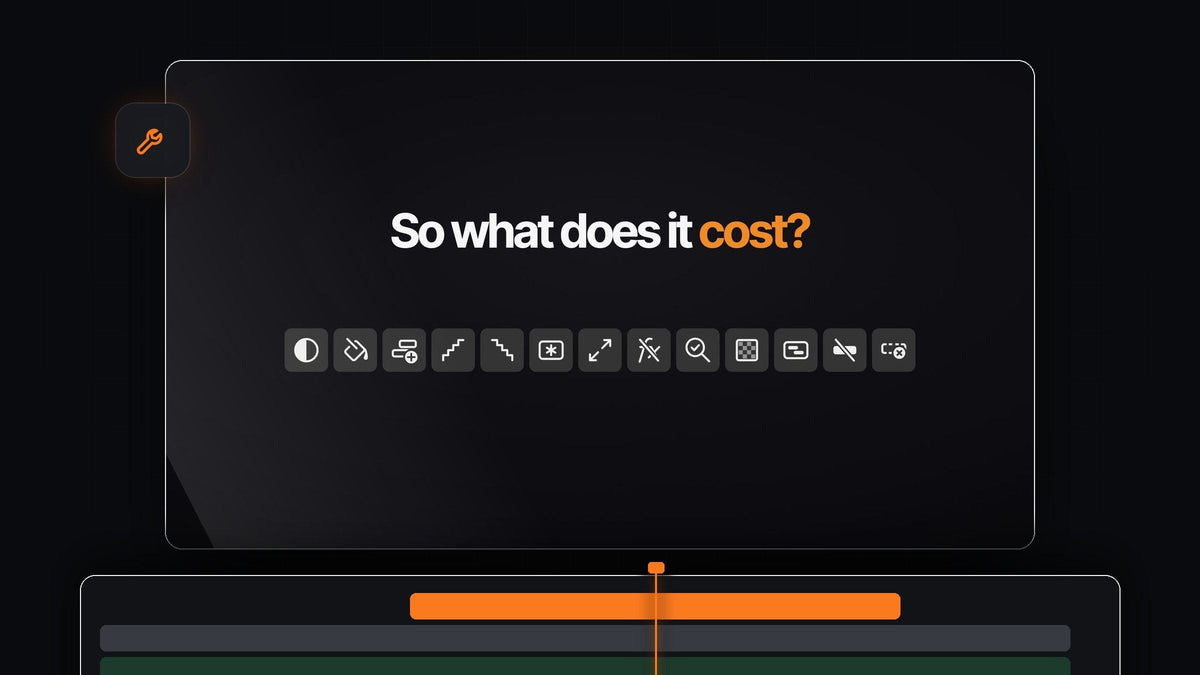
La respuesta corta
¿Quieres un panel de herramientas de un clic al estilo de Spotlight FX Toolbox dentro de Premiere Pro? Mako reúne 13 tareas cotidianas de la línea de tiempo en un panel pequeño y gratis para Mac y Windows.
Sin menús, sin cuadros de diálogo y sin arrastrar cosas para luego recortarlas a medida. Haces clic y el trabajo queda hecho justo donde lo necesitas.
Trece herramientas, un panel pequeño
Cada botón de Mako sustituye un viaje por los menús o unos minutos de trabajo manual. Esta es la caja de herramientas completa, agrupada según lo que estés haciendo:
- Añadir. Adjustment Layer, Color Matte y Freeze Frame, colocados sobre tu selección en la primera pista libre.
- Ordenar. Staircase, Unstaircase, Nest y Unnest, para escalonar, agrupar y desagrupar clips.
- Corregir. Fit to Frame y Clear Effects para los clips seleccionados.
- Preparar. New Sequence con los ajustes que ya estás usando.
- Revisar. QC Check, Transparency Grid y Delete Empty Tracks antes de entregar la edición.
Paso 1: Consigue Mako gratis
Añade Mako al carrito y finaliza la compra por 0 $, sin necesidad de tarjeta. La descarga está en la página de confirmación del pedido y el enlace también te llega por correo.
En Mac, abre Mako.pkg. En Windows, ejecuta MakoSetup.exe desde el zip, sin necesidad de permisos de administrador. Un solo instalador pone Mako en Premiere Pro y lo mantiene actualizado. Funciona con Premiere Pro 2021 y versiones posteriores.
Paso 2: Acóplalo donde ya tienes las manos
Reinicia Premiere Pro y abre Window > Extensions > Mako. Arrastra el panel junto a tu panel Tools. Mako se reorganiza igual que el panel Tools: en columnas cuando el panel es alto y en filas cuando es ancho.

Pasa el cursor sobre cualquier botón para ver su nombre. El engranaje de abajo abre los ajustes.
Paso 3: Haz tuyo el panel
Abre los ajustes y organiza la caja de herramientas a tu manera. Oculta los botones que nunca usas y arrastra el resto en tu propio orden. Los botones ocultos conservan sus atajos, así que no pierdes nada.
Dale a cada botón un color, tintado o sólido, y elige el espaciado: compacto, estándar o amplio. Elige de 1 a 4 columnas o deja que los botones llenen el panel. Activa la confirmación de botones y cada botón se ilumina en verde un momento cuando termina su tarea.
Paso 4: Aprende los clics extra
Varios botones hacen más cosas si mantienes pulsada una tecla al hacer clic. Es como tener herramientas extra en el mismo espacio pequeño.
- Adjustment Layer. Haz clic para una capa sobre la selección. Shift-click para una por clip. Cmd-click (Ctrl-click en Windows) para una capa corta de 0,4 segundos en cada corte, lista para una transición de flash en Premiere Pro.
- Freeze Frame. Con Shift-click creas una imagen fija de 3 segundos desde el cabezal de reproducción.
- Fit to Frame. Haz clic para encajar un clip demasiado grande dentro del encuadre. Con Shift-click llenas el encuadre.
- QC Check. Con Shift-click borras los marcadores que añadió la última revisión.

Fit to Frame es un favorito cuando el material llega en tamaños mezclados. Para las opciones manuales, mira cómo ajustar un video al encuadre en Premiere Pro.
Paso 5: Pon tus favoritos en teclas
Haz clic derecho en cualquier botón y elige Keyboard Shortcut, o configúralos todos en la pestaña Shortcuts de los ajustes. Usa un modificador y una tecla, como Option + 1, o una tecla F sola.
Cada clic extra también puede tener su propia tecla. Los atajos funcionan siempre que Premiere esté en primer plano y Mako esté abierto, incluso acoplado detrás de otra pestaña.
Gratis, y se mantiene al día solo
Mako no cuesta nada. No hay cuenta, ni clave de licencia, ni periodo de prueba, y todas las actualizaciones están incluidas.

Se inicia al encender la sesión con un pequeño icono en la barra de menús o en la bandeja del sistema, busca versiones nuevas y las instala en silencio en segundo plano. Además, tu proyecto queda ordenado: las capas de ajuste y las imágenes fijas van a un bin de Mako. Para un recorrido completo por cada botón, lee nuestra guía completa de Mako.
Preguntas frecuentes
¿Cuál es la mejor alternativa a Spotlight FX Toolbox para Premiere Pro?
Mako. Es un panel gratis con 13 herramientas de un clic, desde capas de ajuste e imágenes fijas hasta Nest, Unnest y un QC Check, en Mac y Windows.
¿Puedo elegir qué botones muestra el panel?
Sí. En los ajustes puedes ocultar cualquier botón, arrastrar el resto en tu propio orden, darles color y elegir de 1 a 4 columnas.
¿Mako funciona con Premiere Pro en Windows?
Sí. Mako funciona en macOS y Windows con Premiere Pro 2021 y versiones posteriores.
¿Cómo se actualiza Mako?
Solo. Busca versiones nuevas y las instala en segundo plano, incluso con Premiere abierto. Un panel abierto cambia a la nueva versión la próxima vez que lo abras.
Trece herramientas, un panel gratis. Consigue Mako para Premiere Pro.



