kirjoittaja
Päivitä nyt, jos
- Värimäärittelet Premieressä. Color Modella voit värimääritellä klipeittäin, ryhmittäin tai koko sekvenssin kerralla.
- Editoit haastatteluja tai podcasteja. Separate Crosstalk jakaa kaksi päällekkäistä ääntä kahdelle raidalle.
- Miksaat musiikkia puheen alle. Auto Ducking päivittää nyt avainkehyksensä, kun muutat editiä.
- Aloitat uuden projektin. Uusi projekti on helpoin paikka opetella uudet työkalut.
Odota, jos
- Olet keskellä isoa projektia. Vie se ensin loppuun Premiere 26:ssa. Adobe ehdottaa tätä projekteille, jotka nojaavat Lumetri Coloriin.
- Jaat projekteja muiden kanssa. Premiere Pro 2027:ssä tallennetut projektit eivät aukea vanhemmissa versioissa, joten päivittäkää yhdessä.
- Tietokoneesi ei täytä uusia vaatimuksia. Tarkista ensin alla oleva taulukko.
Premiere Pro 2027:n järjestelmävaatimukset
| Tietokone | Premiere Pro 2027 |
|---|---|
| Mac | Apple silicon (M1 tai uudempi) ja macOS 15 tai uudempi |
| Mac, jossa macOS 14 | Päivitä ensin macOS 15:een |
| Intel-Mac | Ei tuettu. Jatka Premiere 26:lla |
| Windows | Windows 11 -versio 24H2 tai uudempi ja tuettu näytönohjain |
| Windows 11 23H2 | Ei asennu. Päivitä Windows ensin |
| Windows 10 | Ei enää tuettu |
Premiere ei käynnisty, jos se ei löydä tuettua näytönohjainta, joten tarkista näytönohjaimesi Windowsissa ennen päivitystä.
Mikä muuttuu, kun päivität
- Lumetri Color -paneeli on poissa. Lumetri-värimäärittelysi toistuvat yhä, ja muokkaat niitä Effect Controlsissa. Uudet värimäärittelyt tehdään Color Modessa.
- Projektit eivät aukea vanhemmissa versioissa. Kun tallennat projektin Premiere Pro 2027:ssä, Premiere 26 ei voi avata sitä.
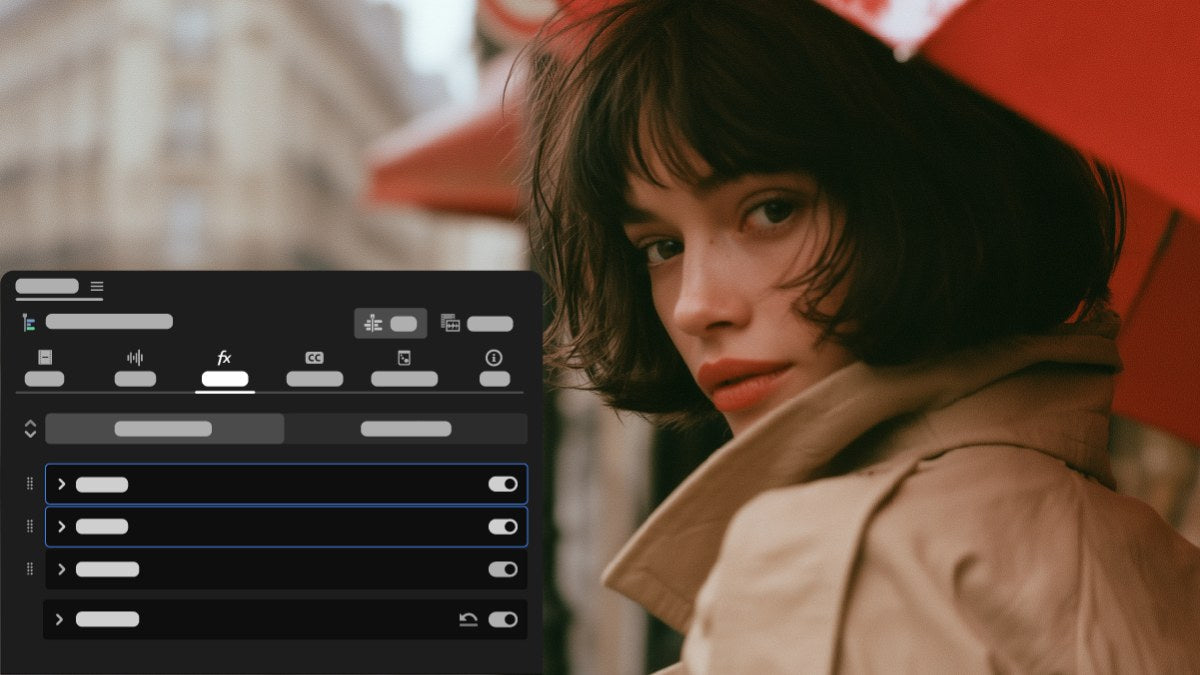
- Efektit tulevat lähemmäs. Videoefektit, ääniefektit ja maskit näkyvät nyt myös kortteina Properties-paneelissa.
- Jotkin ominaisuudet käyttävät krediittejä. AI Assistant, Separate Crosstalk ja generatiiviset työkalut käyttävät Adoben generatiivisia krediittejä.
Näin päivität turvallisesti
Vaihe 1: Vie projektit loppuun tai tallenna ne
Tallenna jokainen avoin projekti Premiere 26:ssa ja pidä kopio jokaisesta projektista, jonka parissa vielä työskentelet.
Vaihe 2: Pidä Premiere 26 asennettuna
Klikkaa Creative Cloud -sovelluksessa Premieren vieressä Update, avaa Advanced options ja kytke pois Remove old versions. Silloin molemmat versiot ovat rinnakkain, ja voit avata vanhat projektit 26:ssa milloin tahansa.
Vaihe 3: Tarkista lisäosasi ja templatesi
Varmista, että päivittäin käyttämäsi lisäosat ja templatet tukevat Premiere Pro 2027:ää. Kaikki meidän tukevat (katso alta).
Vaihe 4: Aloita uudella projektilla
Kokeile Color Modea ja uusia äänityökaluja ensin uudessa projektissa. Kun kaikki toimii haluamallasi tavalla, siirrä seuraava iso projektisi.
Toimivatko lisäosamme, templatemme ja presetimme Premiere Pro 2027:ssä?
Kyllä. EaseFlow, BetterFX, QuickPaste ja Mako toimivat kaikki Premiere Pro 2027:ssä, eikä uutta latausta tarvita.
- Lisäosat. Premiere Pro 2021–2027.
- Motion Graphics -templatet. Premiere Pro 2021–2027.
- Presetit. Premiere Pro 2019–2027.
Jos jäät toistaiseksi Premiere 26:een, ne toimivat myös siellä.
UKK
Kannattaako Premiere Pro 2027:ään päivittää?
Useimmille editoijille kyllä. Color Mode ja uudet äänityökalut säästävät oikeasti aikaa. Odota vain, jos olet kesken projektin, jaat projekteja vanhempia versioita käyttävien kanssa tai tietokoneesi ei täytä uusia vaatimuksia.
Voinko palata Premiere Pro 2026:een?
Kyllä. Voit asentaa Premiere 26:n uudelleen Creative Cloud -sovelluksesta. 2027:ssä tallentamasi projektit eivät aukea siinä, joten pidä kopiot.
Toimiiko Premiere Pro 2027 Windows 10:ssä?
Ei. Premiere Pro 2027 vaatii Windows 11 -version 24H2 tai uudemman.
Pitääkö lisäosat asentaa uudelleen päivityksen jälkeen?
Ei meidän. EaseFlow, BetterFX, QuickPaste ja Mako näkyvät Premiere Pro 2027:ssä kohdassa Window > Extensions, kuten ennenkin.
Päivitätkö Premiere Pro 2027:ään? Katso lisäosat, jotka toimivat siinä.