

 par
par 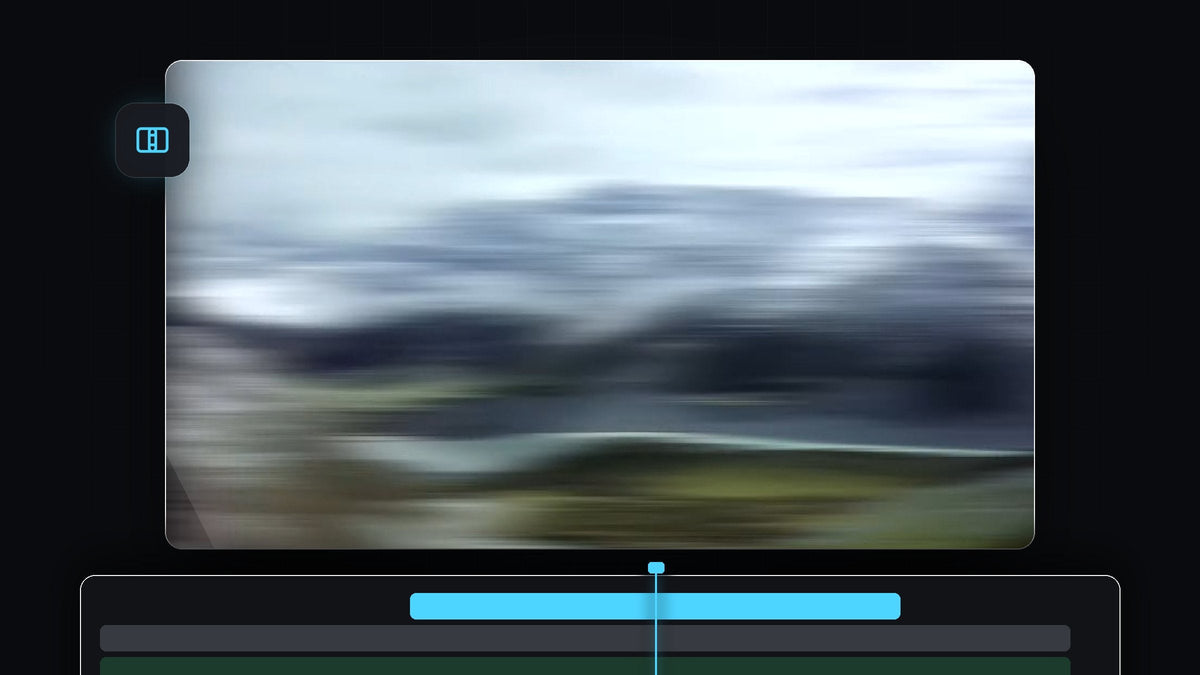
Regarder le tutoriel
Étape 1 : Ajoutez la transition Push entre vos clips
Placez les deux clips que vous voulez relier côte à côte sur la timeline. Ouvrez le panneau Effects (Window > Effects) et recherchez Push. Vous le trouverez dans Video Transitions > Slide. Faites glisser Push sur la coupe entre les deux clips.

Étape 2 : Centrez la transition et raccourcissez-la
Cliquez sur la transition dans la timeline et ouvrez Effect Controls. Réglez Alignment sur Center at Cut pour que la transition soit répartie à parts égales sur les deux clips au lieu de se trouver d'un seul côté. Réglez ensuite Duration sur 10 images. Un whip pan doit être rapide, et une durée courte lui donne ce punch.

Étape 3 : Créez un calque d'effets
Allez dans le panneau Project, cliquez sur le bouton New Item et choisissez Adjustment Layer. Confirmez avec OK, puis faites glisser le calque d'effets sur la piste au-dessus de vos clips. Le flou que vous allez ajouter se trouvera sur ce calque, il s'appliquera donc à tout ce qui se trouve en dessous.
Un clic avec Mako : le panneau gratuit Mako ajoute un calque d'effets au-dessus des clips sélectionnés, à la tête de lecture, sur la première piste libre, en un seul clic. Obtenir Mako gratuitement
Étape 4 : Alignez le calque d'effets sur la transition
Faites un clic droit sur le calque d'effets et choisissez Speed/Duration. Réglez la durée sur 10 images, comme la transition, puis cliquez sur OK. Faites ensuite glisser le calque d'effets dans la timeline jusqu'à ce qu'il soit exactement aligné avec la transition Push. Zoomez sur la timeline si vous avez besoin d'être précis. Quand les deux coïncident, le flou n'apparaît que pendant le balayage.

Étape 5 : Ajoutez Directional Blur et réglez-le
Recherchez Directional Blur dans le panneau Effects (il se trouve dans Video Effects > Blur & Sharpen) et faites-le glisser sur le calque d'effets. Vérifiez que le calque d'effets est sélectionné, puis ouvrez Effect Controls. Réglez Direction sur 90 degrés et montez Blur Length à 110. L'image est ainsi étirée sur les côtés, ce qui donne l'impression d'un mouvement de caméra rapide.

Plus rapide avec BetterFX : oubliez le panneau Effects. Appuyez sur votre raccourci BetterFX, tapez les premières lettres de Directional Blur et appuyez sur Entrée pour l'appliquer au clip sélectionné. Obtenir BetterFX
Appuyez sur la barre d'espace pour lire la coupe. Le premier clip doit filer dans un flou et le second glisser à l'écran.
Allez encore plus loin
La vidéo se termine en montrant que vous pouvez créer d'autres transitions de la même façon, notamment une transition lumineuse et une transition de sortie. Le principe reste le même : une transition entre les clips, plus un calque d'effets avec un flou par-dessus. Si votre balayage va dans une autre direction, ajustez la Direction du flou pour qu'elle corresponde, puis relancez la lecture.
Astuces
- Ajoutez un whoosh. Un court son de swoosh placé sur la transition rend la coupe beaucoup plus physique.
- Gardez-la rapide. Si l'effet paraît lent, réduisez de la même valeur la durée de la transition et celle du calque d'effets.
- Enregistrez la configuration. Copiez le calque d'effets et la transition sur d'autres coupes de votre projet au lieu de tout reconstruire.
- Un autre style de coupe. Découvrez comment créer une transition object flash dans Premiere Pro.
FAQ
Comment faire une transition whip pan dans Premiere Pro ?
Ajoutez la transition Push entre deux clips, raccourcissez-la à 10 images et placez un Directional Blur sur un calque d'effets aligné avec la transition.
Pourquoi mon whip pan n'est-il pas flou ?
Le calque d'effets n'est probablement pas aligné avec la transition, ou Blur Length est trop faible. Alignez les deux et augmentez la valeur du flou.
Puis-je utiliser une autre transition ?
Oui. Toute transition de type slide fonctionne, tant que la direction du flou correspond à celle du mouvement.
Envie de coupes plus rapides et plus propres ? Téléchargez les transitions glitch gratuites avec son et essayez-les dans votre prochain montage.


