

 द्वारा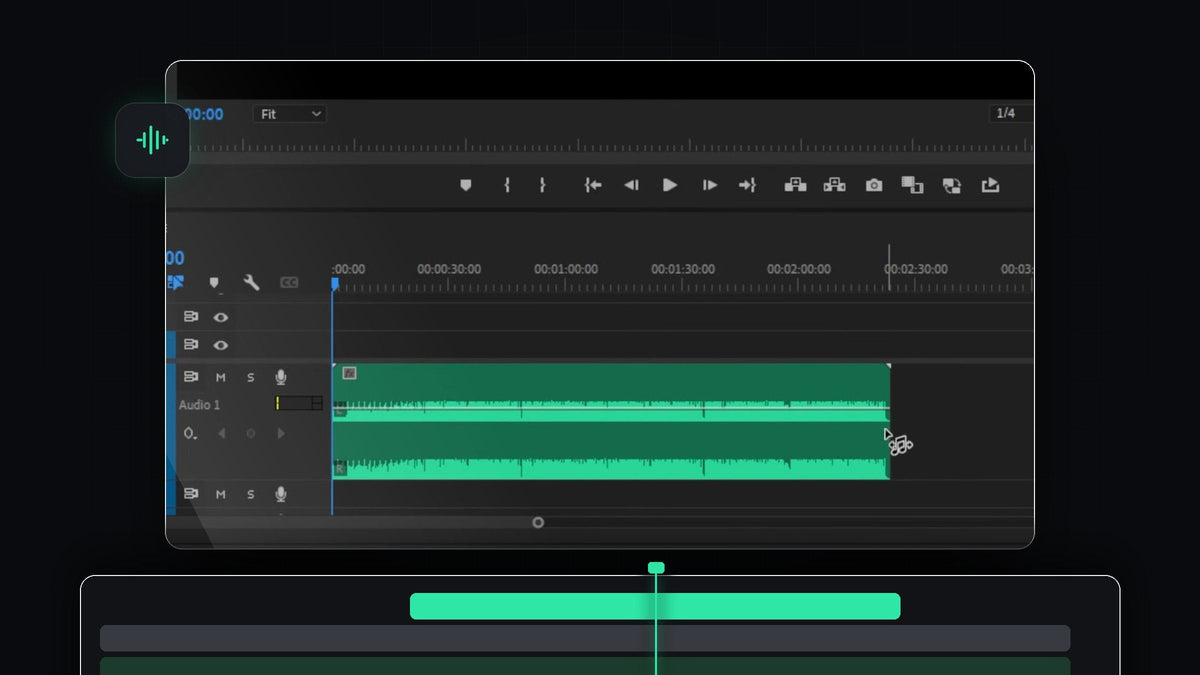
ट्यूटोरियल देखें
स्टेप 1: गाने को टाइमलाइन पर रखें
अपनी म्यूज़िक फ़ाइल को Project पैनल से किसी ऑडियो ट्रैक पर, जैसे Audio 1, खींचें और उसे अपनी सीक्वेंस की शुरुआत में रखें। Premiere Pro किसी ट्रैक के अपने हिस्सों को दोबारा सजाकर उसे नए सिरे से बना सकता है, इसलिए यह साफ़ ढांचे वाले म्यूज़िक पर सबसे अच्छा चलता है, जैसे दोहराया जाने वाला बीट, अंतरे और कोरस।
स्टेप 2: Remix Tool चुनें
अपना टूलबार देखें। Ripple Edit Tool एक ग्रुप में Rolling Edit Tool, Rate Stretch Tool और Remix Tool के साथ रहता है। Ripple Edit आइकन पर क्लिक करके तब तक दबाए रखें जब तक लिस्ट न खुल जाए, फिर Remix Tool चुनें। आपका कर्सर एक छोटे म्यूज़िक नोट आइकन में बदल जाता है, जिससे पता चलता है कि टूल चालू है।

स्टेप 3: क्लिप को मनचाही लंबाई तक खींचें
कर्सर को ऑडियो क्लिप के आखिरी सिरे पर ले जाएं और उसे बाएं या दाएं खींचें। ट्रैक को सिर्फ़ ट्रिम या लूप करने के बजाय, Premiere Pro म्यूज़िक का विश्लेषण करता है और हिस्सों को अपने आप काटकर दोबारा जोड़ता है, ताकि गाना फिर भी स्वाभाविक लगे। सफ़ेद आउटलाइन उस लंबाई को दिखाती है जिसकी ओर आप बढ़ रहे हैं, और क्लिप के नीचे छोटा टाइम लेबल सटीक अवधि बताता है।
वेवफ़ॉर्म पर दिखने वाले ज़िगज़ैग निशान वे जगहें हैं जहां Premiere Pro ने गाने के अलग-अलग हिस्से जोड़े हैं। अपनी टाइमलाइन में ज़ूम करें और उन जगहों को चलाकर जांचें कि ट्रांज़िशन सहज लग रहे हैं।

स्टेप 4: Essential Sound पैनल खोलें
ज़्यादा नियंत्रण के लिए Window > Essential Sound खोलें। अगर मेनू में पहले से टिक लगा है, तो पैनल खुला है और आपको बस उसका टैब ढूंढना है। टाइमलाइन पर अपना गाना चुनें।

स्टेप 5: क्लिप को Music टैग करें और Duration इस्तेमाल करें
Essential Sound पैनल के Edit टैब में Music पर क्लिक करें, ताकि Premiere Pro को पता चले कि यह क्लिप एक गाना है। फिर Duration सेक्शन चालू करें। Method को Remix पर ही रहने दें, जो गाने को दोबारा सजाता है, Stretch पर नहीं, जो टेम्पो बदल देता है।
Target Duration में अपनी ज़रूरत की लंबाई टाइप करें। Premiere Pro बताता है कि वह उस मान के लगभग पांच सेकंड के भीतर पहुंच सकता है, और नीचे Remix Duration वह लंबाई दिखाता है जो उसने असल में हासिल की।

स्टेप 6: Segments और Variations से बारीक ट्यूनिंग करें
दो स्लाइडर तक पहुंचने के लिए Customize खोलें। Segments तय करता है कि गाना कितने टुकड़ों में बंटेगा: कम सेगमेंट का मतलब लंबे और ज़्यादा स्वाभाविक हिस्से, जबकि ज़्यादा सेगमेंट Premiere Pro को काटने के लिए और जगहें देते हैं। Variations नतीजे को ज़्यादा मेलोडिक और ज़्यादा हार्मोनिक के बीच घुमाता है। हर स्लाइडर को थोड़ा खींचें, सुनें, और जब लूप पॉइंट सुनाई देना बंद हो जाएं तब रुक जाएं।

टिप्स
- मूल फ़ाइल से शुरू करें। पूरे, बिना छेड़े गाने से रीमिक्स करें, ताकि Premiere Pro के पास काम करने के लिए उसके सारे हिस्से हों।
- हर जोड़ को सुनें। अपनी एडिट लॉक करने से पहले हेडफ़ोन लगाकर ज़िगज़ैग निशानों वाली जगहें चलाएं।
- एक छोटा फेड जोड़ें। बिल्कुल आखिरी सेकंड में तेज़ फेड-आउट अंत को साफ़-सुथरा बना देता है।
FAQ
क्या मैं Premiere Pro में गाने को बीच में काटे बिना छोटा कर सकता हूं?
हां। Remix Tool और Duration सेटिंग दोनों किसी भी दिशा में काम करते हैं। Premiere Pro गाने के कुछ हिस्से हटाकर बाकी को जोड़ देता है, ताकि वह फिर भी स्वाभाविक ढंग से उठे और खत्म हो।
Remix और Stretch में क्या अंतर है?
Remix म्यूज़िक के हिस्सों को दोबारा सजाता है और मूल टेम्पो व पिच बनाए रखता है। Stretch पूरे ट्रैक को तेज़ या धीमा कर देता है, जिससे उसकी आवाज़ बदल जाती है।
टारगेट ड्यूरेशन ठीक-ठीक क्यों नहीं मिलता?
Premiere Pro को म्यूज़िकल बीट पर काटना पड़ता है, इसलिए वह आपके लक्ष्य से कुछ सेकंड के भीतर ही पहुंच पाता है। सटीक फ़्रेम पर पहुंचने के लिए Segments स्लाइडर बदलें या क्लिप का आखिरी पल ट्रिम करें।
अपने परफेक्ट टाइम किए म्यूज़िक के साथ साउंड डिज़ाइन चाहिए? Sound Effects Pack Mini आज़माएं।




