

 scritto da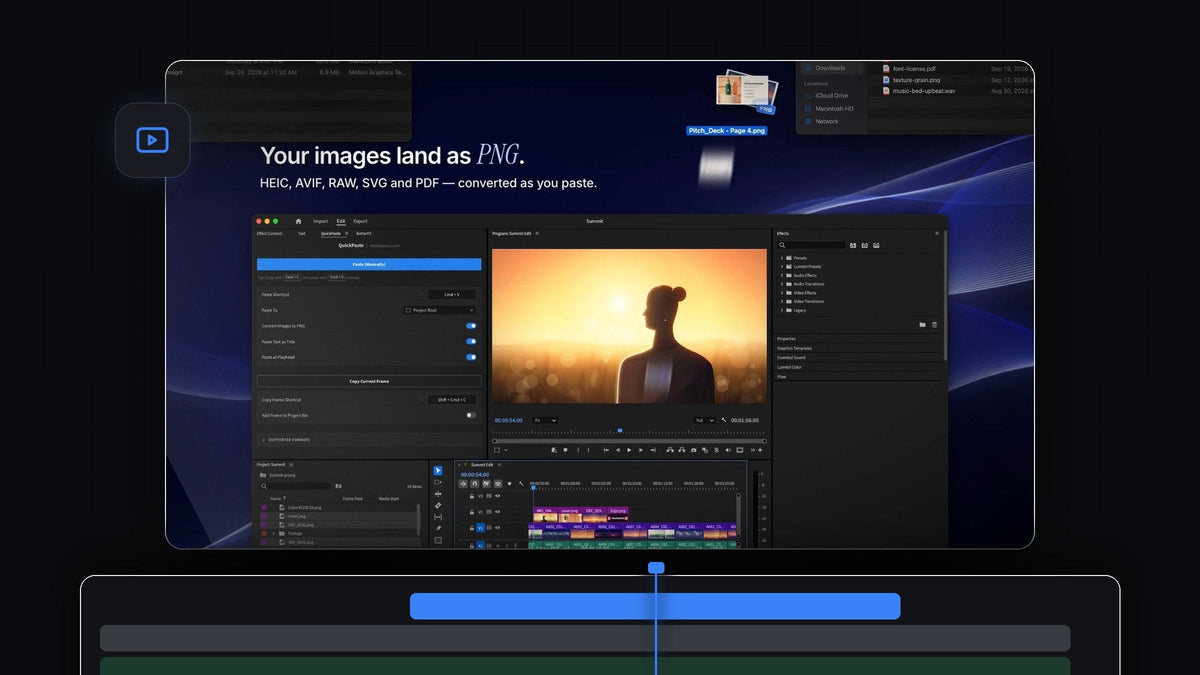
La risposta breve
Cerchi un'alternativa ad AnyPaste per Premiere Pro? QuickPaste incolla immagini in qualsiasi formato, vettoriali, file Adobe, video, audio, colori e testo con il tuo solito Cmd + V (Ctrl + V su Windows), su Mac e Windows.
Un solo incolla per ogni tipo di file. Copi, premi la scorciatoia che le tue mani conoscono già e QuickPaste si occupa dell'importazione al posto tuo.
Guarda l'introduzione
Un solo incolla per ogni tipo di file
Nel montaggio il materiale arriva da ovunque: una foto dal telefono, un logo del cliente, una clip stock, un colore dalla guida del brand, una riga dal copione. QuickPaste dà a tutto la stessa strada verso il tuo progetto.
Le immagini vengono trasformate in PNG puliti durante l'importazione. I file Adobe a livelli e i media arrivano intatti, come file originale. Tutto finisce nel contenitore che scegli e, se vuoi, anche nella tua timeline.
Passo 1: Installa QuickPaste
Scaricalo subito dopo l'acquisto o dal link nella tua email. Il programma di installazione guidato per Mac o Windows configura per te l'app QuickPaste e il plugin per Premiere Pro. Funziona con Premiere Pro dalla 2021 alla 2026.
Passo 2: Copia foto in qualsiasi formato
Copia un file foto nel Finder o in Esplora file, oppure copia un'immagine da qualsiasi app. Foto HEIC da iPhone, immagini AVIF e WebP dal web e file RAW dalla fotocamera funzionano tutti.

Premi Cmd + V in Premiere Pro. Ogni immagine diventa un PNG prima di arrivare nel progetto, quindi non devi convertire nulla a mano. Con Paste at Playhead attivo, ognuna finisce anche nella timeline, perfetto per le sovrapposizioni di immagini.
Passo 3: Incolla un link e ottieni l'immagine
Hai trovato l'immagine giusta su un sito? Copia l'immagine stessa o solo il suo link. Incolla in Premiere Pro e QuickPaste salva l'immagine per te e la importa come PNG.

Non devi scaricare nulla prima. Copia, incolla e l'immagine è nel tuo contenitore.
Passo 4: Incolla vettoriali, file Adobe, video e audio
Le grafiche SVG, PDF ed EPS si incollano direttamente. I file Photoshop, Illustrator, After Effects e MOGRT arrivano come file originale, così il lavoro a livelli resta esattamente come l'hai costruito.
Clip, musica ed effetti sonori si incollano allo stesso modo. La regola è semplice: se Premiere Pro lo importa, QuickPaste lo incolla.
Passo 5: Incolla colori, sfumature e testo
Copia un colore da una guida del brand, un foglio di stile o uno strumento di design. HEX, RGB, HSL, CMYK e OKLCH funzionano tutti, così come le sfumature CSS lineari e radiali. Incolla e arriva nel tuo montaggio, pronto da usare come sfondo o accento. Il nostro tutorial sugli sfondi sfumati ti mostra cosa farne dopo.
Funziona anche il testo. Copia una riga dai tuoi appunti o dal copione, incollala e diventa un titolo, pronto da personalizzare.

L'elenco completo dei formati
- Immagini. PNG, JPEG, GIF, WebP, HEIC, AVIF, TIFF, BMP e RAW.
- Vettoriali. SVG, PDF ed EPS.
- Adobe. Photoshop, Illustrator, After Effects e MOGRT.
- Video e audio. Qualsiasi file che Premiere Pro importa.
- Web. Immagini copiate e link di immagini.
- Colori. HEX, RGB, HSL, CMYK e OKLCH, più sfumature CSS lineari e radiali.
- Testo. Incollato come titolo.
Perché QuickPaste è la scelta migliore
- Niente di nuovo da imparare. Cmd + V su Mac, Ctrl + V su Windows, da qualsiasi punto di Premiere Pro. Nessun pulsante in più.
- Pensa a tutto il resto. Le immagini diventano PNG, i file Adobe restano come sono e tutto arriva nel tuo contenitore.
- La tua configurazione. Scegli il contenitore, registra la tua scorciatoia per incollare e attiva o disattiva la conversione PNG, il testo come titolo e l'incolla all'indicatore di riproduzione.
- Anche i fotogrammi escono. Copy Current Frame copia il fotogramma sotto l'indicatore di riproduzione come PNG a piena risoluzione.
- Tuo per sempre. 24,99 $ una tantum, con accesso a vita e tutti gli aggiornamenti futuri.
Vuoi la guida completa? Leggi la nostra guida completa a QuickPaste.
FAQ
Qual è la migliore alternativa ad AnyPaste per Premiere Pro?
QuickPaste. Un normale incolla porta nel progetto immagini in qualsiasi formato, vettoriali, file Adobe, video, audio, colori, sfumature e testo, su Mac e Windows.
Posso incollare foto HEIC, AVIF o RAW in Premiere Pro?
Sì, con QuickPaste. Copiale e incollale, e ognuna viene convertita in PNG prima di arrivare nel progetto.
Posso incollare un'immagine direttamente da un sito web?
Sì. Copia l'immagine o il suo link e incolla in Premiere Pro. QuickPaste salva l'immagine per te, quindi non devi scaricare nulla prima.
I file Photoshop e After Effects restano modificabili?
Sì. I file Photoshop, Illustrator, After Effects e MOGRT arrivano come file originale, non come immagine appiattita.
Quali versioni di Premiere Pro sono supportate?
Premiere Pro dalla 2021 alla 2026, su macOS e Windows.
Ogni file, un solo incolla. Scarica QuickPaste per Premiere Pro.



