

 by
by 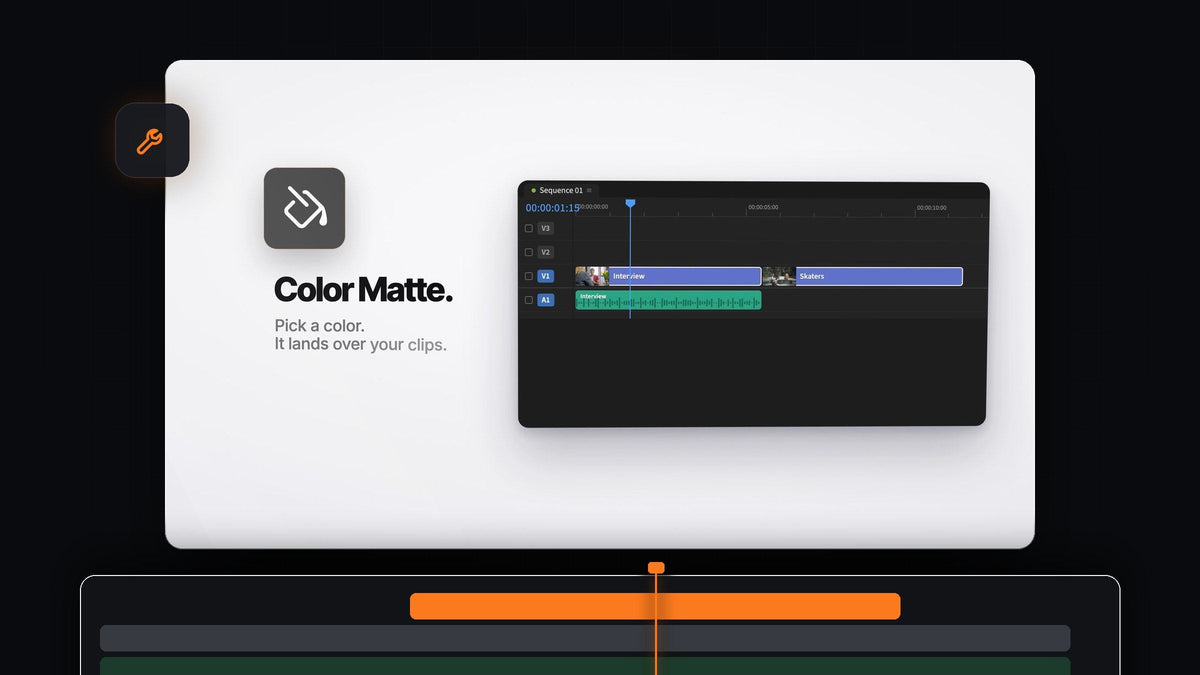
結論から言うと
Premiere Pro向けのAyu QuickLayer Pro代替をお探しですか?Makoなら、カラーマット、調整レイヤー、フレーム保持を編集で必要な場所にワンクリックで配置できます。Mac・Windowsで無料です。
選択範囲と再生ヘッドの位置を読み取り、各レイヤーをぴったりの長さにして、上の最初の空きトラックに置きます。クリップを選ぶだけで、あとはMakoにお任せ。
スピーディーな編集に欠かせない3つのレイヤー
クリエイター動画、リール、プロモーションは、同じ3つの素材を何度も使います。Makoはそれぞれにボタンを用意し、よく使うバリエーションは追加のクリック操作で呼び出せます。
- Color Matte. 好きな色を選ぶと、選択したクリップの上にマットが配置されます。タイトルカード、カラーウォッシュ、テキスト背景の単色に最適です。
- Adjustment Layer. クリックで選択範囲の上に1つ、Shiftクリックでクリップごとに1つ、Cmdクリック(WindowsではCtrlクリック)ですべてのカットに0.4秒の短いレイヤーを配置します。
- Freeze Frame. 再生ヘッド位置のフレームの静止画を上のトラックに置き、クリップ全体の長さで保持します。Shiftクリックで再生ヘッドから3秒の静止画になります。
3つとも同じルールで動きます。選択範囲の上、最初の空いているロックされていないトラックに置き、クリップの上には決して重ねません。何も選択していない場合は、再生ヘッドから5秒をカバーします。
ステップ1:Makoをインストールする
カード不要の$0で購入手続きをして、注文確認ページからMakoをダウンロードします。MacではMako.pkgを開きます。Windowsではzip内のMakoSetup.exeを実行します。
Premiere Proを再起動し、Window > Extensions > Makoを開いて、パネルをタイムラインの横にドッキングします。MakoはPremiere Pro 2021以降に対応し、自動でアップデートされます。
ステップ2:好きな色のカラーマットを置く
覆いたいクリップを選択してColor Matteをクリックします。カラーピッカーが開くので、ブランドカラーを選んでOKを押します。

マットは選択範囲の上に、ぴったりの長さで配置されます。上にタイトルを載せればオープニングカードに、不透明度を下げて描画モードを変えればカラーウォッシュになります。Premiere Proで単色背景を作る方法のガイドにもアイデアがあります。
ステップ3:すべてのカットにフラッシュ
シーケンスのクリップを選択して、Adjustment LayerをCmdクリック(WindowsではCtrlクリック)します。Makoがすべてのカットに0.4秒の短いレイヤーを、1つのトラックにまとめて配置します。

最初のレイヤーに明るさのフラッシュ、ブラー、クイックズームを加えて残りにコピーすれば、すべてのカットに同じインパクトが出ます。Premiere Proのカラーフラッシュ効果の土台にぴったりです。
ショットごとに違うルックにしたいですか?同じボタンをShiftクリックすれば、選択したクリップそれぞれに専用の調整レイヤーが付きます。
ステップ4:その瞬間を止める
再生ヘッドを使いたいフレームに置いてFreeze Frameをクリックします。そのフレームの静止画がクリップの上のトラックに、クリップ全体の長さで置かれるので、下の元クリップはそのまま残ります。

代わりにShiftクリックすると、再生ヘッドから3秒の静止画になり、名前テロップやレコードスクラッチ演出にすぐ使えます。フレーム保持と調整レイヤーはMakoビンにまとめられるので、Projectパネルもすっきりです。
ステップ5:レイヤーをキーに割り当てる
任意のボタンを右クリックしてKeyboard Shortcutを選びます。クリックモードごとにも専用のキーを割り当てられるので、マット、クリップごとのレイヤー、全カットのレイヤー、3秒のフレーム保持をそれぞれワンキーで実行できます。
Settingsでボタンに色を付ければ(ティントまたはソリッド)、レイヤーツールがひと目でわかります。マットの上の切り抜きやグラフィックを確認するときは、Transparency GridボタンでProgram Monitorの市松模様をワンクリックでオンにできます。
Makoが手軽に選べる理由
MakoはPremiereの普段の動きに沿って動作し、ダイアログも、管理するプリセットも、アクティベートするライセンスもありません。アカウントも試用期間もなくずっと無料で、バックグラウンドで静かに自動アップデートされます。
同じパネルにはNest、Unnest、Staircase、Fit to Frame、Clear Effects、QC Checkなども揃っています。Makoの完全ガイドですべてのボタンを紹介しています。またはMakoをダウンロードして今すぐ試してみてください。
よくある質問
Premiere Pro向けのAyu QuickLayer Pro代替で一番おすすめは?
Makoです。選択範囲の上にカラーマット、調整レイヤー、フレーム保持をワンクリックで最初の空きトラックに追加でき、Mac・Windowsで無料です。
Premiere Proで選択したクリップの上にカラーマットを追加するには?
クリップを選択し、MakoでColor Matteをクリックして色を選び、OKを押します。マットは選択範囲の上に、ぴったりの長さで配置されます。
すべてのカットに一度に調整レイヤーを追加できますか?
はい。Adjustment LayerボタンをCmdクリック(WindowsではCtrlクリック)すると、Makoがすべてのカットに0.4秒の短いレイヤーを1つのトラックにまとめて配置します。
Makoは上のトラックのクリップを上書きしますか?
決してしません。Makoはクリップの上にある最初の空いているロックされていないトラックを使い、空きがなければ新しいトラックを追加します。
マット、レイヤー、フレーム保持をそれぞれワンクリックで、しかも無料。Premiere Pro用Makoを入手。



