

 by
by 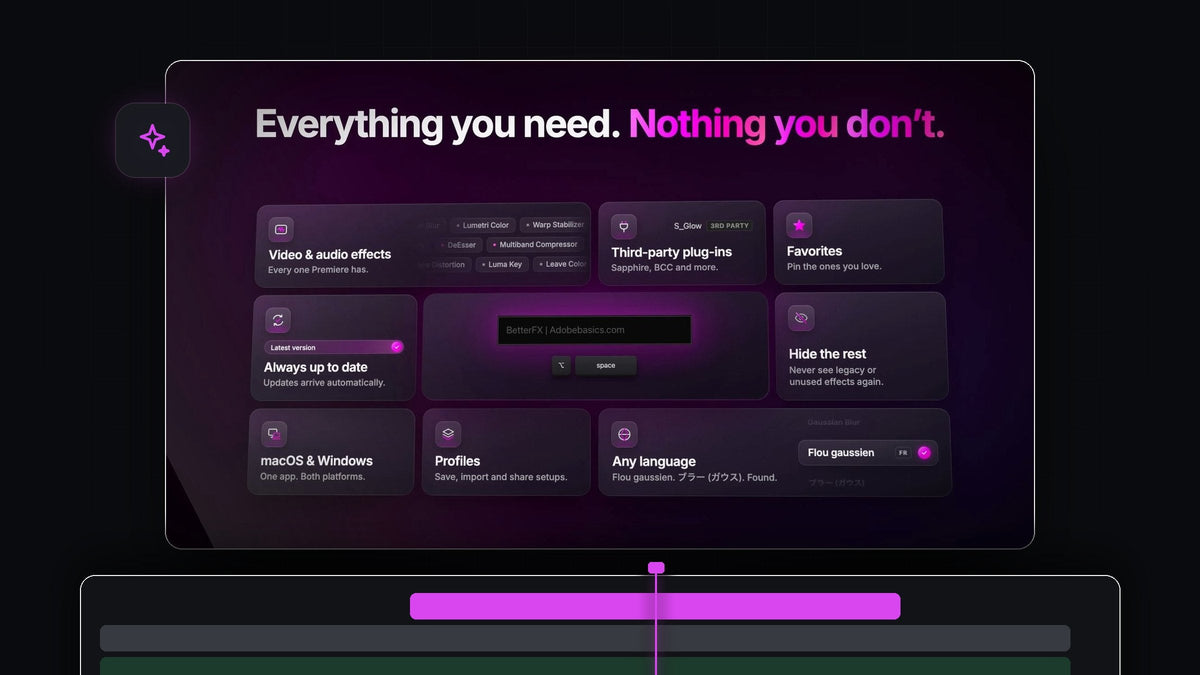
ひとことで言うと
Premiere Pro向けのFX Launcher代替を探しているなら、BetterFXがおすすめです。ビデオエフェクト、オーディオエフェクト、カスタムプリセット、サードパーティ製プラグインをすべて1つの検索バーで扱え、MacでもWindowsでもショートカット1つで開けます。
MacならOption + Space、WindowsならAlt + Spaceを押し、数文字入力してEnterを押すだけ。価格は買い切り$29.99で、アップデートは永久無料です。
紹介動画を見る
適用するものすべてを1か所に
編集ではあらゆる場所から素材を使います。ビデオエフェクトのカラーグレード、オーディオエフェクトのノイズ処理、先月保存したルック、プラグインのグロー。BetterFXはそのすべてを同じショートカットにまとめるので、どこに何があるかを考えて手を止めることがありません。
- すべてのビデオ・オーディオエフェクト。Premiereにあるエフェクトがすべて、結果の中でわかりやすくグループ分けされます。
- 自作のカスタムプリセット。保存したルックや動きをキーフレームごと、内蔵エフェクトと同じ速さで適用できます。
- サードパーティ製プラグイン。Sapphire、Boris FXなどのエフェクトも、小さなタグ付きで同じ結果に並びます。
- スマートな並び順。最近使ったもの、お気に入り、よく使うエフェクトが上位に来ます。
- 一括適用。複数のクリップを選んで一度に適用できます。
- カスタムショートカット。どのエフェクト、プリセット、プラグインにも専用のキーを割り当てられます。
ステップ1:インストールしてショートカットを押す
ダウンロードは購入直後に表示され、メールでも届きます。ガイド付きのインストーラー1つで、macOSまたはWindowsにBetterFXアプリとPremiere Proプラグインがセットアップされます。対応はPremiere Pro 2021〜2026です。
Premiere Proを開いてクリップを選び、Option + SpaceまたはAlt + Spaceを押します。タイムラインの上にバーが開き、すぐに入力できます。
ステップ2:オーディオエフェクトもビデオエフェクトと同じ速さで
音声のノイズ処理は、たいてい別のフォルダーまで探しに行く作業です。BetterFXなら、ほかの操作とまったく同じ。ダイアログのクリップを選び、dnoiseと入力してEnterを押せばDeNoiseが適用されます。

その後ノイズ処理を細かく調整したい場合は、Premiere Proで背景ノイズを除去する方法のガイドで、重要な設定を確認できます。
ステップ3:自作プリセットをバーに取り込む
.prfpsetファイルを読み込むと、BetterFXがCustom Presetsの下に小さなタグ付きで一覧表示します。カラーグレードもパンチインズームもグリッチも、キーフレームごと数文字とEnterで適用できます。

まだ自分のプリセットを作っていないなら、まずはPremiere Proでプリセットを作成する方法から始めましょう。そこでの5分が、あとで何時間も節約してくれます。
ステップ4:サードパーティ製プラグインも検索する
SapphireやBoris FXなどのプラグインからインストールしたエフェクトも、Premiere標準のエフェクトのすぐ隣に表示されます。3RD PARTYタグで各結果の出どころが一目でわかるので、S_GlowもSharpenと同じくらい簡単に呼び出せます。

ステップ5:バーに表示する内容を決める
BetterFXパネルのSearchタブを開いて、結果を調整しましょう。グループごとに専用のスイッチがあります。
- カスタムプリセット。検索結果に表示し、カスタムプリセットのタグを付けるかどうかを選べます。
- Legacyエフェクト。Premiereの古い(Legacy)コピーを検索結果や最近使ったエフェクトから除外できます。
- サードパーティ製エフェクト。検索に含め、タグを表示するかどうかを選べます。
使わないエフェクトはワンクリックで個別に非表示にでき、Hiddenタブからいつでも元に戻せます。
BetterFXを選ぶ理由
使い始めた瞬間からシンプルです。インストーラー1つ、ショートカット1つで、エフェクトはPremiereの普段の動作どおりEffect Controlsに入ります。MacとWindowsで動作し、エフェクトの多い大型プロジェクトでも速さを保ち、支払いは一度だけです。
すべての設定はPremiere Pro向けBetterFXガイドで解説しています。
よくある質問
BetterFXはPremiere ProのFX Launcher代替としておすすめですか?
はい。BetterFXはショートカットで1つの検索バーを開き、選択したクリップにビデオエフェクト、オーディオエフェクト、カスタムプリセット、サードパーティ製プラグインを適用します。
BetterFXでオーディオエフェクトも適用できますか?
はい。オーディオエフェクトは同じ結果の中に専用の見出し付きで表示されます。DeNoiseならdnoiseのように数文字入力して、Enterを押してください。
自作プリセットのキーフレームは保持されますか?
はい。キーフレームを含めて自作プリセットを保存し、内蔵エフェクトと同じ速さで適用できます。
BetterFXはSapphireやBoris FXのエフェクトも見つけられますか?
はい。サードパーティ製エフェクトは小さなタグ付きで検索に表示され、Searchの設定でエフェクト自体やタグをオフにできます。
手持ちのすべてのエフェクトを1つのバーに。Premiere Pro用BetterFXを手に入れる。



