door
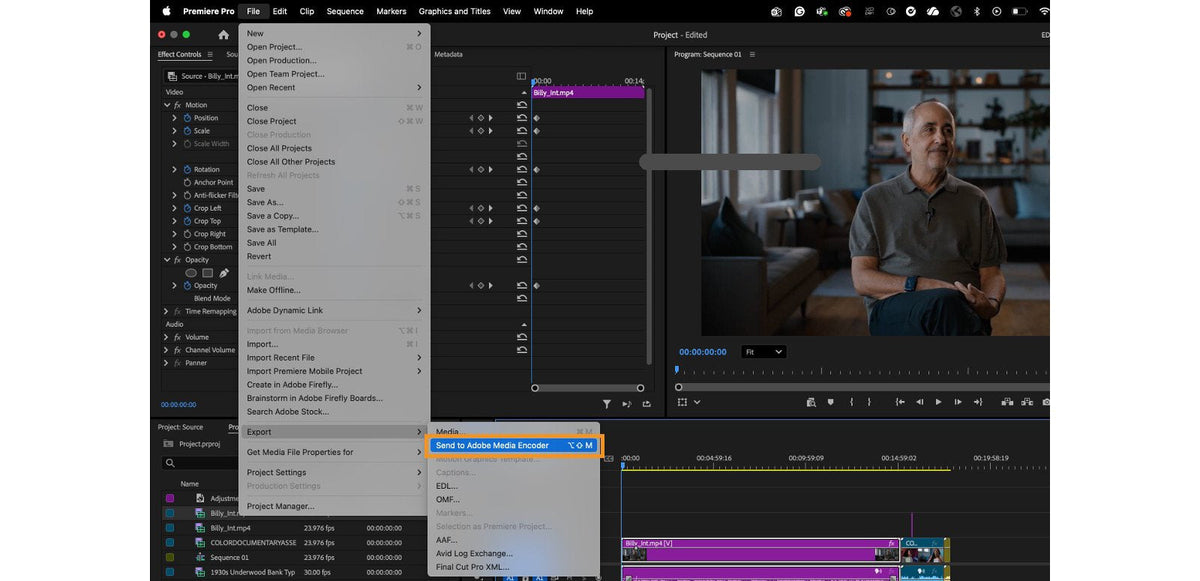
Naar Adobe Media Encoder verzenden
Kies Bestand > Exporteren > Naar Adobe Media Encoder verzenden, of druk op Option+Shift+M op macOS of Alt+Shift+M op Windows. Je sequentie gaat direct naar Media Encoder zonder de Export-modus te openen. De export draait op de achtergrond, dus je kunt doormonteren.

Recente presets in de Export-modus
Het menu Preset in de Export-modus toont nu de laatste drie presets waarmee je hebt geëxporteerd. Lever je elke week dezelfde formaten, dan is je volgende export twee klikken verwijderd.
Ook in deze update
- Slepen in Productions. Verplaats items en sequenties tussen projecten in dezelfde Production. Houd Cmd (macOS) of Ctrl (Windows) ingedrukt om in plaats daarvan te kopiëren.
- Snellere RED R3D. Beter afspelen van RED-beelden op Macs met Apple M1 en M2.
- Gpu-versnelde overgangen. Center Split, Split en Non-Additive Dissolve spelen soepeler af en exporteren sneller.
- Nieuw Leren-paneel. Tutorials en een persoonlijke kijklijst onder Venster > Werkruimten > Leren.
- Makkelijker templates importeren. Een venster legt uit dat geïmporteerde Motion Graphics-templates in het tabblad Bladeren van het paneel Essentiële afbeeldingen terechtkomen.
Bekijk alle functies van het jaar in wat er nieuw is in Premiere Pro 2023.
Veelgestelde vragen
Wat is de sneltoets om een sequentie naar Media Encoder te sturen?
Option+Shift+M op macOS en Alt+Shift+M op Windows, vanaf Premiere Pro 23.3.
Zat Text-Based Editing al in Premiere Pro 23.3?
Nee. Toen zat het nog in de openbare bèta. Het kwam uit in Premiere Pro 23.4, in mei 2023.
Effecten net zo snel toepassen als je exporteert? Met BetterFX zit elk effect onder één sneltoets.