


Krótka odpowiedź
Szukasz alternatywy dla Filmit Shortcut w Premiere Pro? Mako to darmowy panel z 13 narzędziami na jedno kliknięcie do zadań, które powtarzasz cały dzień, na Macu i Windows.
Nie musisz zakładać konta, nie ma klucza licencyjnego ani wersji próbnej. Pobierz go, zadokuj obok panelu Tools i klikaj.

Cały zestaw narzędzi do osi czasu w jednym miejscu
Większość sesji montażowych to w kółko te same drobne zadania. Mako zbiera je w jednym kompaktowym panelu, a każdy przycisk robi swoje dokładnie tam, gdzie trzeba: nad zaznaczonymi klipami, przy wskaźniku odtwarzania, na pierwszej wolnej ścieżce.
- Warstwy. Adjustment Layer i Color Matte, umieszczone nad zaznaczeniem i przycięte na wymiar.
- Klipy. Freeze Frame, Fit to Frame i Clear Effects dla ujęcia pod wskaźnikiem odtwarzania.
- Struktura. Staircase, Unstaircase, Nest, Unnest i New Sequence z ustawieniami, których już używasz.
- Kontrola i porządki. QC Check, Transparency Grid i Delete Empty Tracks.
Krok 1: Pobierz Mako, bez zakładania konta
Dodaj Mako do koszyka i złóż zamówienie za 0 $. Karta nie jest potrzebna, a plik do pobrania pojawi się na stronie potwierdzenia zamówienia. Link wyślemy Ci też e-mailem.
Na Macu otwórz Mako.pkg. W Windows uruchom MakoSetup.exe z pliku zip, bez uprawnień administratora. Uruchom ponownie Premiere Pro i otwórz Window > Extensions > Mako. Mako działa z Premiere Pro 2021 i nowszym.
Krok 2: Dodawaj warstwy dopasowania na trzy sposoby
Zaznacz klipy i kliknij Adjustment Layer. Jedna warstwa obejmuje całe zaznaczenie, przycięta na wymiar, na pierwszej wolnej ścieżce powyżej. Gdy nic nie jest zaznaczone, obejmuje pięć sekund od wskaźnika odtwarzania.
Przytrzymaj klawisz modyfikujący, aby zrobić więcej. Shift-klik daje każdemu zaznaczonemu klipowi osobną warstwę. Cmd-klik (Ctrl-klik w Windows) umieszcza krótką, 0,4-sekundową warstwę na każdym cięciu, wszystkie na jednej ścieżce, gotowe na błysk. Oto jak go zbudować: przejście z błyskiem w Premiere Pro.
Chcesz na chwilę zatrzymać kadr? Ustaw wskaźnik odtwarzania i kliknij Freeze Frame. Stopklatka trafia na ścieżkę nad klipem, a Shift-klik robi z niej zamiast tego 3-sekundową stopklatkę od wskaźnika odtwarzania.
Krok 3: Rozpakuj zagnieżdżoną sekwencję na miejscu
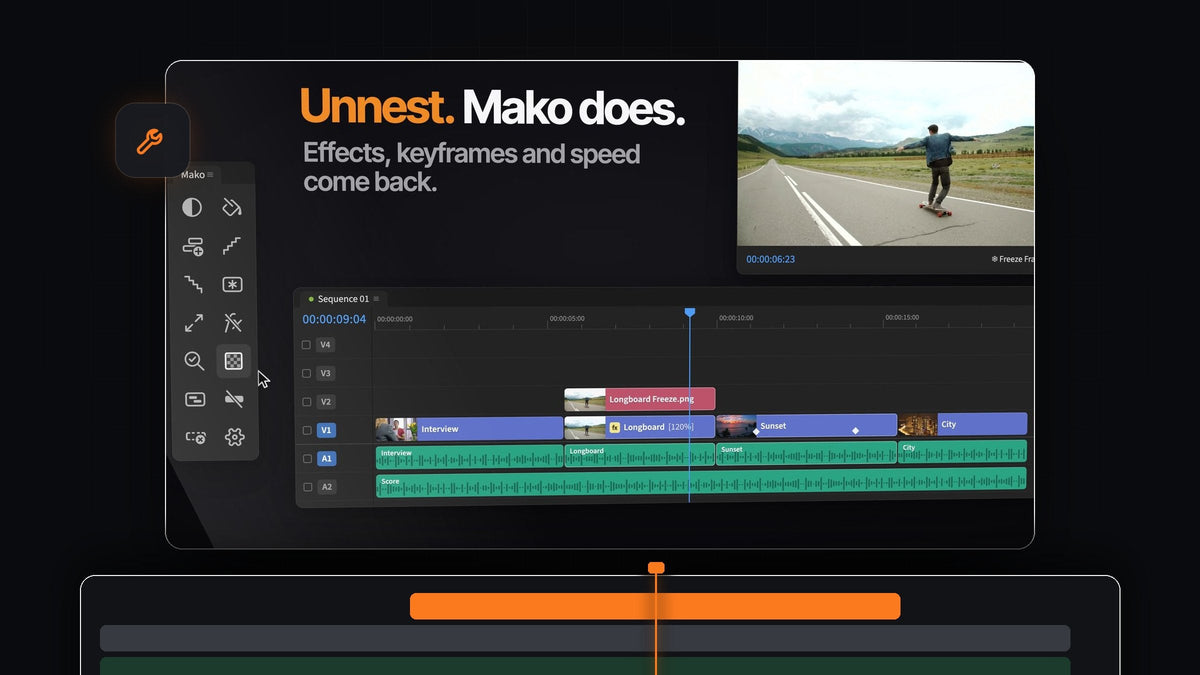
Zaznacz klipy i kliknij Nest, aby zamknąć je w osobnej sekwencji, bez żadnego okna dialogowego. Gdy będziesz ich znowu potrzebować, zaznacz zagnieżdżenie i kliknij Unnest.

Klipy wracają na swoje ścieżki, na swoje miejsca. Razem z nimi wracają efekty, klatki kluczowe, prędkość, nazwy i stan włączenia, a połączone audio pozostaje połączone. Jeśli klipu nie da się odtworzyć, na przykład tytułu albo klipu multicam, Mako zostawia zagnieżdżenie bez zmian. Każdy krok można cofnąć.
Krok 4: Uruchom QC Check przed eksportem
Kliknij QC Check, a Mako zamknie luki, w których na żadnej ścieżce nic nie ma. Następnie oznaczy to, co zostało, kolorowymi znacznikami: czarne luki na czerwono, media offline na pomarańczowo, wyłączone klipy na żółto, a klipy jedno- lub dwuklatkowe na fioletowo.

Wskaźnik odtwarzania przeskakuje do pierwszego problemu, więc go naprawiasz i lecisz dalej. Shift-klik usuwa znaczniki. Wolisz tylko oznaczać problemy? Wyłącz Fix problems automatically w Settings. Ręczny sposób znajdziesz w poradniku, jak usuwać luki w Premiere Pro.
Krok 5: Przypisz każdy przycisk do klawisza
Kliknij prawym przyciskiem dowolny przycisk i wybierz Keyboard Shortcut albo ustaw wszystkie na karcie Shortcuts w Settings. Naciśnij modyfikator i klawisz, np. Option + 1, albo sam klawisz F.

Shift-kliki i Cmd-kliki też dostają własne klawisze. Działają zawsze, gdy Premiere jest na pierwszym planie, a panel Mako jest otwarty, nawet zadokowany za inną kartą.
Dlaczego montażyści trzymają Mako zadokowany
- Jedno kliknięcie i gotowe. Bez menu, bez okien dialogowych, bez przeciągania warstw i przycinania ich na wymiar.
- Nigdy nie nadpisuje klipu. Nowe warstwy trafiają na pierwszą wolną, odblokowaną ścieżkę powyżej. Jeśli takiej nie ma, Mako ją dodaje.
- Jak część Premiere. Układa się jak panel Tools, w kolumny, gdy jest wysoki, i w rzędy, gdy jest szeroki, a warstwy dopasowania i stopklatki trafiają do koszyka Mako, żeby projekt był uporządkowany.
- Twój panel, po Twojemu. Ukryj przyciski, których nie używasz, przeciągnij je we własnej kolejności, pokoloruj na odcień lub jednolicie i wybierz od 1 do 4 kolumn.
- Sam się aktualizuje. Mako uruchamia się przy logowaniu z małą ikoną na pasku menu lub w zasobniku systemowym i po cichu instaluje nowe wersje w tle.
- Za darmo na zawsze. Mac i Windows, bez klucza licencyjnego, aktualizacje w zestawie.
Chcesz pełny przegląd każdego przycisku? Przeczytaj nasz kompletny przewodnik po Mako.
FAQ
Jaka jest najlepsza alternatywa dla Filmit Shortcut w Premiere Pro?
Mako. To darmowy panel z 13 narzędziami na jedno kliknięcie, w tym warstwami dopasowania, stopklatkami, Staircase, Nest i Unnest oraz QC Check, na Macu i Windows.
Czy do korzystania z Mako potrzebuję konta?
Nie. Nie ma konta, klucza licencyjnego ani wersji próbnej. Złóż zamówienie za 0 $, pobierz go i jest Twój, z aktualizacjami w zestawie.
Czy Mako potrafi rozpakować zagnieżdżoną sekwencję?
Tak. Zaznacz zagnieżdżenie i kliknij Unnest. Klipy wracają na swoje ścieżki na swoje miejsca, z efektami, klatkami kluczowymi, prędkością i połączonym audio.
Czy każdy przycisk Mako może mieć własny skrót klawiszowy?
Tak. Każdy przycisk dostaje swój, podobnie jak jego wersje z Shift-klikiem i Cmd-klikiem. Kliknij przycisk prawym przyciskiem albo użyj karty Shortcuts w Settings.
Czy Mako działa w Windows?
Tak. Mako działa na macOS i Windows z Premiere Pro 2021 i nowszym, a na obu systemach sam dba o aktualizacje.
Trzynaście codziennych zadań, każde jednym kliknięciem, za darmo. Pobierz Mako do Premiere Pro.



