بقلم
ما تحتاجه
- Adobe Premiere Pro من 2021 إلى 2026.
- جهاز Mac أو حاسوب Windows. يعمل إصدار Mac بشكل أصلي على Apple silicon وIntel.
- مفتاح الترخيص. يصلك بالبريد الإلكتروني فور إتمام الشراء، مع روابط التنزيل.
الخطوة 1: نزّل EaseFlow
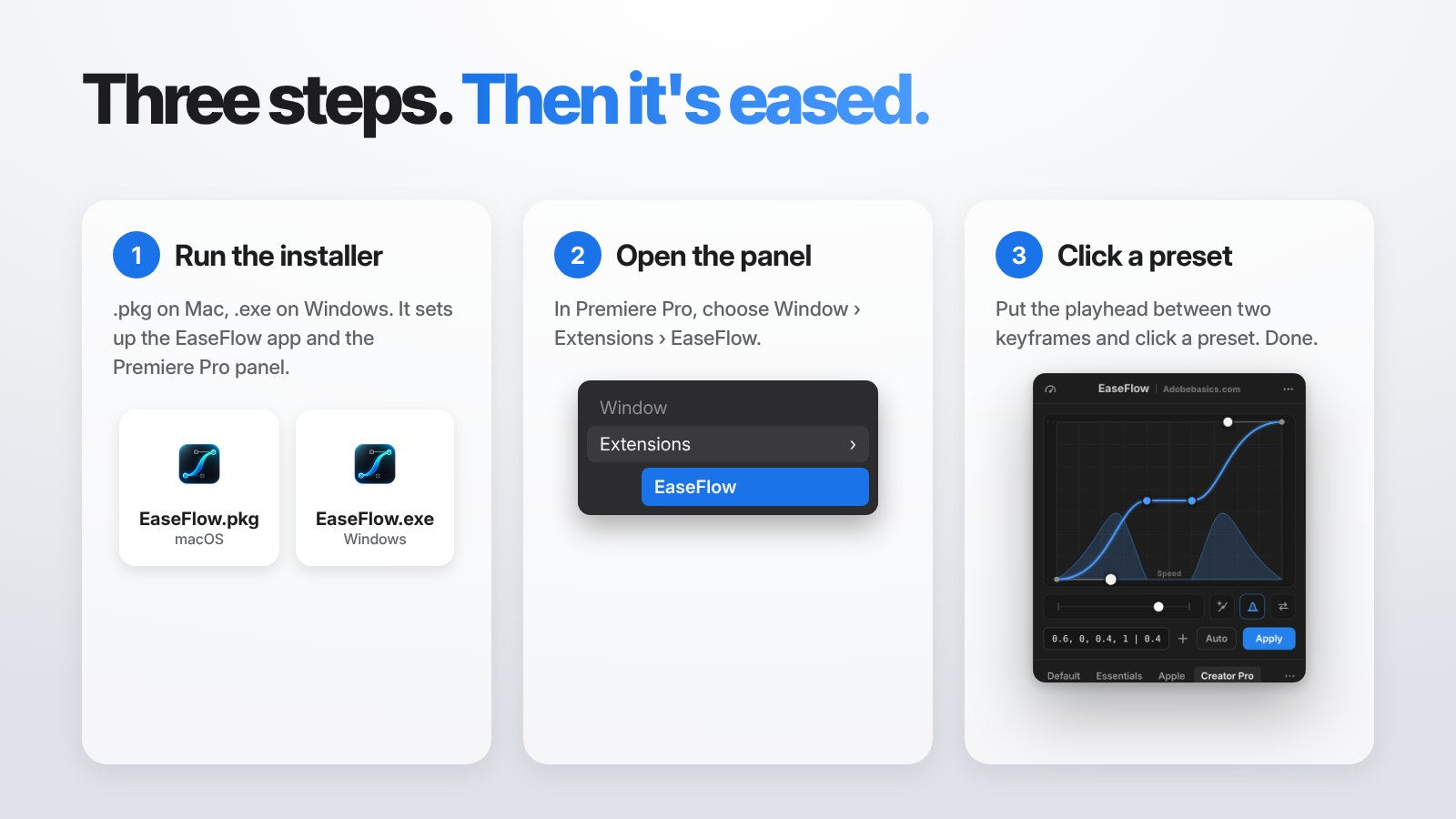
افتح الرسالة التي وصلتك بعد الشراء ونزّل أداة التثبيت المناسبة لنظامك.
على Mac تحصل على EaseFlow.pkg. وعلى Windows تحصل على EaseFlow.exe.
الخطوة 2: شغّل أداة التثبيت
انقر نقرًا مزدوجًا على أداة التثبيت واتبع الخطوات. ستجهّز لك شيئين: تطبيق EaseFlow ولوحة EaseFlow لـ Premiere Pro.
يوجد تطبيق EaseFlow في شريط القوائم على Mac وفي منطقة الإشعارات على Windows. يبدأ عند تسجيل الدخول، ويثبّت اللوحة في Premiere Pro، ويُبقي EaseFlow محدّثًا، فلا تحتاج أبدًا إلى نسخ ملفات الإضافات يدويًا.
إذا لم يبدأ التطبيق من تلقاء نفسه، افتح EaseFlow من مجلد التطبيقات على Mac أو من قائمة Start على Windows.
الخطوة 3: افتح اللوحة في Premiere Pro
افتح Premiere Pro واختر Window > Extensions > EaseFlow. إذا كان Premiere Pro مفتوحًا أثناء التثبيت، فأغلقه وافتحه من جديد أولًا.
ثبّت اللوحة في أي مكان تريده. من الأماكن الجيدة علامة تبويب بجانب Effect Controls، لتبقى keyframes والمنحنيات جنبًا إلى جنب.
الخطوة 4: أدخل مفتاح الترخيص
في المرة الأولى تعرض اللوحة Activate EaseFlow. انقر على Enter License Key فتُفتح نافذة ترخيص EaseFlow. الصق المفتاح من بريدك وأكّد.
يعمل مفتاحك على جهازين. لنقل EaseFlow إلى جهاز جديد، افتح Manage License في قائمة تطبيق EaseFlow وأزل الجهاز القديم.
الخطوة 5: أضف النعومة إلى أول keyframes
عندما تفتح اللوحة لأول مرة، يعرّفك How to Use EaseFlow بالأشياء الستة التي يجب معرفتها. يمكنك فتحه مجددًا في أي وقت من Options (•••).
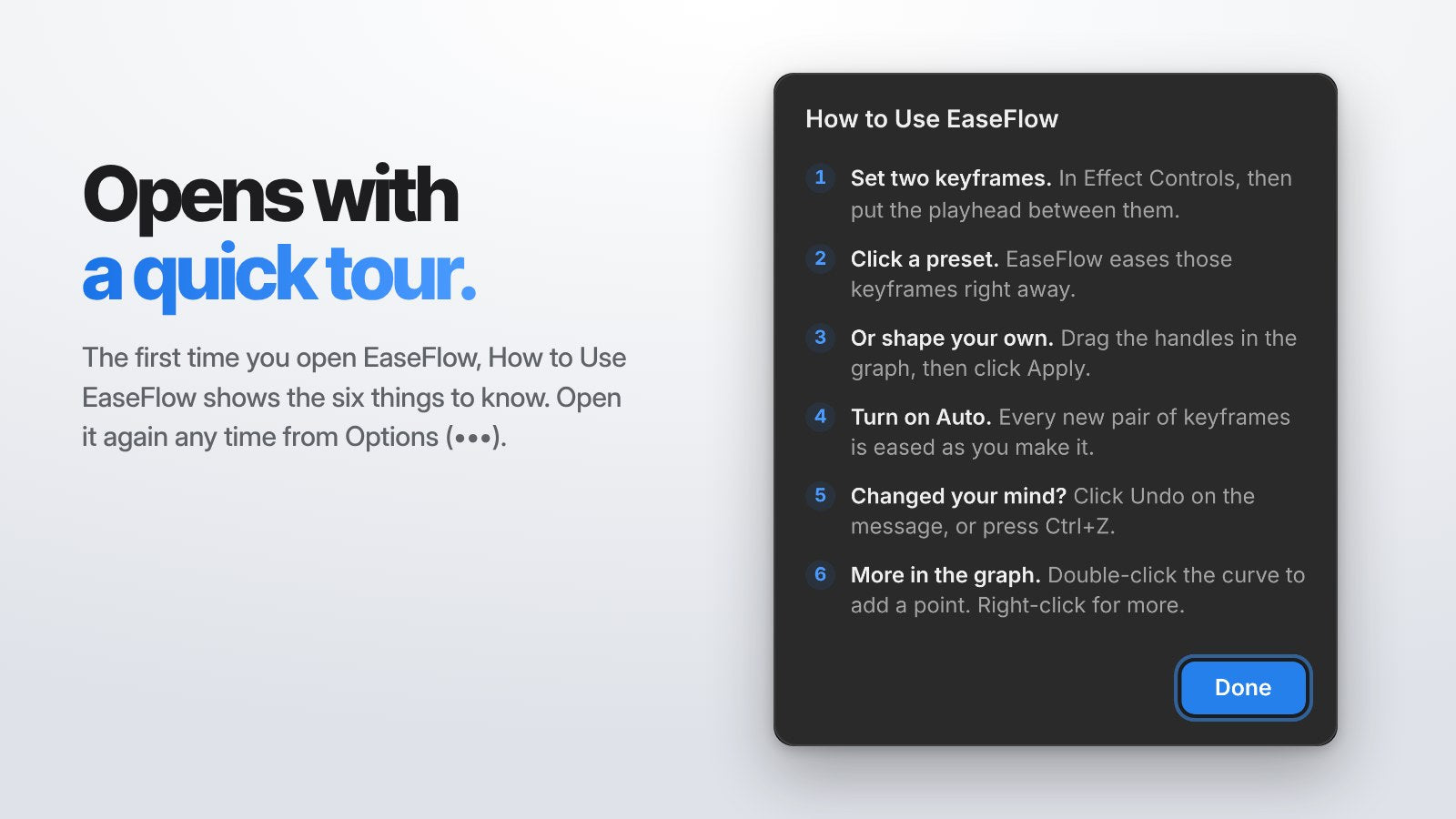
في Effect Controls أنشئ keyframeين، مثل keyframeين لـ Position على عنوان. ضع مؤشر التشغيل بينهما وانقر على إعداد مسبق في EaseFlow.
هذا كل شيء. شغّل المقطع وسترى الحركة تتسارع ثم تهبط بنعومة. تريد أن يحدث ذلك تلقائيًا؟ انقر على Auto، وستُنعّم كل ثنائية keyframes جديدة أثناء إنشائها.
التحديثات
يبحث تطبيق EaseFlow عن التحديثات عند بدء تشغيله وكل 24 ساعة، ويثبّتها بنفسه. كل التحديثات مجانية.
للتحديث الآن، اختر Check for Updates من قائمة تطبيق EaseFlow. ثم أغلق لوحة EaseFlow في Premiere Pro وافتحها من جديد.
إذا بدا شيء غير صحيح
- EaseFlow غير موجود في Window > Extensions. أغلق Premiere Pro، وتأكد أن تطبيق EaseFlow يعمل، ثم افتح Premiere Pro من جديد.
- تظهر في اللوحة عبارة Open EaseFlow أو Start EaseFlow. تطبيق EaseFlow لا يعمل. انقر على الزر في اللوحة وسيفتح.
- تظهر في اللوحة عبارة Too many computers. مفتاحك مفعّل بالفعل على جهازين. أزل أحدهما من نافذة الترخيص ثم حاول مجددًا.
- تظهر في اللوحة عبارة Connect to the internet. يعمل EaseFlow دون اتصال لمدة تصل إلى أسبوع. اتصل مرة واحدة وسيتحقق من ترخيصك تلقائيًا.
ما زلت تواجه مشكلة؟ تواصل معنا وسنرد خلال 24 ساعة لمساعدتك في الإعداد.
ماذا تقرأ بعد ذلك
اطّلع على كل الميزات في الدليل الكامل لـ EaseFlow، وعلى ما وصل للتو في الجديد في EaseFlow 2.0.
الأسئلة الشائعة
كيف أثبّت EaseFlow في Premiere Pro؟
شغّل أداة تثبيت EaseFlow (.pkg على Mac و.exe على Windows)، ثم افتح Premiere Pro واختر Window > Extensions > EaseFlow. أدخل مفتاح الترخيص عندما تطلبه اللوحة.
أين أجد EaseFlow في Premiere Pro؟
اختر Window > Extensions > EaseFlow. إذا لم يكن موجودًا، أعد تشغيل Premiere Pro بينما يعمل تطبيق EaseFlow.
هل أحتاج إلى تثبيت التحديثات بنفسي؟
لا. يثبّت تطبيق EaseFlow التحديثات بنفسه. يمكنك أيضًا اختيار Check for Updates من قائمته.
هل يمكنني استخدام EaseFlow على أكثر من جهاز؟
نعم، يعمل مفتاح الترخيص على جهازين. أزل جهازًا قديمًا من نافذة الترخيص لتفسح المجال لجهاز جديد.
ما إصدارات Premiere Pro التي يدعمها EaseFlow؟
يعمل EaseFlow مع Adobe Premiere Pro من 2021 إلى 2026 على macOS وWindows.
الـ keyframes الناعمة على بُعد دقيقتين. احصل على EaseFlow لـ Premiere Pro.