by
1. Object Mask
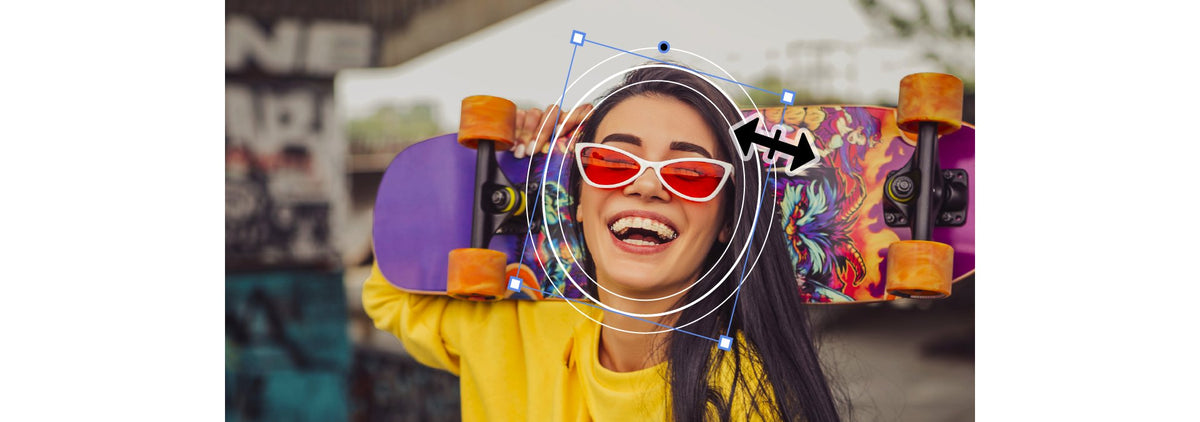
At maskere en person i bevægelse betød før at tegne og tracke i hånden. Med Object Mask (26.0) holder du musen over billedet, et farvet overlay lægger sig på personen eller objektet, og ét klik laver masken. Premiere tracker den derefter gennem hele optagelsen.
Den er god til at sløre ansigter, lysne et motiv eller farvekorrigere én del af billedet. Senere opdateringer tilføjede kanttilstandene Sharp og Smooth (26.2), hurtigere tracking (26.3) og en regulering af glathed (26.5).

2. Hurtigere formmasker
Ellipse-, Rectangle- og Pen-maskerne blev bygget om i 26.0, og ifølge Adobe tracker de op til 20 gange hurtigere. Du tegner dem fra værktøjslinjen, former dem i Program Monitor og kombinerer dem med blend modes.
Det er tracking-værktøjerne, der for alvor sparer tid. Track fremad og bagud fra ét billede, fastgør en maske til en skærm eller en væg med 3D-perspektivtracking, og ret nogle få billeder uden at lave hele trackingen om.
3. Generative Media Tool
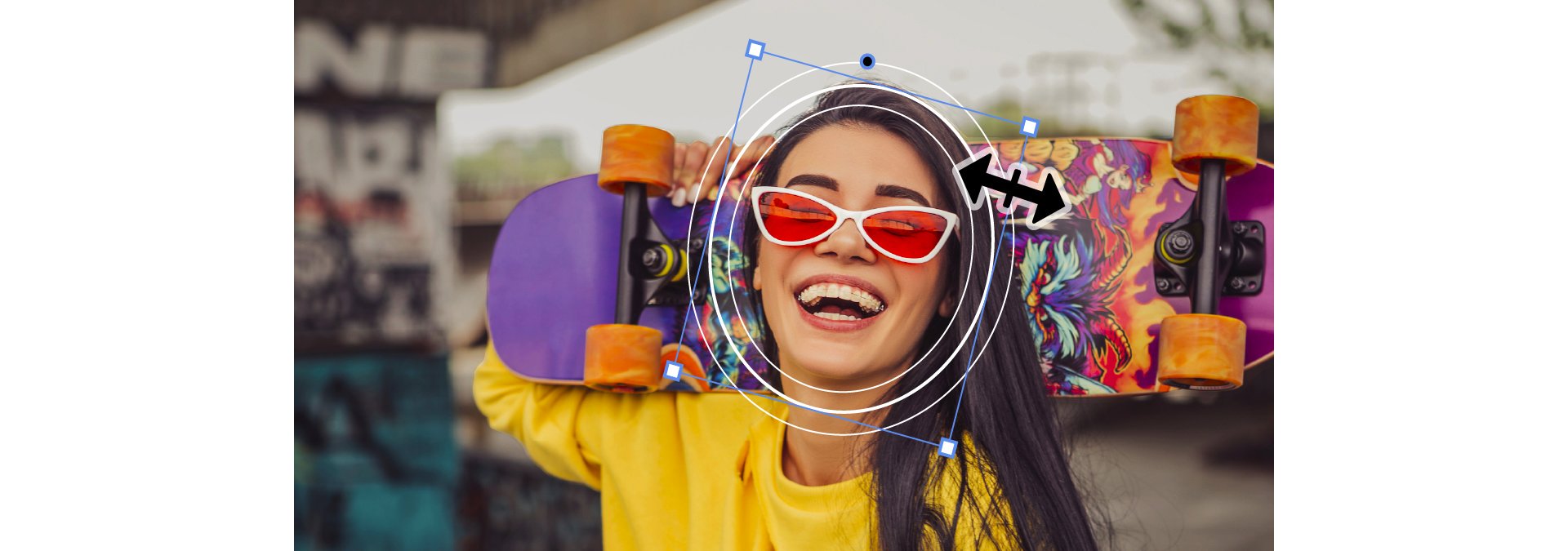
Mangler du en optagelse eller en lyd? Generative Media Tool (26.5) laver videoklip og lydeffekter ud fra en tekstprompt, lige dér på tidslinjen, hvor du har brug for dem. Resultatet er et almindeligt klip, du kan trimme og redigere.
Du kan bruge billeder fra dit projekt som reference, så det nye klip passer til optagelserne omkring det, og vælge Adobe Firefly eller en partnermodel. Det bruger generative credits.

4. Paper Edit
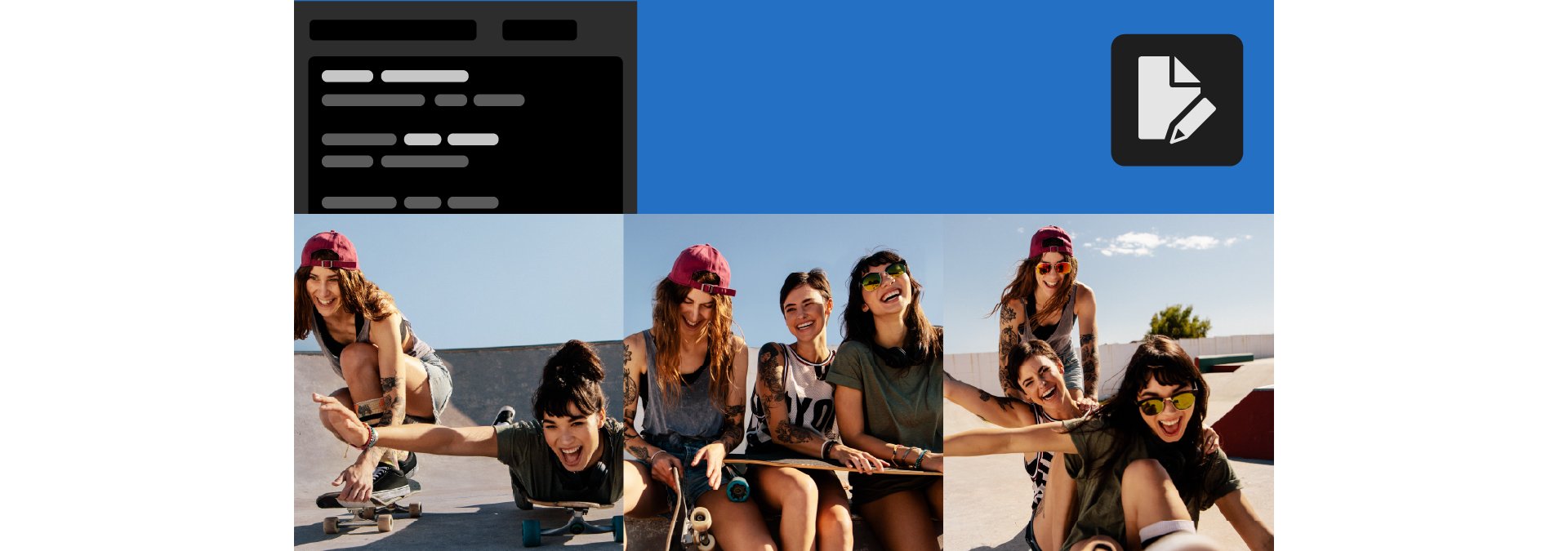
Paper Edit (26.5) gør din transskription til et grovklip. Markér de linjer, du vil bruge, i Text-panelet, forhåndsvis dem, så bygger Premiere en ny sekvens ud fra dem.
Den er bedst til interviews og podcasts, hvor du allerede ved, hvad folk skal sige. Slut med at spole gennem en times optagelser for at finde én sætning.
5. Undertekster med ét ord ad gangen
Undertekster med ét ord ad gangen ses overalt i video på sociale medier. Med 26.3 vælger du Single Word, når du laver undertekster, så timer Premiere hvert ord til din lyd. Slut med at dele undertekster op i hånden.
6. Sequence Index
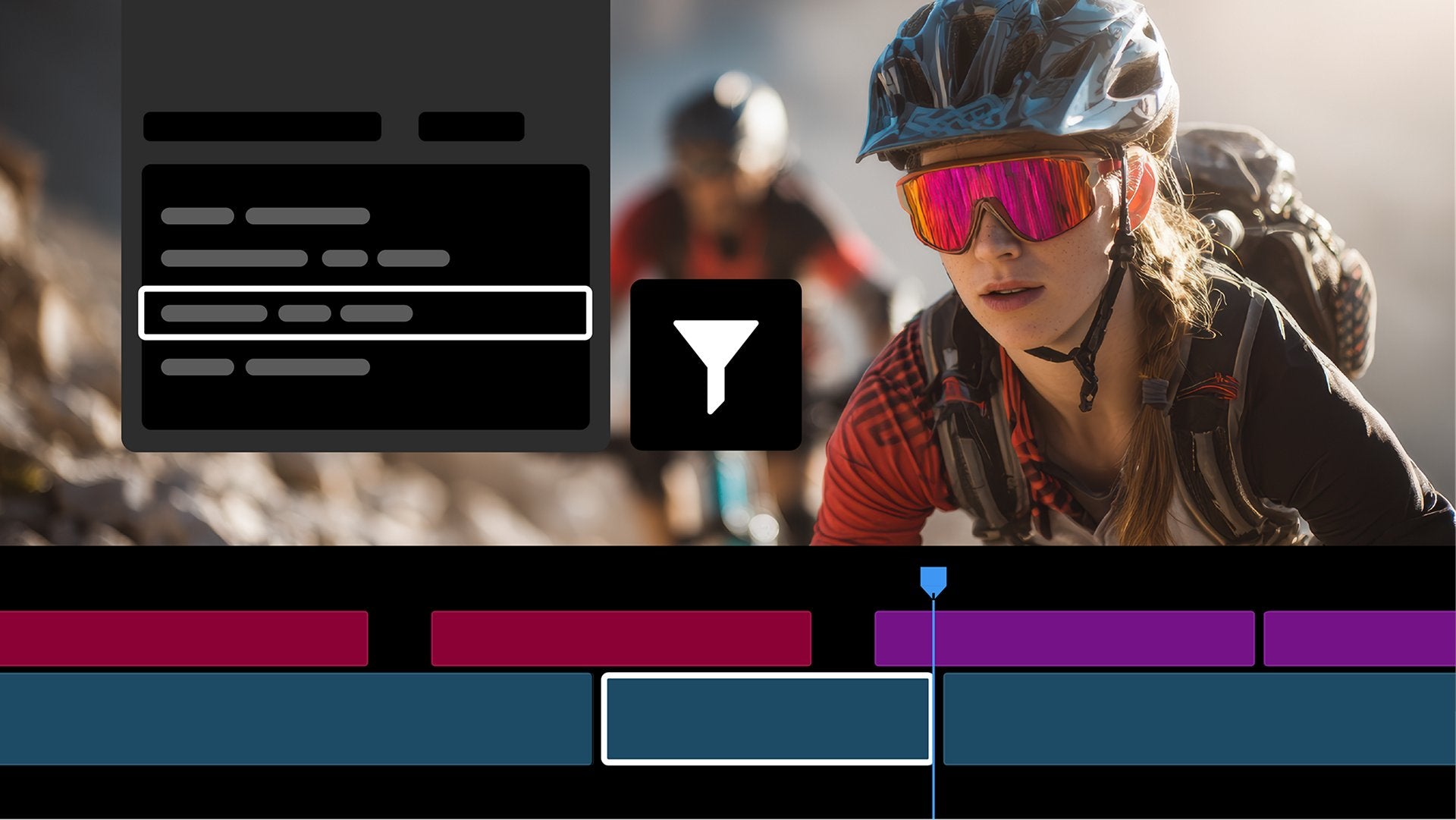
Lange tidslinjer er svære at overskue. Sequence Index-panelet (26.2) viser alt i din sekvens i en søgbar tabel, så du kan finde et klip og hoppe til det på få sekunder. Det spiller godt sammen med den nye søgning efter markører i Search-panelet, som også kom i 26.2.
7. Color Mode (beta)
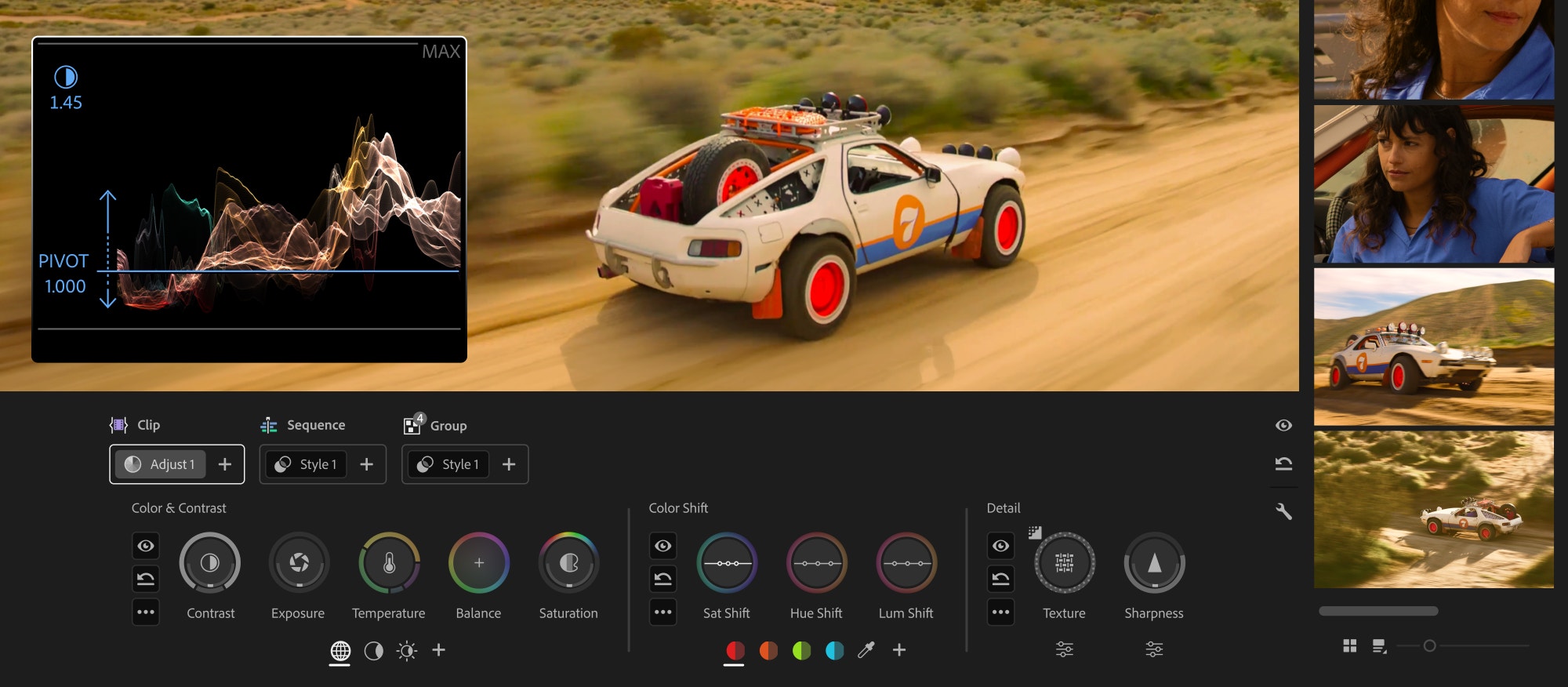
Color Mode kom som offentlig beta i 26.2. Det er et arbejdsområde til farvekorrektion, lavet til klippere, med en Clip Grid, nye Color Controls og korrektioner pr. klip, gruppe eller sekvens. Farvekorrigerer du i Premiere, er det værd at prøve i 26, men det forbliver en beta i denne version. Den færdige Color Mode kom med Premiere Pro 2027.
Også nyt i Premiere Pro 2026
- Overgangshåndtag (26.0). Ændr en overgang ved at trække i den direkte på klippet.
- Windows on ARM (26.0). Kører native på pc'er med Snapdragon X.
- Global Audio Mute (26.2). Slå al lyd i sekvensen fra med ét klik.
- Bølgeformer i Source Monitor (26.2). Se lyden under billedet.
- Nye effekter og overgange (26.2 og 26.3). Channel Blur, Gradient, Noise, 3D Spinback, Slide, Shape Dissolve og Magnify.
- Mere Generative Extend (26.5). Virker med optagelser fra 360p til 4K UHD og alle billedformater.
Overvejer du, hvilken version du skal bruge? Vores guide om hvorvidt du skal opdatere til Premiere Pro 2026 dækker det, også hvad du gør på en Intel-Mac. Den fulde liste over nye funktioner dækker resten.
FAQ
Hvad er den bedste nye funktion i Premiere Pro 2026?
For de fleste klippere er det Object Mask. Ét klik maskerer og tracker en person eller et objekt, noget der før krævede en masse manuelt arbejde.
Hvilken version af Premiere 26 har alle disse funktioner?
Premiere 26.5 fra september 2026 eller en senere 26.5-rettelse. Opdater til den nyeste 26.x-version for at få alt på denne liste.
Virker BetterFX og EaseFlow i Premiere Pro 2026?
Ja. Alle vores plugins virker i Premiere Pro 2021 til 2027.
Vil du have enhver effekt med ét tastetryk i Premiere Pro 2026? Få BetterFX til Premiere Pro.