by
Opdater nu, hvis
- Du farvekorrigerer i Premiere. Med Color Mode kan du korrigere pr. klip, pr. gruppe eller på tværs af hele sekvensen.
- Du klipper interviews eller podcasts. Separate Crosstalk deler to overlappende stemmer op i to spor.
- Du mixer musik under dialog. Auto Ducking opdaterer nu sine keyframes, når du ændrer klippet.
- Du starter et nyt projekt. Et nyt projekt er det nemmeste sted at lære de nye værktøjer.
Vent, hvis
- Du er midt i et stort projekt. Gør det færdigt i Premiere 26 først. Det foreslår Adobe for projekter, der bygger på Lumetri Color.
- Du deler projekter med andre. Projekter gemt i Premiere Pro 2027 kan ikke åbnes i ældre versioner, så opdater sammen.
- Din computer opfylder ikke de nye krav. Tjek tabellen nedenfor først.
Systemkrav til Premiere Pro 2027
| Computer | Premiere Pro 2027 |
|---|---|
| Mac | Apple silicon (M1 eller nyere) med macOS 15 eller nyere |
| Mac med macOS 14 | Opdater til macOS 15 først |
| Intel-Mac | Understøttes ikke. Bliv på Premiere 26 |
| Windows | Windows 11 version 24H2 eller nyere, med en understøttet GPU |
| Windows 11 23H2 | Kan ikke installeres. Opdater Windows først |
| Windows 10 | Understøttes ikke længere |
Premiere starter ikke, hvis det ikke kan finde en understøttet GPU, så tjek dit grafikkort på Windows, før du opdaterer.
Hvad ændrer sig, når du opdaterer
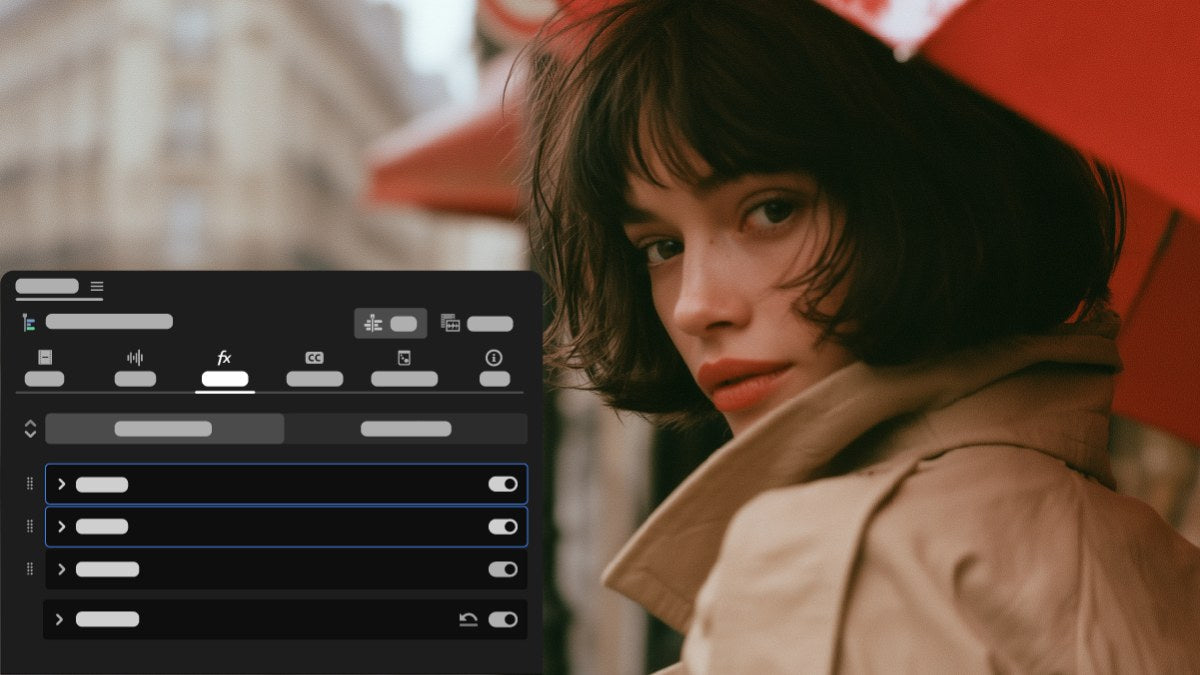
- Lumetri Color-panelet er væk. Dine Lumetri-korrektioner afspilles stadig, og du redigerer dem i Effect Controls. Nye korrektioner laves i Color Mode.
- Projekter kan ikke åbnes i ældre versioner. Når du har gemt et projekt i Premiere Pro 2027, kan Premiere 26 ikke åbne det.
- Effekterne rykker tættere på. Videoeffekter, lydeffekter og masker vises nu også som kort i Properties-panelet.
- Nogle funktioner bruger credits. AI Assistant, Separate Crosstalk og de generative værktøjer bruger Adobes generative credits.
Sådan opdaterer du sikkert
Trin 1: Gør dine projekter færdige, eller gem dem
Gem alle åbne projekter i Premiere 26, og behold en kopi af ethvert projekt, du stadig arbejder på.
Trin 2: Behold Premiere 26 installeret
Klik på Update ved siden af Premiere i Creative Cloud-appen, åbn Advanced options, og slå Remove old versions fra. Så ligger begge versioner side om side, og du kan altid åbne gamle projekter i 26.
Trin 3: Tjek dine plugins og skabeloner
Sørg for, at de plugins og skabeloner, du bruger hver dag, understøtter Premiere Pro 2027. Det gør alle vores (se nedenfor).
Trin 4: Start med et nyt projekt
Prøv Color Mode og de nye lydværktøjer i et nyt projekt først. Når alt virker, som du vil have det, så flyt dit næste store projekt over.
Virker vores plugins, skabeloner og presets i Premiere Pro 2027?
Ja. EaseFlow, BetterFX, QuickPaste og Mako virker alle i Premiere Pro 2027, uden at du skal downloade noget nyt.
- Plugins. Premiere Pro 2021 til 2027.
- Motion Graphics-skabeloner. Premiere Pro 2021 til 2027.
- Presets. Premiere Pro 2019 til 2027.
Hvis du bliver på Premiere 26 indtil videre, virker de også der.
FAQ
Er det værd at opdatere til Premiere Pro 2027?
For de fleste klippere, ja. Color Mode og de nye lydværktøjer sparer rigtig tid. Vent kun, hvis du er midt i et projekt, deler projekter med folk på ældre versioner, eller din computer ikke opfylder de nye krav.
Kan jeg gå tilbage til Premiere Pro 2026?
Ja. Du kan installere Premiere 26 igen fra Creative Cloud-appen. Projekter, du har gemt i 2027, kan ikke åbnes der, så behold kopier.
Virker Premiere Pro 2027 på Windows 10?
Nej. Premiere Pro 2027 kræver Windows 11 version 24H2 eller nyere.
Skal jeg geninstallere mine plugins efter opdateringen?
Ikke vores. EaseFlow, BetterFX, QuickPaste og Mako dukker op i Premiere Pro 2027 under Window > Extensions, ligesom før.
Opdaterer du til Premiere Pro 2027? Se de plugins, der virker i den.