

 por
por 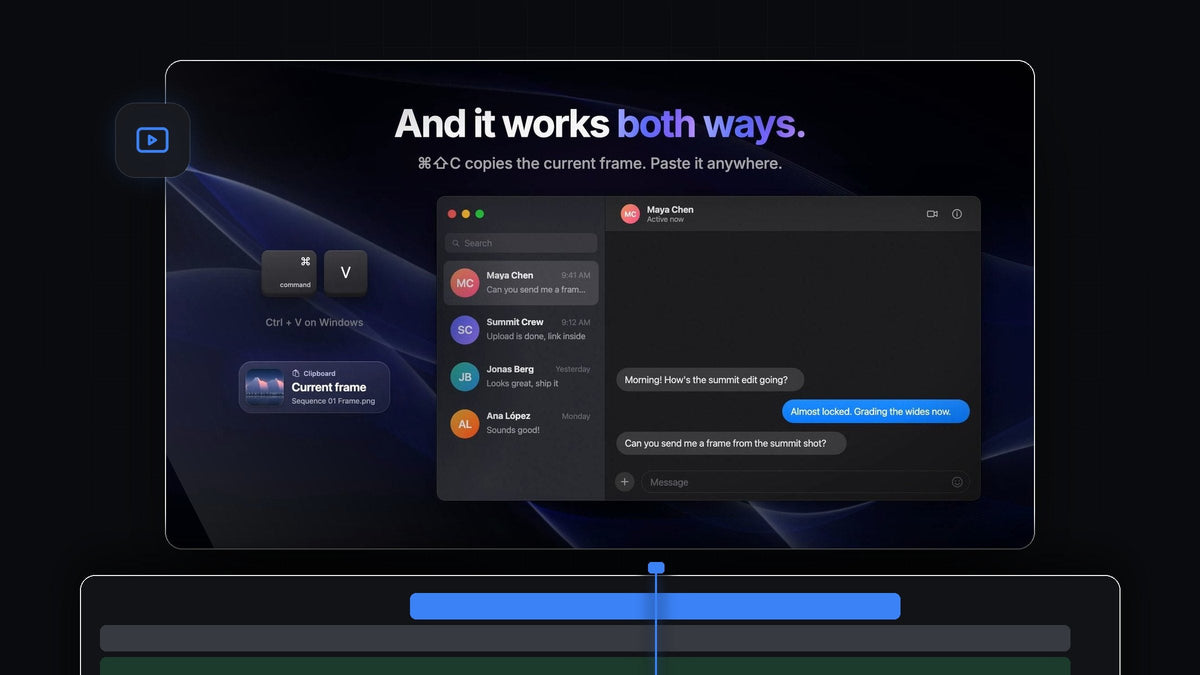
La respuesta corta
¿Buscas una alternativa a Dopple para Premiere Pro? QuickPaste pega imágenes directamente en tu edición con Cmd + V (Ctrl + V en Windows) y copia el fotograma bajo tu cabezal de reproducción con un atajo más, en Mac y Windows.
Así tu portapapeles se convierte en una calle de doble sentido. Las capturas, las referencias y los logos entran. Los fotogramas para clientes, las miniaturas y los chats salen. Nunca guardas un archivo a mano, en ninguna de las dos direcciones.
Mira la introducción
Un portapapeles que funciona en ambos sentidos
Casi todo el día necesitas uno de dos movimientos. Encontraste una imagen en algún sitio y la quieres en la edición, o alguien te pide un fotograma de la edición y quieres que llegue a su bandeja de entrada. QuickPaste convierte los dos en un solo atajo.
- Pega hacia dentro. Copia una imagen, un archivo, un color o un texto, pega en cualquier parte de Premiere Pro y ya está en tu proyecto.
- Copia hacia fuera. Copy Current Frame pone el fotograma bajo el cabezal de reproducción en tu portapapeles como PNG a resolución completa.
- Sin clics en el panel. No tienes que hacer clic primero en el panel de QuickPaste. Solo pulsa las teclas.
Paso 1: Instala QuickPaste
La descarga aparece justo después de la compra y el enlace también te llega por correo. Ejecuta el instalador guiado para Mac o Windows. Configura la app de QuickPaste y el plugin de Premiere Pro de una vez, y las próximas actualizaciones se instalan solas.
Paso 2: Pega una captura o una imagen con Cmd + V
Haz una captura de pantalla o haz clic derecho en una imagen del navegador y elige Copy Image. Cambia a Premiere Pro y pulsa Cmd + V. QuickPaste convierte la imagen en un PNG limpio y la importa en tu bin.
Activa Paste at Playhead en el panel de QuickPaste y la imagen también aparece en tu línea de tiempo en el cabezal de reproducción, lista para escalar y colocar. Es todo lo que necesitas para un picture-in-picture rápido o una superposición de referencia.
Paso 3: Copia el fotograma bajo el cabezal de reproducción
Un cliente te pide un fotograma mientras estás editando. Sitúa el cabezal en el plano y pulsa Cmd + Shift + C, el Copy Frame Shortcut predeterminado. No hay cuadro de exportación ni archivo que buscar después.

El fotograma va a tu portapapeles como PNG a resolución completa, listo para pegarlo donde quieras, y puedes seguir editando en cuanto se copia.

Paso 4: Pega el fotograma donde quieras
Ve a tu app de chat, tu correo, un documento de revisión o tu editor de miniaturas y pulsa Cmd + V. El fotograma está ahí, nítido y a tamaño completo, y la conversación sigue su curso.

Es la forma más rápida de sacar un fotograma para recibir feedback. Si además necesitas un archivo del fotograma guardado en el disco, nuestra guía sobre cómo hacer una captura en Premiere Pro explica ese camino.
Paso 5: Guarda una copia en tu proyecto
Activa Add Frame to Project Bin en el panel de QuickPaste y cada fotograma que copies también se añade a tu proyecto. Así tienes un registro ordenado de los fotogramas que enviaste, listos para reutilizar como miniatura, fotograma de póster o referencia.
En el mismo panel, elige en Paste To adónde van los archivos pegados: a su propio bin, a un bin que elijas o a la raíz del proyecto. También puedes grabar tu propio Paste Shortcut y volver al predeterminado con un clic.
Todo lo demás que puedes pegar
Las imágenes son solo el principio. Si puedes copiarlo, QuickPaste puede pegarlo.
- Cualquier formato de imagen. PNG, JPEG, GIF, WebP, HEIC, AVIF, TIFF, BMP y RAW, todo convertido a PNG al pegar.
- Vectores y archivos de Adobe. SVG, PDF y EPS, además de archivos de Photoshop, Illustrator, After Effects y MOGRT como el archivo real.
- Vídeo y audio. Si Premiere Pro lo importa, QuickPaste lo pega.
- Colores y texto. HEX, RGB, HSL, CMYK, OKLCH y degradados CSS, y cualquier texto como título.
Por qué los editores eligen QuickPaste
- Las teclas que ya conoces. Copiar y pegar funcionan como en cualquier otra app.
- Dos direcciones, una herramienta. Pega hacia dentro y copia fotogramas hacia fuera sin cambiar tu flujo de trabajo.
- Mac y Windows. Funciona igual en los dos, con Premiere Pro 2021 a 2026.
- Pagas una vez. 24,99 $ en un solo pago, con acceso de por vida, actualizaciones gratis y licencia comercial.
Para un recorrido por todos los ajustes, lee nuestra guía de QuickPaste.
Preguntas frecuentes
¿Cuál es la mejor alternativa a Dopple para Premiere Pro?
QuickPaste. Pega imágenes, archivos, colores y texto con tu Cmd + V o Ctrl + V de siempre, y copia el fotograma actual como PNG a resolución completa con Cmd + Shift + C.
¿Cómo copio un fotograma de Premiere Pro al portapapeles?
Con QuickPaste instalado, coloca el cabezal de reproducción en el fotograma y pulsa Cmd + Shift + C. El fotograma está en tu portapapeles, listo para pegarlo en cualquier app.
¿El fotograma copiado tiene resolución completa?
Sí. Copy Current Frame copia el fotograma bajo el cabezal de reproducción como PNG a resolución completa.
¿Puedo guardar en mi proyecto los fotogramas que copio?
Sí. Activa Add Frame to Project Bin y cada fotograma copiado también se añade a tu proyecto.
¿QuickPaste funciona en Windows?
Sí. Funciona igual en macOS y Windows con Premiere Pro 2021 a 2026, y Ctrl + V es el atajo de pegado predeterminado en Windows.
Pega, copia, sigue editando. Consigue QuickPaste para Premiere Pro.



